投稿者: mk_blogger

  • ジャンクは人がつくるもの

    ジャンクは人がつくるもの

    物理が嫌いでニュートンを恨んだことがありましたが、今では友達です。多分。

    今月やっとパソコンを組もうかと思っています。
    意外と忙しいんだな~俺 (オイ

    そこでケースを改造してみることにしました。

    ケースの改造?改造するとこねーだろ。
    ツイニヲカシクナッタカ

    そんなことはありません(フツウデスヨ)。できるんです。手間はかかりますし、勇気がいりますが。
    ファンのところのグリル(アミアミ)を切り取るんです。(Google先生なんかに検索を依頼すると結構みつかったりする)

    風切り音が減るし、風量も増えてお得です。しかもニッパとヤスリと気合があればできる。

    風切り音とは、ボワァ~って音です。ぼわぁ~
    車のエアコンを最大風量にしたときに出てくる音です。あれほど大きくはありませんが。
    前に使っていたケースにもやってみましたが、結構静かになりました。
    (普通こんなことはやらないような…)

    注意!

    これらを実行したりする場合は、自己責任でお願いします。
    こちらでは責任は取れません!

    ↑見づらいと思いますがホコリがあります。見えなくてもいいです。


    取りあえず、ケースの掃除を…。うちはホコリだらけなので、ケース内にけっこうたまってるorz
    エアダスタと掃除機がホコリには一番効く気がします。もちろんHDD等は全員退避です。

    さてここからが本番。
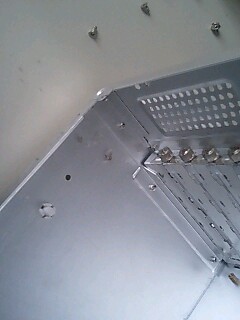
    リアとフロントのファンのグリルを切り取ります。

    ↑ リアファンのグリルを切り取ったところ

    やり方は簡単。100円ショップ等で売っているニッパでくっついているところを切るだけ。他に金属を切るツールがあるかも知れませんが、ニッパが一番しっくり来るようです、私には。
    けっこう力がいりますが、力を入れすぎると今度はケースが曲がってしまう…。なかなかの力作業でした。

    次はフロントファン。
    順を追って説明してみます。
    まずフロントパネルをはずしてフロントの状態を確認。

    ↑フロントパネルをはずしたところ。


    穴と穴の間隔が広い気が…。こんなときはドリル等で穴を広げておくことをおすすめします。
    今回は面倒だったので、そのままニッパを入れて切りました。

    ↑ニッパで切り取っているところ。


    アルミのケースにもかかわらずなかなか切れない(ーー;)
    {{ (>_<) }} 切れた…。あと30回以上も切らなきゃいけないのか。 MSK切断中 Now Cutting …

    ↑切り取り完了

    ふぅ…。やっと終わった。
    そしてこれにヤスリをかけて完成です。
    最後にそのままだと危険なので、ファンガードをつけるといい感じです。(配線からまったらシャレにならない)

    他には静かシートや防振ブッシュ等、静音系のグッズも試してみようかと思ってます。
  • PCケース購入(もちろんジャンク)

    PCケース購入(もちろんジャンク)

    台風一過で暑い中、自転車でパソコンショップに行ったりする人がいました。
    すごい体力とか気力とかいろいろだな、そいつ…

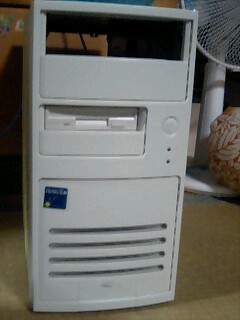
    突然ですがPCケース買いました。ジャンク,300円。

    (写真はその人の心を写すといいますが、私は曲がってませんよ?)

    なにやら結構古いケースのようですよ。

    詳細(目視による判断)

    ミニタワー(スチール製),白色,MicroATX
    パソコン●房のシールが貼ってある。
    FDD付き,パッシブダクトなし,WindowsMe世代のもの?
    5インチベイ  : 2
    3.5インチベイ : 3(シャドウベイと一体)
    リアファン : 80mm
    フロントファン : 80mm か 92mm(ケースのようなものにファンを組み込んで取り付け)


    箱がない、紙袋に入らない

    とのことでこんな風にして自転車で持って帰ってきました。
    左手にケース、右手はハンドル・ブレーキ・ギアという荒業…


    これからまたどこかへ持っていくのでこのままです。
    それとこのケースを改造しようかと…。
    また後日に…。

  • 電源その後

    電源その後

    普通のパーツには興味がありません。
    この中に、ジャンク、キワモノ、動かなくなったものがあったら私のところに持ってきなさい!

    …うそです。
    普通のパーツ大好きです。動くって素敵だよね。

    例の電源、他の場所のコンセントで使ったら、ちゃんと正常稼動しているようです。
    しかもPentium4の2.8GHz…。他にもいろいろ拡張カードをつけてるのに…。
    あげなきゃよかったorz

    ジャンクもここまできたらもう製品ですよ。とりあえずよかったよかった。(だからジャンクがやめられなくなるんだなーこれが)
    写真ありがとうございます、知り合いの人。

  • ジャンクなパーツたち ~電源編続き~

    (^^)
    foonって読んだりする。foonmixで調べればわかりますよ。

    電源動きました(PCに接続)。しかもかなり静か。
    しかーし、そこはジャンク
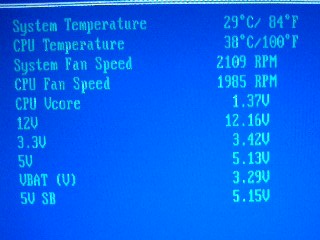
    BIOSで電圧を確認すると…

    12.01 V
    3.34 V
    4.65 V*

    5V電圧がちゃんと出てないorz
    ジャンクだもんなー

    ということで、知り合い(ジャンクをわかる人)にあげちゃいましたwww
    といってもちゃんと現状を説明してからだから大丈夫なはずです。
    大丈夫だよな…

  • ジャンクなパーツたち ~電源編~

    ジャンクなパーツたち ~電源編~

    階段を上っていたら違う階にいってました。
    “疲れ”というものは怖いです、はい。

    今日電源のテストをしました。
    ATX電源ですので、14番と15番のピンをショートすれば電源が入ります。

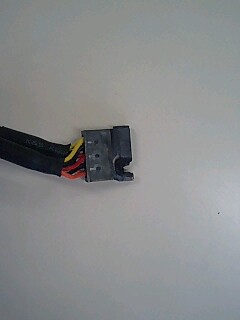
    その前にコネクタ…
    焼け焦げてるorz
    所詮はジャンク!何のこれしき!

    とりあえず電源の電圧を測ってみました。

    このATX電源は
    12V
    5V
    3.3V
    -12V
    の4つの電圧が出力されているようで、これを上回っていればとりあえず合格とします。
    ※-5Vがなかったような…

    結果は…
    12V →12.22V
    5V →5.12V

    3.3V →2.98V*

    -12V →-11.44V*

    なんだかダメそうORZ

    …。とりあえず異常な電圧は出てないので、今度はパソコンにつないで見ることにします。

    追記( ̄ー ̄)
    ジャンクメモリは128MBと包装には書いてありましたが、挿してみたら256MBありました。
    素敵です。

  • ジャンクなパーツたち

    昔、Yahoo!を
    やほー
    と呼んでたローマ字習いたての頃があったもんだ。


    最近メモリ(PC100 128MB)とCD-ROMドライブ(40xらしい)をジャンクで買ってきますた。古いやつです。

    保証1週間(両方)
    と書かれていたので意気揚々と店員に出すと、表記のミスだとかで結局ジャンク扱い…
    しかーし、メモリは動いてくれました!CDドライブのほうはまだ使ってませんが認識はされているようです(^^;

    これだからジャンクあさりはやめらんないwwwww

    メモリ  500円
    ドライブ 50円


    また、もう少し前に電源(ジャンク)も買いました(爆) しかも2つww(デュアルジャンク~)
    530Wのやつで、最近の24pinなんかにも対応したすごいジャンク電源。ちゃんと電圧が出てるか心配なので、とりあえずATX電源の特定のピンをショートさせて、ケースファンをまわしてみましたが、回りました。
    しかもこの電源、温度によって回転数が変わるんです(あら素敵)
    これから検証です。(ちゃんとテスターで電圧測ってからじゃないとこわくてこわくて)

    ジャンク電源は3種類ありました。
    ほかの2つは隣りにいたおじさんによると
    Pentium3は動いたが、AthlonやPentium4は動かない
    とのこと。そして残りの1つはまだ試してないということでした(もちろんそのおじさんも買っていってました)

    動いてくれることを祈ります。

  • キーボード

    KBはキロバイトとよく間違えます。というより“キーボード”ではなくて“キロバイト”な気がしますよ。

    キーボードがなんとなくほしいです。ワイヤレスのやつ。
    今のキーボードはそれとなく買ったわけでもない、とりあえず手元にあったものを利用してます。
    不満はそんなにないのですが、離れたところからでも使える(あたりまえか)ので、パソコンの画面をテレビなんかに出力したときに幸せになれます。はい。

    ワイヤレス!ワイヤレス!
    って叫んでるキーボードには112のものがない気がします。
    Power Sleep Wake
    この3つが欲しいのにない。高いキーボードにもなかったりするorz

    Microsoft Wireless Optical Desktop 1000

    これにありそうだが(画像がよく見えない・拡大できない)、MS製品…。
    なんだか抵抗感があるのは私だけでしょうか?ゲームやっててWindows落ちましたよ?
    ホットキーにshutdown.exeを登録するのもなんか癪ですし…

    また様子見か…orz…

  • 価格~

    子供のころ、MICを人の名前だと思ってた。端子に人の名前がついてるなんておかしいなーと思ってた。

    今日いってきました。暑かったです。
    ネットで見ればいいじゃないかって?
    いやいや、ネットにはない楽しみがあるんですよこれが。

    CPU Athlon BE-2350
    11480円
    メモリ  DDR2 1GB x 2
    PC6400で6480x2
    HDD  250GB 7200rpm 16MB
    7580円?
    DVD  ±R/±RW/-RAM (あとCD)
    SATA接続 4880円

    マザーがしっくりくるのがなくてショックでした(ソリッドコンデンサは無理です、コスト的に)。あとATXでオンボードVGAはやっぱりないようで、ATXじゃないと損してる気がするけど、ネトゲーとかしないからオンボードVGAで十分…。最近のやつはオンボードでも十分な性能だから東方くらいドッテことないはず。

    なんだかんだでも6万は切れそうです。もう少し検討します。

    追記
    店員さんにAthlon64のマザーの対応状況をきいたらBIOSのアップデートしだいで何とかなるとのこと。ということはまだ
    マザーは買い時でない=自作はまだ早い
    ことなのでしょうか?
    でもマザーのメーカのページにはちゃんと対応と書いてあったので安心しました。もう少し待ちます。

  • パソコン自作しよっかな~

    あぁ…
    VMwareがちょっと重たい…
    最近メモリ1GBでも反応が遅い気がする。
    アーッ!VMware Server Consoleを起動してなくてもいろいろ常駐してる!!

    …今度のパソコンはデュアルコアにしよう。
    というわけでプラン

    CPU Athlon BE-2350
    メモリ  DDR2 1GB x 2
    HDD  250GB 7200rpm 16MB
    DVD  ±R/±RW/-RAM (あとCD)

    こんなもんで6万くらいで組もうかと…
    ケース/電源、マウス/キーボード、ディスプレイはとりあえず流用で。

    でもマザーボードのコンデンサがソリッドコンデンサのやつは1万を切らないorz
    ドスパラとTWOTOPが近くにあるので、明日あたり見てきていろいろと決めます。

    何でIntelにしないかって?だって高いじゃないですかww
    +1万は痛いですよ。そんなに性能も変わんないし、64bitを最初に始めたのはAMDですから(あんまり関係ない)
    あと低電力。安いのに低電力なのは素敵。

    TDP
    Core2Duo E6300 65W
    Athlon BE-2350 45W

    まあパーツ類のトータルで決まるからなんともいえませんが。

  • VMware Serverのインストール

    VMware Serverのインストール

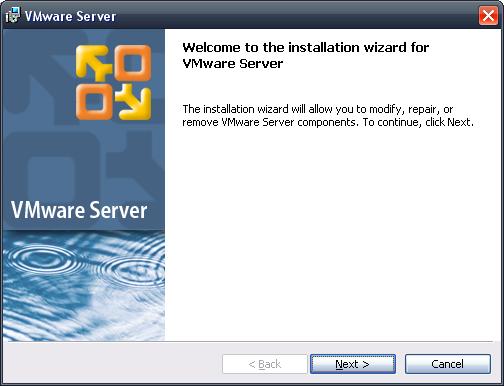
    インストールしました。

    このソフトはOSの中にOSを起動させるというソフトで、用途はさまざまです。
    なんに使うかって聞かれると…
    まぁとりあえずかっこいいです。

    (Windowsの中にLinuxを入れて遊べますが、何か?)

    あいまいなキヲクですが紹介します。

    ホストOS:WindowsXP x64
    ゲストOS:FedoraCore6(Linux)

    Windows内にLinuxを起動させます。

    まずダウンロード

    VMwareServer
    ダウンロード

    ダウンロードには登録が必要で、そうしないとシリアルキーがもらえない。
    必要事項を(そこそこ)埋めて登録してダウンロード。

    インストール
    結構簡単にできましたが、時間がかかる…。
    とりあえずCustomを選んでインストール先を指定できるようにしました。

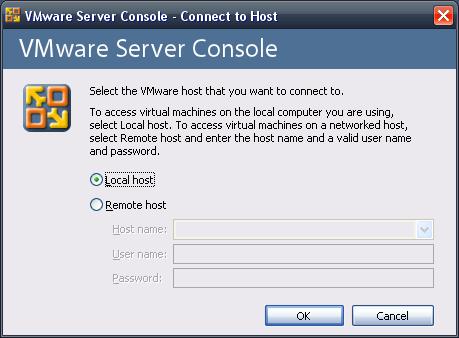
    起動
    デスクトップにできたアイコン(VMware Server Console)をダブルクリックで起動

    localhostを指定

    仮想マシン(Virtual Machine)
    次にウィザードに従って仮想マシン(Virtual Machine)を作成します。
    基本的に“次へ”の連打になるが、HDD容量とメモリ容量は気をつけないといけないです。

    作成が終わったら、“start this virtual machine”で仮想マシンが起動します。
    今起動してもOSがないと言われるので、やめときましょう。

    Linuxのインストール

    LinuxにはFedoraCore6を利用します。
    詳しいことは割愛します。

    国内のミラーサイトからダウンロードします。

    DVDイメージをダウンロードしてDVDに焼いて、DVDドライブにいれて、仮想マシンを起動!
    後は手順にしてしたがってインストールします。2時間くらいかかりました。
    手順は割愛します。世の中にはとってもいいサイトがありますから。

    インストール後

    普通に使えます。

    VWwareすげーーーー
    まるでパソコンの中にパソコンがあるみたいだ!!!


    (プロキシサーバの自作をして動かしてみましたが、ちゃんと動きましたよ)