投稿者: mk_blogger

  • Dynabook R83/Mで、Windows 10 BitLocker暗号化済みSSD (NVMe) 換装を実施してみた

    Dynabook R83/Mで、Windows 10 BitLocker暗号化済みSSD (NVMe) 換装を実施してみた

    最近、この手の依頼が舞い込んできます。。。

    今回は、以前紹介した「Panasonic Let’s note CF-SZ6のWindows 10 BitLocker暗号化済みSSD(M.2 SATA)を換装してみる」で紹介したSSD換装作業を、Dynabook R83/Mで実施してみましたので、報告します。
    結果的にDynabook R83/Mでも成功しました。
    BitLockerで暗号化されたNVMe SSDでも、データの移行ができました。

    背景と目的

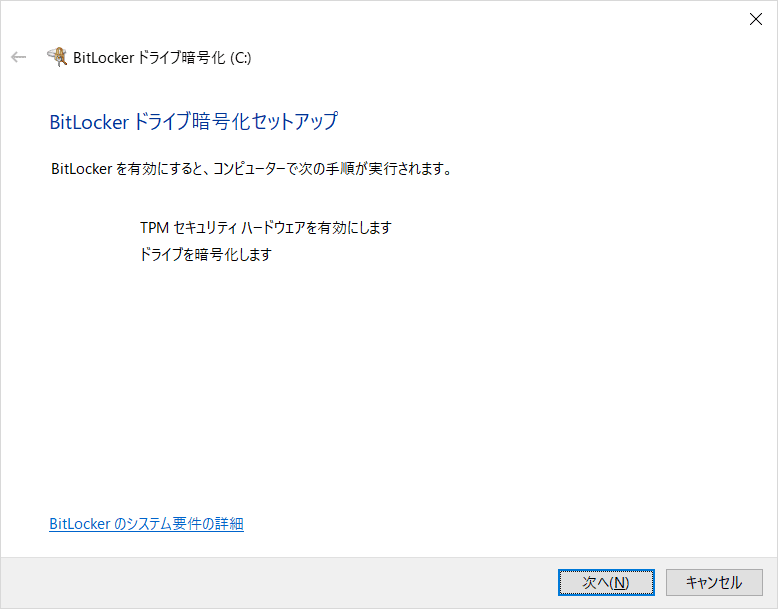
    セキュリティの都合上、SSDがBitLockerにて暗号化されているPCがある。
    しかし、SSD容量が小さく、使い勝手が悪い。

    →BitLocker済みWin10PCを、現状の設定を維持しながら、PCのSSD容量を増加させる。

    ⇒その方法はSSDクローン

    前回との違い

    ここが重要です。
    換装対象のPCは Dynabook R83/M ですが、なんとこのPC、インタフェースがNVMeなんです。
    そこで今回は、前回と同じような方法で試してみます。
    前回のお話はこちらからどうぞ。

    これから説明する方法は自己責任でお願いいたします。

    原理・方法

    前回(M.2 SATAのSSD)はHDD/SSDのクローン(完全コピー)を行うことで成功しています。
    どうやら、Windows10のBitLockerは、ハードウェア固有の製造番号・型番などは使用していないようで、データ配列が同じであれば、正しく起動するようです。

    準備物

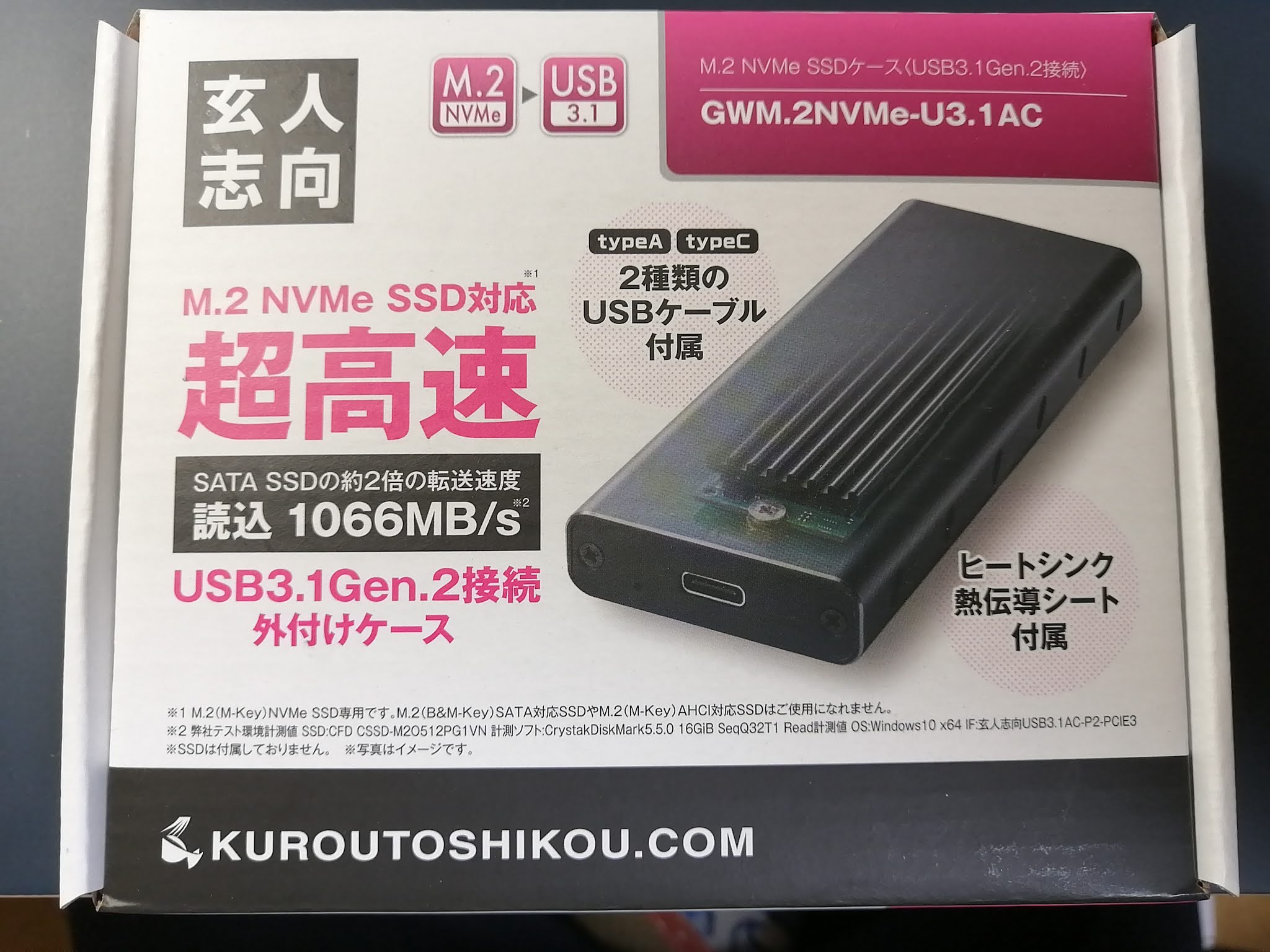
    USB-NVMe 変換器

    私は、玄人志向のものにしました。熱くなるので、冷却性能がいいものがいいと思います(後述)

    SSD 2TB

    SSDはIntel製の2TBのものを選択しました。人によって推しメーカーが異なったり、細かなスペックが気になると思いますので、適宜ご確認ください。今回の選定理由は予算と納期の都合ですが、もしかしたら2TBの壁などにぶち当たるかもしれないということも考慮したほうがいいかもしれません。
    ※GPTでUEFIなので、問題はないはずですが。

    熱伝導シート

    今回は、玄人志向の変換器に付属するものを使用しました。本当は使用するつもりはなかったのですが、SSDを実装したときにチップ面が剥き出しになっていることや熱が気になることから、取り付けました。
    別途購入が必要なるのであれば、熱伝導率がいいもので、あまり厚くないなものを推奨します。

    注意

    NVMeタイプのSSDは、かなり発熱します。そのためヒートシンクを熱伝導シートを介してチップ表面に実装します。
    今回の場合、ヒートシンクがない状態では、クローン時にエラーで止まってしまっていました。強制空冷するか、仮にヒートシンクなどをつけて対策してください。

    クローン手順

    • クローンソフトにて、ブート用USBメモリ(ブータブルディスク)を準備する。
    • 外付けSSD変換器を準備する
    • USBメモリ・SSD接続とブートオーダー(起動順序)の変更
    • クローン作業
    • SSD換装 (分解 → SSD準備(SSDに熱伝導シート貼り付け) → 換装 → 組み立て)t
    の流れです。

    ブート用USBメモリの準備

    今回は、前回準備したものを使いました。前回はSATA SSDで、今回はNVMeでしたが、普通に使用できました。(ドライバなどがなくて起動しないと思ってた・・・)
    私は適当に転がっていた4GBのものを使用しましたが、USBメモリは何でもいいと思います。

    外付けSSDの準備

    USB-SSD変換器に、新SSDを取り付けます。

    今回はこちらを使用。

    取付手順は説明書のとおりにすればOKです。

    こちらが組み付け後のSSD

    USBメモリ・SSD接続とブートオーダー(起動順序)の変更

    USBメモリとUSB-NVMe変換器+新SSDを、PCのUSBポートに挿し、BIOS画面を開きます。
    今回、私は写真のように接続しました。

    NVMeのディスクを起動用ディスクにしているマシンでは、初回起動時は必ずWindows10が立ち上がってしまいましたが、ログイン画面から再起動をして、F2 (Dynabook R83/M の場合 )を連打し続けることで、BIOS画面に入ることができました。

    起動直後の画面
    この画面から起動順序を変更し、USBメモリからの起動にします。
    Advanced → Change  Boot Order と選択していくとブートするデバイスが現れるので、
    USB Memoryを選択してMove Upをクリックします。

    設定ができたら、設定を保存します。
    その後再起動がかかるので、ブートできることを確認します。

    できたら、そのまま進めます。

    クローン作業

    前回と同じです。

    Panasonic Let’s note CF-SZ6のWindows 10 BitLocker暗号化済みSSD(M.2 SATA)を換装してみる

    早いもので、もう3月も半分が過ぎました。。。 そんな折に、某氏からLet’s noteのSSD容量を増やしたいとの依頼が来てしまいました。 256GB→1TBにする作業はなんとか成功させましたが、そのPCがちょっと特殊だったので、備忘録的に手順を書いておきます。

    エラーについて
    前回同様、下記のようなエラーが発生することがあります。

    エラー発生・・・

    エラーの原因は過熱によるものらしく、SSDにヒートシンクを取り付けるなどの対策をしたのち、もう一度同じ手順を繰り返します。

    付属の熱伝導シートとヒートシンクを付けて凌ぐ

    SSD換装作業

    ここが一番難しいところです。

    やることとしては、
     分解 → SSD準備(SSDに熱伝導シート貼り付け) → 換装 → 組み立て
    となります。

    今回はSSDのチップ面がノートPCの筐体側を向いていて、なおかつ通気口が近いことからSSD熱伝導シートを貼り付けて、なおかつ熱伝導シートと筐体を接触させることで、ほこり・ゴミ混入によるショートを避け、また放熱効率を高めるようにしました。
    ※放熱効率を高める理由は、NVMeのSSDは温度が上がってくると自動的に速度を落として温度を下げようとするため。

    帯電防止服や制電手袋の着用を推奨します。

    以下、手順と写真です。

    背面ネジをすべて外し、底板を外します。

    底板は隙間に何かを入れて分離

    底板。たしか某社のマグネシウム合金だったような・・・。

    マザーボード側のコネクタ、無線LANカードを外します。DCジャック部分も外します。

    マザーボード側、コネクタを外す。
    無線LANカードも外す。

    DCジャック部分も外す。

    マザーボードを浮かせます。ちょうど無線LANカード裏付近に、SSDがあります。
    マザーボードを浮かせると現れるSSD

    SSDはネジで留まっているので、ドライバが入る程度までマザーボードを浮かせて、ネジを外します。
    その後、新しいSSDに交換してネジで留めます。

    SSDを比較してみました。

    今回は、新しいSSD(左)に熱伝導シートを貼りました。

    その後は逆手順でPCを組み立てます。

    換装後の作業

    換装後のBIOS設定

    換装後、電源ボタンを押しF2を連打して、BIOSに入ります。

    換装前に行った手順で、SSDが認識されていることを確認し、起動順序をもとの状態に変更します。

    起動後のディスク容量拡張

    クローンを実施しているため、パーティション構成がそのままコピーされています。
    そのため、Windowsが入っているパーティション(C:ドライブ)を、クローン作業時に作った空き領域をつかって拡張します。

    下記に従って、容量を拡張します。

    Windows10 – ボリューム(パーティション)を拡張する方法 – PC設定のカルマ

    Windows10 のボリューム(パーティション)を拡張する方法を紹介します。 新しくハードディスクを購入・接続した……あるいは未割り当ての領域を利用して、パーティションを拡張(サイズを大きく)する方法をみていきます。 それでは実際にボリュームを拡張してみましょう。 左メニューの「ディスクの管理」をクリックします。 右クリックすると …

    感想

    毎度思いますが、正常に動作しているノートPCを分解する行為はつらい感じがします。
    ただ、依頼者が喜んでいる姿を見るのは良いものだ。
  • 簡易ベッドボード(偽)を100円くらいで作ってみた。

    簡易ベッドボード(偽)を100円くらいで作ってみた。

    ベッドを作って早2週間。。。
    早速不満が出ておりますので、対応します。

    背景

    ゴールデンウィーク中に2×4材でベッドフレームを作りました。
    ただ、これは本当にフレームしかないので、スマホや目覚まし時計を置くためのベッドボードがありませんでした。

    そこで、作りました。自作です。

    設計

    もうしばらくは木工作業をしたくないと思っていましたので、安く早く簡単に作れることを考えました。
    以前、ノートPCの台として、ワイヤーネット(100円ショップにあるもの、値段は108-)を折り曲げることで何とかしていました。今回もこれでしのごうと思いました。

    結果

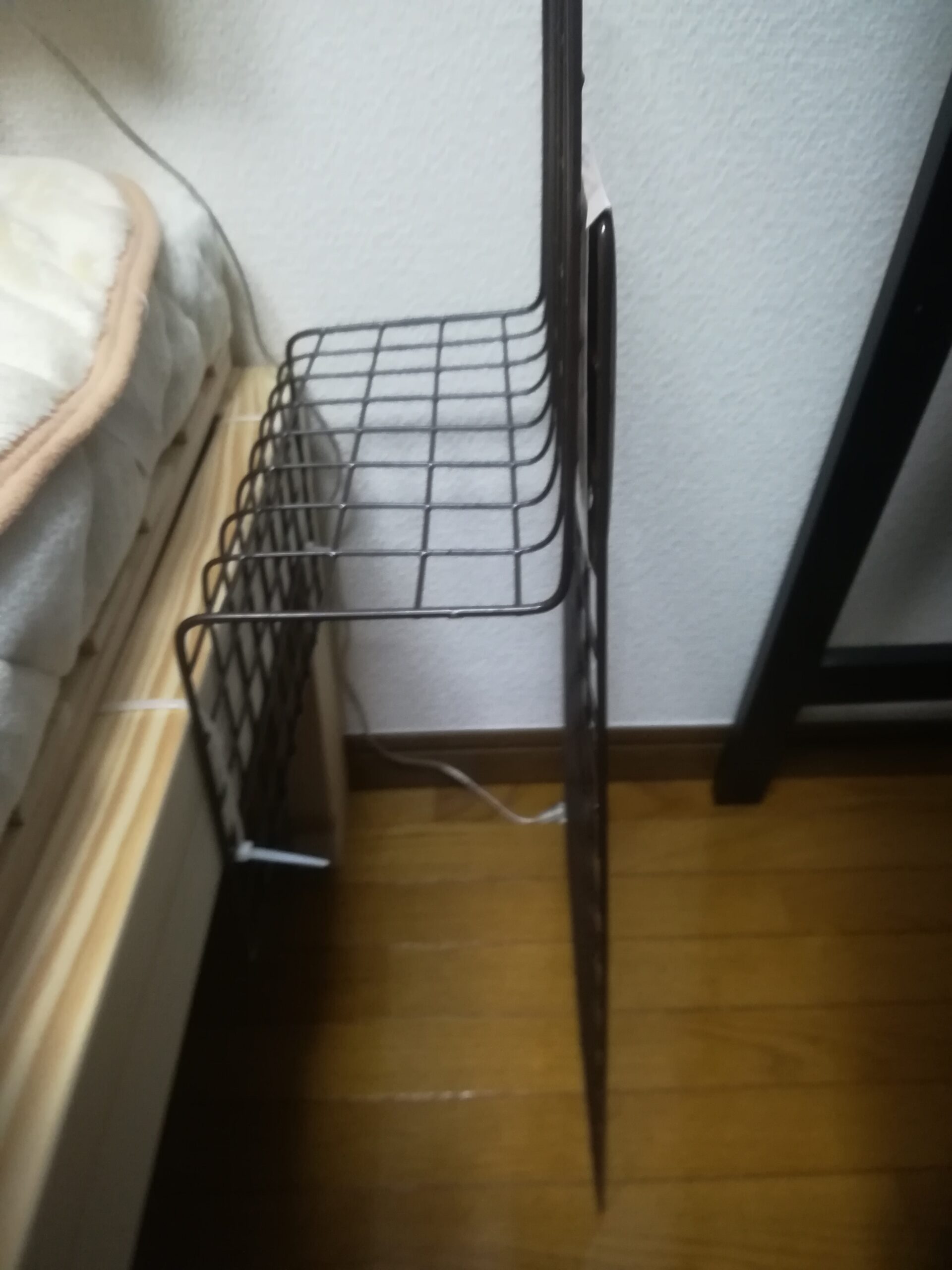
    こんな感じになりました。
    ワイヤーネットをZ字に曲げて、ベッドフレームに結束バンドで留めるという手抜きアイディアです。

    いろいろ試しましたが、Z字のワイヤーネットのみで、なんとかなりそうです。

    マスク・軟膏と足裏をごりごりやる棒

    とりあえず、機能は果たせているので大丈夫でした。

  • ベッド(フレーム)の自作

    相方がベットがほしいと言い出しました・・・。
    調べるとお高いじゃないですか。
    そこで安価に調達するため、ベッドを自作しました。

    ことの背景

    最初は床にすのこ、その上にマットレスでした。
    ところが相方が床で寝るのが嫌だといったためベッドを見繕いましたが、とっても高い…。

    いろいろと調べると、ベッドを安価に手に入れるにはフレームを自作するのが、コスト的・強度的によさそうと思いました。

    収納力抜群!カラボとすのこで作るオシャレなベッド – NAVER まとめ

    自作ベッドをDIY!簡単で安く手作りできる作り方&アイデア事例9選をご紹介! | 暮らし~の[クラシーノ]

    そこで、ベッドの自作を決意しました。

    ベッドフレーム仕様について

    ベッドフレームの自作方法について

    インターネットで検索していると、ベッドフレームの材料はツーバイフォー(2×4)が使用されていることが多かったです。
    この2×4をコーススレッドと呼ばれる木ネジで留めることで実現しているようです。

    マットレスの置き方

    自作したベッドフレームの上に、既存のすのこを置くようにします。
    すのこのサイズは、標準的なシングルベッドと似たようなサイズでした。
    すのこは、下記のようなもの使っていました。

  • Android SDカードに突然ロックがかかる現象 (HUAWEI nova lite / pra-lx2 にて)

    桜の季節が終わろうとしています。
    これが終わるとゴールデンウィークですねぇ。

    そんななか、スマホ nova liteにて桜を激写したところ、SDカードにロックがかかってしまったようで、SDカードにアクセスできなくなりました。

    ん????ロック????パスワードの入力???

    私はデータ保存はSDカードをメインにしているので、SDカードに保存しているので、アクセスできないと大変。

    早速復旧をしようとしました。

    結果としては、再起動しまくるというあんまりSDカード/本体によくなさそうな方法で事なきを得ました。実際は、落としたことが原因で何らかの異常が発生したものと思われ、再起動の作業をしているうちに直ったものと思われます。

    以下、試したこと。
    ※自身で試される場合は、自己責任でお願いします。

    再起動してみる → NG

    単純に再起動をしてみましたが、1回目の再起動でSDカードが再度認識されました。
    しかし時間が経つとまたロックがかかり、パスワード入力が求められます。

    パスワードの入れ直し → NG

    そもそもパスワードがわかりませんでした。とりあえず、思いつくものすべてを入力しましたが、ロック解除には至りませんでした。

    SDカードの挿し直し・端子の掃除

    通常、Googleなどで検索するとこの手の方法が上がりますが、効果はなかったです。
    nova liteは、SDカード/SIMを挿すには。トレーを押し出すピンが必要です。

    再起動を繰り返す → 結果的にOK

    再起動で一度認識されたことから、再起動をしまくればいつか認識されるはず・・・と信じて、再起動しまくったら、一応認識するようになりました。

    実際は、桜を見に行った時にスマホを落としたことを発端に、内部のどこかで接触不良がなどが発生したことが原因であると思われ、再起動を繰り返す操作・作業の過程で振動や力を加えるうちに接触不良などが治り、認識されたものと思われます。。。

    とりあえず直ったので、バックアップをしておきたいと思います。
    ・・・今後どうしようか。

  • イケア(IKEA)でパソコンデスク(LINNMON, ADILS)を買って使ってみる

    先日、和室の一部をフローリング化したので、机がおけるようになりました。
    さて、理想のPCデスクを入れるべく、調査をし、そして導入しました。

    下調べ

    高さ確認

    机には理想的な高さがあるとのこと。

    机の高さと椅子の座面の高さの関連性
    私の身長の場合、70cmの机がちょうどいいとのこと。

    またPCデスクとして使用するため、奥行きが必要です。その理由は、PCモニタを置き、視点からある程度の距離を取るためです。
    通常の古い事務用机だと奥行きが60cmしかありません。私は会社では、机奥に台を置いて、その上にPCディスプレイを置いています。

    実際の体験から、奥行き70cmがあるといいと思いました。

    幅については、キーボード・マウスを置く場所と、24インチのディスプレイが2~3台置ければOKです。つまるところ、広ければ広いほどイイです。

    高さ 70cm
    奥行 70cm以上
    幅 適宜

    ラインナップ

    上記の条件で机を探し、私はイケアの机に行きつきました。
    イケアはテーブルシステムというシリーズがあり、天板と脚を選び組み合わせてテーブルを作ることができます。

    所望の奥行のテーブル天板を選び、所望の足の高さを選ぶことで、安くPCデスクを構成することができます。

    ただし、ネット通販はしていないので(2019年4月現在)、自身で買いに行くか代行業者に購入を依頼する必要があります。

    選定と購入

    私は下記にしました。

    LINNMON リンモン
    テーブルトップ, ブラックブルー ブルー [1枚]
    https://www.ikea.com/jp/ja/catalog/products/20361185/#/90353733


    ADILS オディリス
    脚, ブラック [5本]
    https://www.ikea.com/jp/ja/catalog/products/00353742/#/00217976

    幅150cm × 奥行75cm の天板に、高さ70cm固定の脚にしました。


    ただ天板のレビューを見ていると、長く使うと天板がたわむとあったので、脚は5本購入してディスプレイを置く箇所の下に追加することにしました。

    私はレンタカーを借りて実店舗に購入しに行きました。

    ※価格の写真、カートの写真

    組み立て時に脚を固定する金具をねじ留めする必要があったため、電動ドライバーも買っておきました。ドライバーの先端に付けるビットはドリルとプラスがついていました。

    買った物たち

    ででーん

    組み立て

    組み立ては簡単です。天板には脚を取り付けるための金具用穴が開いており、この穴と金具穴を合わせてねじ留めするだけです。金具・ネジは脚に付属しています。

    脚の先と金具、天板の穴

    天板を裏返し、まずは4か所に脚取付用金具を取り付けます。写真のように5か所を仮留めして位置を調整し、本締めします。

    電動ドライバーでねじ止め。5か所を仮止めしてから本締め。

    今回は第5の脚をつけるので、取り付け箇所に下穴あけをしました。穴あけを正確に行うため、金具をマスキングテープで固定し、実際のねじで穴あけ場所のあたりをつけ、電動ドライバーに付属していたドリルで穴あけしました。
    しかし、中がスカスカなせいか、一瞬で貫通しました。ねじもしっかり締めるとゆるゆるとなり空回りしてしましました。
    ⇒下穴はあけずにそのままねじを入れてもいいかもしれません。

    幅方向から見た金具の位置(第5の脚)
    奥行方向から見た金具の位置(第5の脚)

    第5の脚がいます。

    その後裏返すことで完成です。第5の脚は浮いている感じがしました。

    写真はA4バインダーファイル
    横から見るとこんな感じ

    感想

    非常に良いです。広々していて、キーボードを激しくタイプしても大丈夫です。
    椅子はリサイクルショップで480円で買ってきました。価格はレンタカー代の犠牲となったのだ・・・。
    ※ただし、いい椅子を使用しないと腰が破壊されるので、お金がたまったら買い替え予定です。

  • Panasonic Let’s note CF-SZ6のWindows 10 BitLocker暗号化済みSSD(M.2 SATA)を換装してみる

    早いもので、もう3月も半分が過ぎました。。。
    そんな折に、某氏からLet’s noteのSSD容量を増やしたいとの依頼が来てしまいました。
    256GB→1TBにする作業はなんとか成功させましたが、そのPCがちょっと特殊だったので、備忘録的に手順を書いておきます。

    背景と目的

    セキュリティの都合上、SSDがBitLockerにて暗号化されているPCがある。
    SSD容量が小さく、思うように使えない。

    →BitLocker済みWin10PCを、現状の設定を維持しながら、PCのSSD容量を増加させる。
    ⇒SSDクローン

    下調べ

    ソフトやバックアップ方法

    BitLockerにて暗号化されたHDD/SSDをクローンするには、

    • 暗号化を解除してクローンした後、再度暗号化する。
    • 暗号化した状態を、そっくりそのままコピーする(セクタバイセクタ方式)

    の2つの方法があります(他にもあるかも)。
    今回は、諸般の事情で、2番目の方法を取ることにしました。

    インターネット上で探してみると、下記のような成功事例らしきものがあり、各バックアップツールの会社ページにも、クローンができる旨が書いてありました。

    ハードディスクからSSDへの載せ替えを検討しています。bitLockerを有効にしたままハードディスクの内容をSSDにコピーしても正常に起動するのでしょうか?

    Can Ghost capture an image of a drive that uses BitLocker Drive Encryption or other software based disk or volume encryption?

    2018 [Tips] How to Clone Encryped Hard Drive to SSD/HDD – EaseUS

    そのなかでも、今回は回復キーが必要とならなさそうなセクタバイセクタ方式でのクローンを実施することにしました。
    ツールは、以前から使用しているEaseUSのTodo Backupを使用し、ディスク全体をクローンするので、ブータブルディスクを用意するようにしました。

    ★2019/4/17追記:ソフトご紹介
    今回のツールは、下記からどうぞ。
    https://jp.easeus.com/backup-software/free.html
    ※特にリベートなどはもらってないです・・・。
     ここまでできてるんだから、むしろ感謝しきりですね。。。

    ○まとめ
    回復キーが必要とならない、セクタバイセクタ方式でクローンを実施する。
    EaseUSのTodo Backupにて、ブータブルディスクを利用してクローンを実施する。
    →USBメモリをブータブルディスクにします。

    PC仕様など

    Panasonic CF-SZ6は、軽量化のためかM.2スロットのSSDを採用しているようです。しかし、SATAらしい・・・(なぜサタにしたし)。
    HDDモデルには、SATA-IF(=ケーブル・コネクタ)がついているようですが、SSDモデルにはないようですので、今回は割高ですがM.2 SATA品の手配をしました。Crucialの1TB品にしました。

    以下のようなものでもOKだと思います。

    準備物と準備

    • USBメモリ (ブータブルディスクの代わり)
    • ①USB-M.2変換器  または②USB-SATA変換器 + M.2 – SATA変換器(変換基板)
    • M.2 SSD (SATA方式のもの)

    ※今回は手持ちの機器の都合上、②にしました。

    USBメモリにブータブルディスクを作るときの注意点としては、下記2点です。

    • クローン元にてブータブルディスクのISOファイルを作ること(WinPEにドライバが組み込まれず、起動しませんでした)
    • GPT方式でブータブルディスクを作ること(MBR方式ではUEFIから認識されず、うまく起動できませんでした)

    参考:EaseUS Todo Backupでブータブルディスクの作り方

    機器類はこちらから。

    換装の実施

    接続

    下記のように接続します。
    [SZ6]
    +-USBメモリ
    +-USB-SATA変換–SATA/M.2変換-M.2 SSD

    クローン実施手順

    1. 各機器接続完了後、電源を投入してF2を連打、UEFIに入ります。
    2. セキュリティ→セキュアブート→無効とします。
    3. ※この写真は有効になってますが、バックアップ前は無効にしておきます。
    4. 一度、設定を保存して再起動します。その後、F2を連打して再度UEFIに入ります。(設定の保存だけだと、ちゃんと保存されていないようです)
    5. デバイスを指定して起動で、USBメモリを指定します(USBメモリのフォーマットがGPTじゃないと表示されないので注意)
    6. ツールが立ち上がるので、クローンを実施します(左下のボタンをクリック)。
    7. クローン元のディスク(Hard disk 0)を指定します。 
    8.  

    9. クローン先のディスク(Hard disk 1)を選択し、右に出てくるEditをクリックして、パーティションを調整します。
    10. パーティションは、下記のように、クローン元ディスクの末尾にあった2つのパーティションを末端なるようマウスクリックし、+マークが出る状態で端までドラッグして、移動させました。
    11. 実施します。だいたい4時間ぐらいかかった気がします。(SSD(SATA)256GBのセクタバイセクタ方式クローン)
    終了後、右上の×をクリックしてツールを終了します。再起動するので、一旦電源を切ります。

    今回使用したツールでは、変換基板とUSB-SATA変換器の相性のせいか、3回位途中で下写真のようなエラーが発生しました。
    SATAの電源を変えたり、なるべくSSDや変換器が冷えるようにすることで、なんとかバックアップが成功しました。

    換装

    先人たちの偉大なる功績を参照しつつ、封印シールを剥がさないように頑張ってやってみました。おおまかな手順は下記の通り。

    CF-SZ5 SSD換装作業

    1. ネジ18本を外す。はずしたネジは、養生テープ上においておくのがオススメ。
    2. 封印シールや樹脂テープ(黒色)に気をつけながら、蓋を持ち上げるような要領で開ける。
    3. M.2 SSDを固定しているネジを外す。外すときにネジがSSDから外れると、SSDが飛び上がってくるので注意。
    4. 交換。表裏の逆刺しはできないようになっているので、刺さる方向に指すこと。
    5. 逆手順で、もとに戻す。

    最終設定

    換装後、F2を連打してUEFIに入り、セキュアブートを有効に戻しておきます。
    その後、Windowsが起動するはずです。

    Windowsが起動した後、ディスクの管理(diskmgmt.msc)にて、ボリュームの拡張を行うことで、容量を確保します。

    また、なぜか高速スタートアップが無効になっているようなので、高速スタートアップを有効にします。しかし、手順がややこしかったです。

    1. 高速スタートアップの設定画面を呼び出す。
    2. なぜか高速スタートアップができないにも関わらず有効になっているので、一度無効にして適用(OK)を押す。
    3. 再起動して、再度高速スタートアップの設定画面を呼び出す。
    4. 高速スタートアップを有効にする。

    こうすることで、当初実現していた高速な起動が再現されました。

    なかなか面倒な作業でしたが(正直高価なものの分解作業で緊張した・・・)、容量がふえて某氏は満足しているようです。

  • 賃貸一戸建ての和室畳の一部を、工事をせずに安価にフローリングにしてみた

    年度末です、はい。忙しいです・・・。
    うっかり、和室畳の一部を安く工事無しでフローリングにしてしまったので報告します。

    背景

    私が借りている家は2DKですが、洋室・和室があります。
    相方が洋室派で、私も洋室派なのですが、なぜか和室になりました・・・。なぜだ。

    しかし、和室は床が畳であるため、机(主にPCデスク)が置けないという課題がありました。
    → そこで、和室を洋室にすることを検討しました。
     ⇒ 和室を洋室にすることにしました。

    下調べ

    和室から洋室にする事例を調べると、リフォームの事例が当たりました。
    https://zaimoku.me/mag/diy_washitsu/

    賃貸でリフォームはは不可能です。その他、専用の板を買って全面に敷き詰めるなどがありますが非常に高価で、なおかつ退去するときに面倒になりそうでした。
    フロアマットのようなものもありますが、厚さが1.5mmくらいで、机を乗せると割れそうな感じがします。

    私が行いたいことは、部屋にPCと机を置くことなので、

    • 部屋の一部にフローリングがあればいい
    • ある程度丈夫なフローリングがほしい

    ことに気づきました。
    もちろん、そんなに予算がかけられません。

    畳の上に板を貼ることを検討している中で、建築用床材が安いとの情報を得ました。

    ホームセンターで床材を見ると、なんとも安いではありませんか(下調べ通り)。ご丁寧に貼り方まで紹介されていました。
    ※写真撮り忘れた・・・


    早速購入して、とりあえず隅の方だけ、床材を敷き詰めることにしました。

    〇まとめ
    ホームセンターで床材を買って、自分で貼ろう!
    ※ホームセンターは大型でかつ、床材を運ぶためのトラックを貸してくれるところに限る。

    床材の購入

    ホームセンターで購入できます。

    重くてでかいので、車は必須です。

    2畳分で6,000円くらいです。厚みは12mmです。1800mm×300mm×12mm
    (リンク)


    (adsbygoogle = window.adsbygoogle || []).push({});

    床材への下処理

    建築関連で使用するためか、それほどきれいな状態ではなく、細かい木くず(むしろ粉)などがついていました。
    これを乾いたウエスで拭きました。

    まずは表側(乗る側)を拭いて、そのあとに裏側(畳に当たる面)を拭きました。

    裏側を拭く。

    敷く作業

    床材側面のに凹凸があり、これを組み合わせることで継ぎ目がずれないように、床を貼って行くことができます。

    →

    継ぎ目の端っこを、同色系統のマスキングテープで貼っておくことで、目立たなく固定しかつテープのノリもほとんど気にしなくてよくなりました。

    こんな感じに敷き詰めていき、はしっこはマスキングテープで止めます。
    →
    角が当たる個所を、カッターでカット。

    橋や角はこんな感じです。

    出入口はにもマスキングテープをして、木の破片が足に刺さらないようにしています。

    快適です。

    掃除・メンテなど

    普通に掃除機をガシガシかけて大丈夫です。
    ワックスなんかもかけてもOKです。もともとの用途(フローリング)と同じように使っているので。

    まとめ

    和室でも、フローリング床材(安価)を買って敷き詰めれば、机は置けます。

  • Windowsでヘルプが開くF1キーを無効にしたい!

    こちらからどうぞ。
    http://blog.koshoku.org/2015/06/windows-f1-f1-windows-windows-10-f2-f2.html

    私は、レジストリをいじれる環境にあるので、これを実施しました。
    ただし、ユーザごとのものをWindows10で試しましたが、ヘルプが表示されてしまったので、システム全体でのものを提供している適用しています。
    非常に快適です☆彡

    その他、アプリごとにも設定可能なようで、Excelの場合は下記のような方法があるようです。
    http://rubymarketing.jp/blog/stop_excel_help_popup/

    ※管理者権限があるなら、ヘルプの実行ファイルをリネームするという手もあるようです。
    http://usedoor.jp/howto/digital/pc/windows10-f1-key-windows-help-mukouka-hihyouji/

    こちらに、Windows10 Proで試したレジストリデータを置いておきます。
    ※自己責任でお願いします。


  • いまさらながら、CF-B10でBitLockerを試してみる

    いまさらながら、CF-B10でBitLockerを試してみる

    相変わらず諸般の事情で、Windows 10 ProでのBitLocker対応が必要になりました。。。

    BitLockerとは?なんで使うの?

    Wikiをどうぞ(笑)。語弊だらけで言えば、Microsoft謹製のSafebootです(爆) 。
    https://ja.wikipedia.org/wiki/BitLocker

    某所では、Windows7以前では、HDD暗号化ツールを別途購入して使用していましたが、BitLockerに置き換えをしていました。
    大丈夫かMcfee・・・

    BitLockerの要件でネックになりそうなTPM

    BitLockerでは、TPM(Trusted Platform Module)というチップが必要となります。

    BitLocker の概要
    https://msdn.microsoft.com/ja-jp/library/hh831713(v=ws.11).aspx

    CF-B10は、TPM v1.2に準拠したモジュールがついているので、できるはずですが、調べても誰もやっていないようでした。
    まぁ普通はやらないよね。PC自体古いし。

    ノートパソコン CF-B10AWADR 詳細(スペック)
    http://panasonic.jp/pc/p-db/CF-B10AWADR_spec.html

    っということでやってみました。

    BitLockerの有効化手順

    BIOSにてTPMを有効にして・・・と思いきや、Windows側からBitLockerの有効化をするだけで、できてしまうようです。

    http://www.fir.riec.tohoku.ac.jp/document/drive/bitlockerwin10/
    https://solutions.vaio.com/417

    TPMがBIOSで有効になっていないため、有効にするため、一度再起動します。 WindowsがTPMを有効にしてくれます。やりおる。


    有効化をして、PCを再起動すると、BIOSのような画面で、TPM有効化の許可がでるので、はい(Y)を選択して、有効化します。
    (写真撮り忘れた・黒い画面に白い文字でした)

    その後、ダイアログが現れます。
    セキュリティを重視するなら、ドライブ全部を暗号化します。
    (男は黙って、ドライブ全体!っというわけでもないです)

    有効化後の処理

    特にありませんが、暗号化処理で、ディスクアクセス能力が一時的に持っていかれるので、ご注意ください。夜にやるのがいいかも。

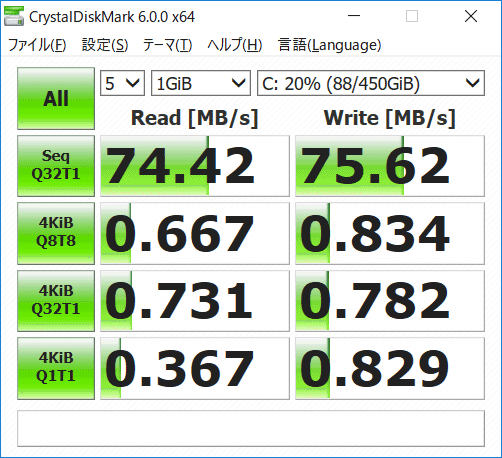
    大体70MB/sで処理ができているので、220GB程度に認識されているSSDなら、約1時間程度で処理が終わるようです。
    (220000(MB) / 70(MB/s) = 3142s ≒ 1hour)

    SSD vs SSD with BitLocker ベンチマーク

    一般的には、BitLockerなどのディスク暗号化をすると、パフォーマンスは低下します。
    数%程度低下するとかしないとか。

    http://www.atmarkit.co.jp/ait/articles/1703/06/news029.html

    https://qiita.com/jj1bdx/items/b991141e93b2b07f3188
    ※ CPU命令でAES暗号化処理が早いとあります。CF-B10のCPUであるCore i5-2520Mは
    インテル  AES New Instructionsに対応してたりします。

    https://ark.intel.com/ja/products/52229/Intel-Core-i5-2520M-Processor-3M-Cache-up-to-3_20-GHz

    で、ベンチマークした結果が以下になります。

    TPMなしの激安SSD TPMありの激安SSD

    ・・・許容ですかね。
    体感速度とか、操作感なんかは全く変わらなかったです。

  • いまさらながら、CF-B10をSSD化

    いまさらながら、CF-B10をSSD化

    諸般の事情により、いまさらながらCF-B10をSSD化しました(笑)
    続きがあります → ○○

    背景

    CF-B10のリファービッシュ品があり、これを購入。

    ノートパソコン CF-B10AWADR
    http://panasonic.jp/pc/p-db/CF-B10AWADR.html

    ノートパソコンなのに、1920×1080の画面解像度なのがなかなかよいです。
    でも細かすぎて、「拡大縮小とレイアウト」で125%に拡大するも、残念な絵になったりもします。。。

    購入したSSD

    今回購入したSSDはこちらです。
    P3-256
    https://www.keian.co.jp/products/p3-256/

    容量が256GB以上で一番安かったやつを選んでいますが、チップがIntel製だったり、でもプラスチック筐体だったりと、アンバランスややつです。

    こちらのSSDは、7mm厚のものなので、CF-B10で使用するにはスペーサーが必要になります。しかし、スペーサーは付属しないので、別途手配が必要です。

    SSD換装作業

    分解とディスク換装の仕方はこちらからどうぞ。

    Panasonic Let’s Note CF-B10のハードディスクを交換する

    HDD vs SSD ベンチマーク

    圧倒的にSSDが早いですね。体感速度も、SSDのほうが良いです(当たり前ですが・・・)。

    HDDです SSD(P3-256)です。

    SSDのベンチマークの内容から、SATA2.0の限界性能くらいまでは出ていることがわかります。
    今回はB10なので、仕方ないですね。

    PC手配について

    今回は、こちらのサイトから手配したものについて、SSD換装作業をしました。

    高品質&低価格 ecoPCyou
    http://ecopcyou.jp/