カテゴリー: 修理・メンテ

  • 和室のフローリング化した部分から椅子が押し出されないようにする対策

    和室のフローリング化した部分から椅子が押し出されないようにする対策

    以前に和室の一部をフローリング化しましたが、椅子が複数あってフローリング部分から押し出されてしまうことに気づきました。

    年度末です、はい。忙しいです・・・。 うっかり、和室畳の一部をフローリングにしてしまったので報告します。 背景 私が借りている家は2DKですが、洋室・和室があります。 相方が洋室派で、私も洋室派なのですが、なぜか和室になりました・・・。なぜだ。 しかし、和室は床…

    ※エルゴヒューマンの椅子を導入しました。キャスターよく転がります。

    テレワークが流行っているなか、これとは関係なくエルゴヒューマンの椅子を購入しましたのでレビューして見たいと思います。 背景 もともと、家の和室の一部をフローリングにしていました。 賃貸一戸建ての和室畳の一部を、フローリングにしてみた 年度末です、は…

    そのため対策を実施しました。

    問題となる状態

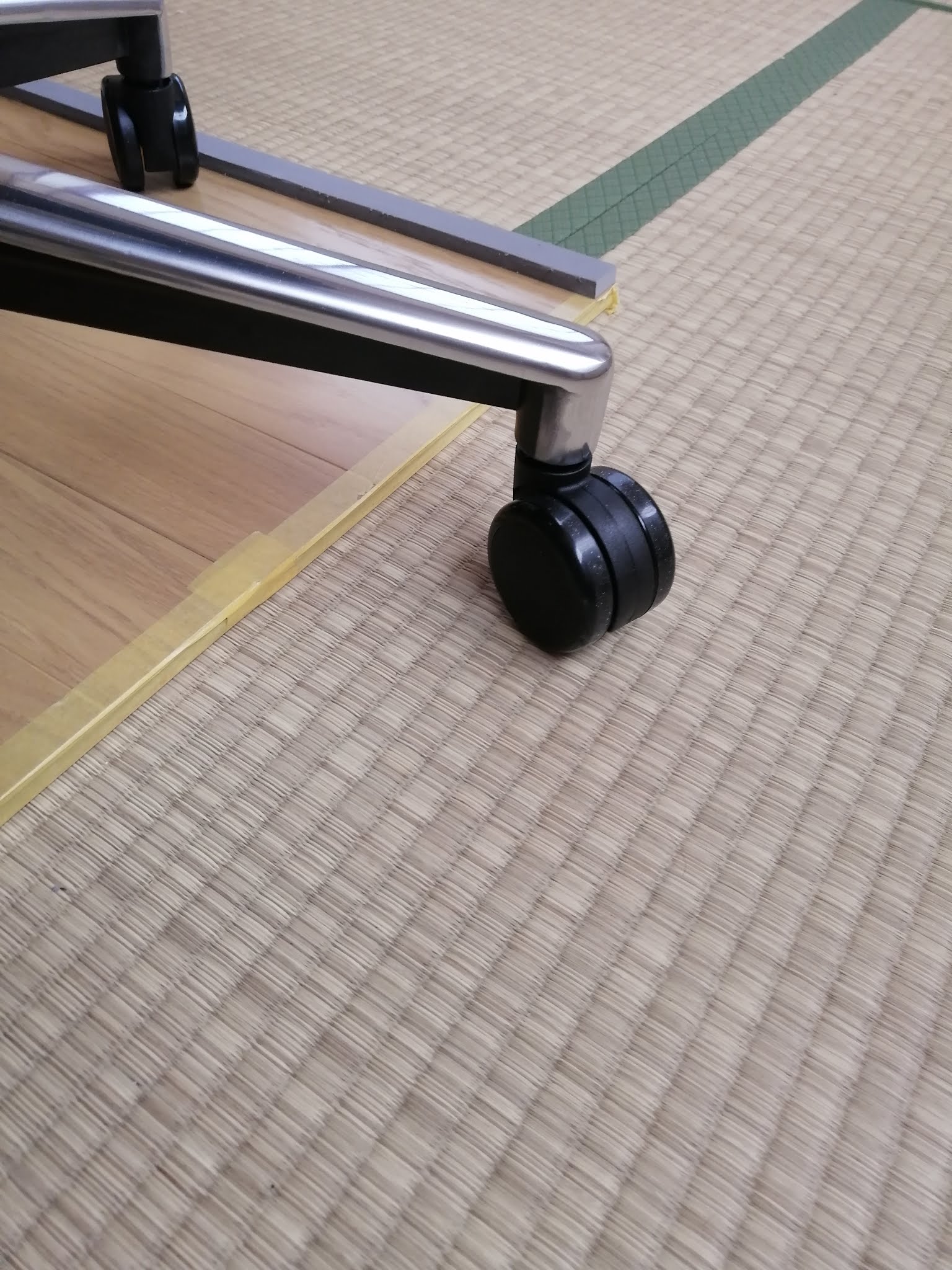
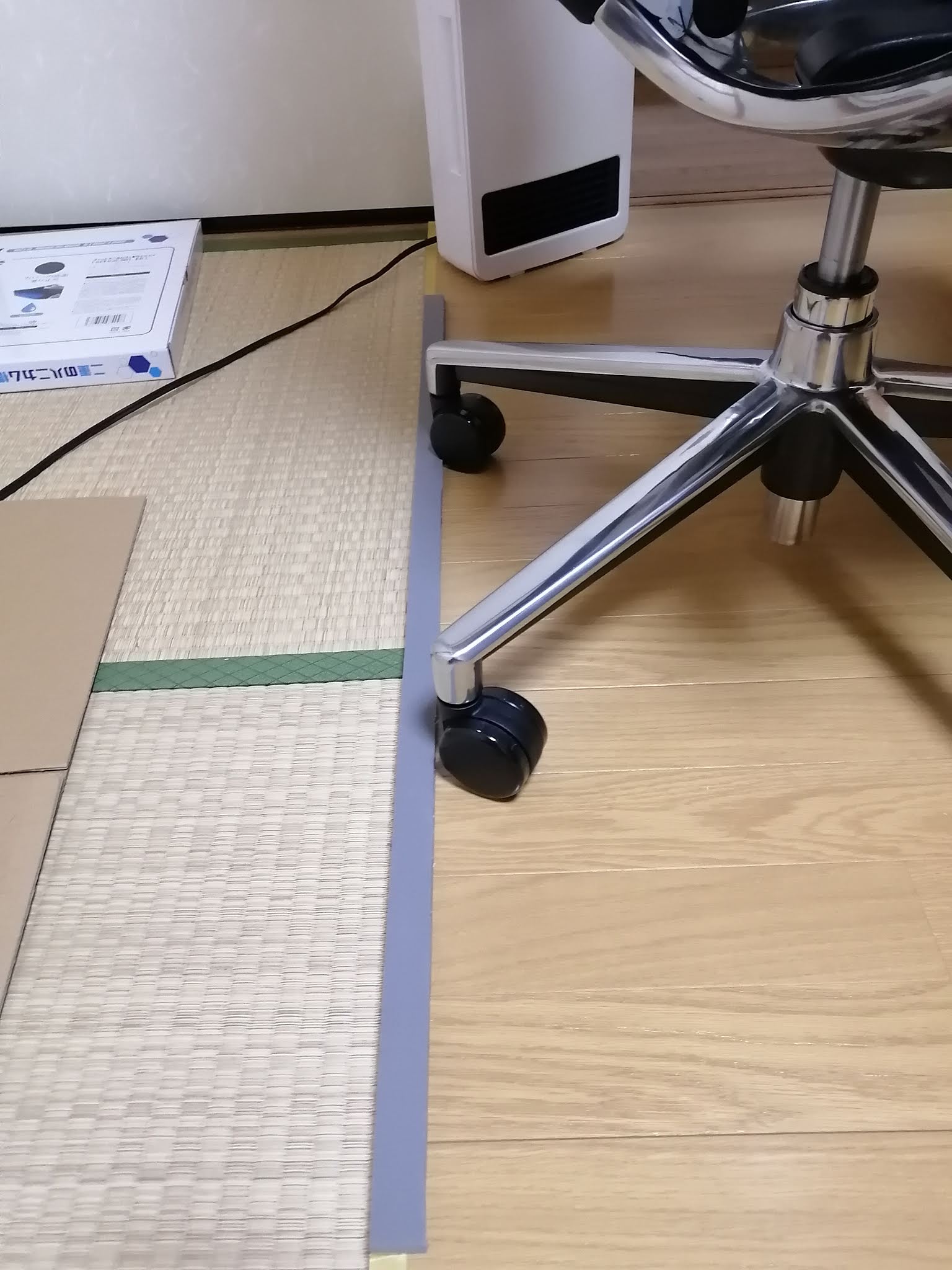
    下記写真のように、キャスターがついた椅子の足がフローリング部分から押し出て、畳をえぐってしまう状態です。非常によろしくない。。。

    畳の上に椅子の足が載る状態(良くない)

    フローリングから椅子が押し出されない対策

    仕上げバッカーをフローリングの隅に貼ることで、椅子の足が押し出るのを防ぎました。

    仕上げバッカーとは?

    コーキング材をならすときに使用するもののようです。

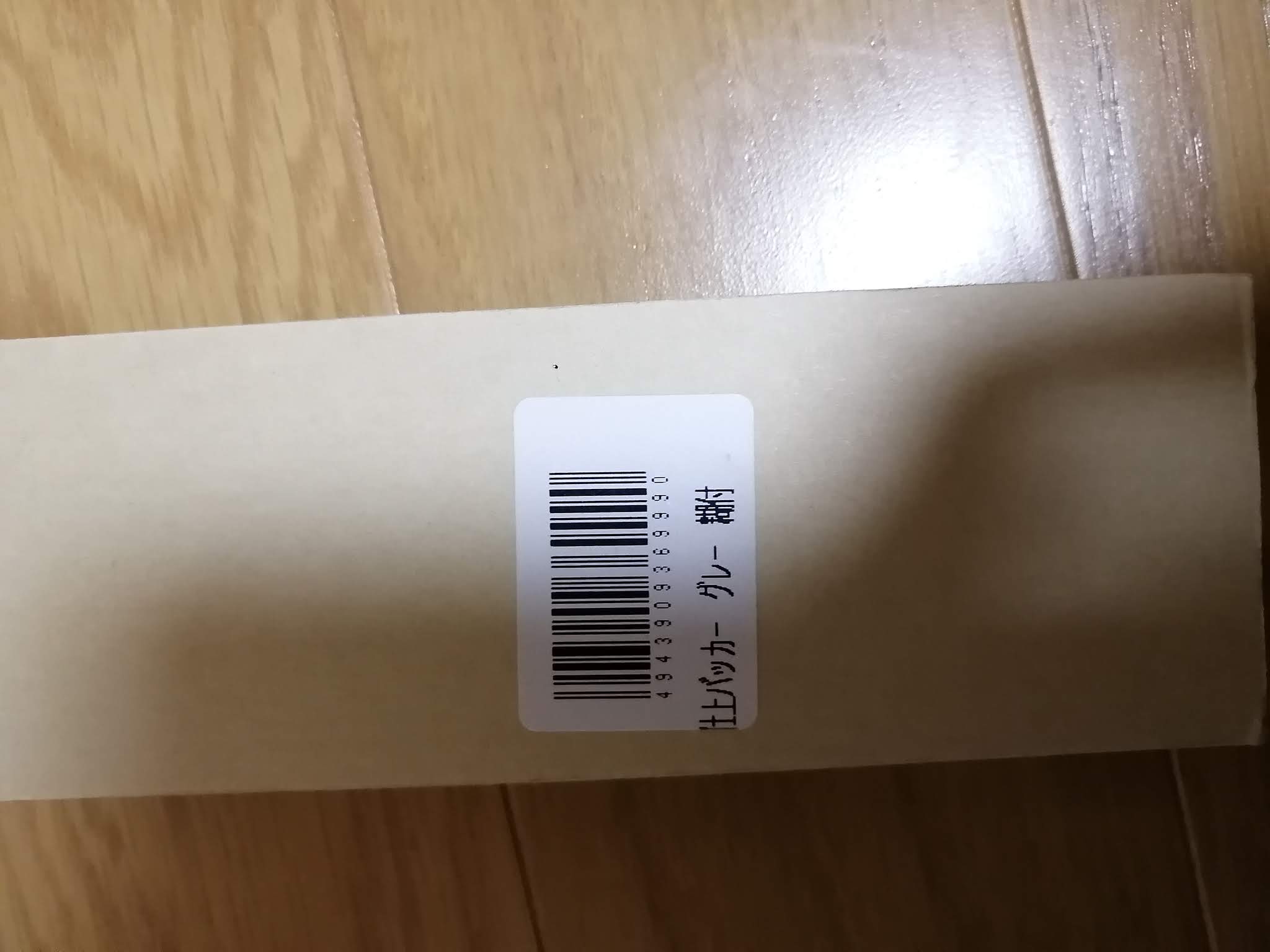
    実際に購入したものにはられていたタグ

    バッカーの配置

    イメージはこんなかんじです。

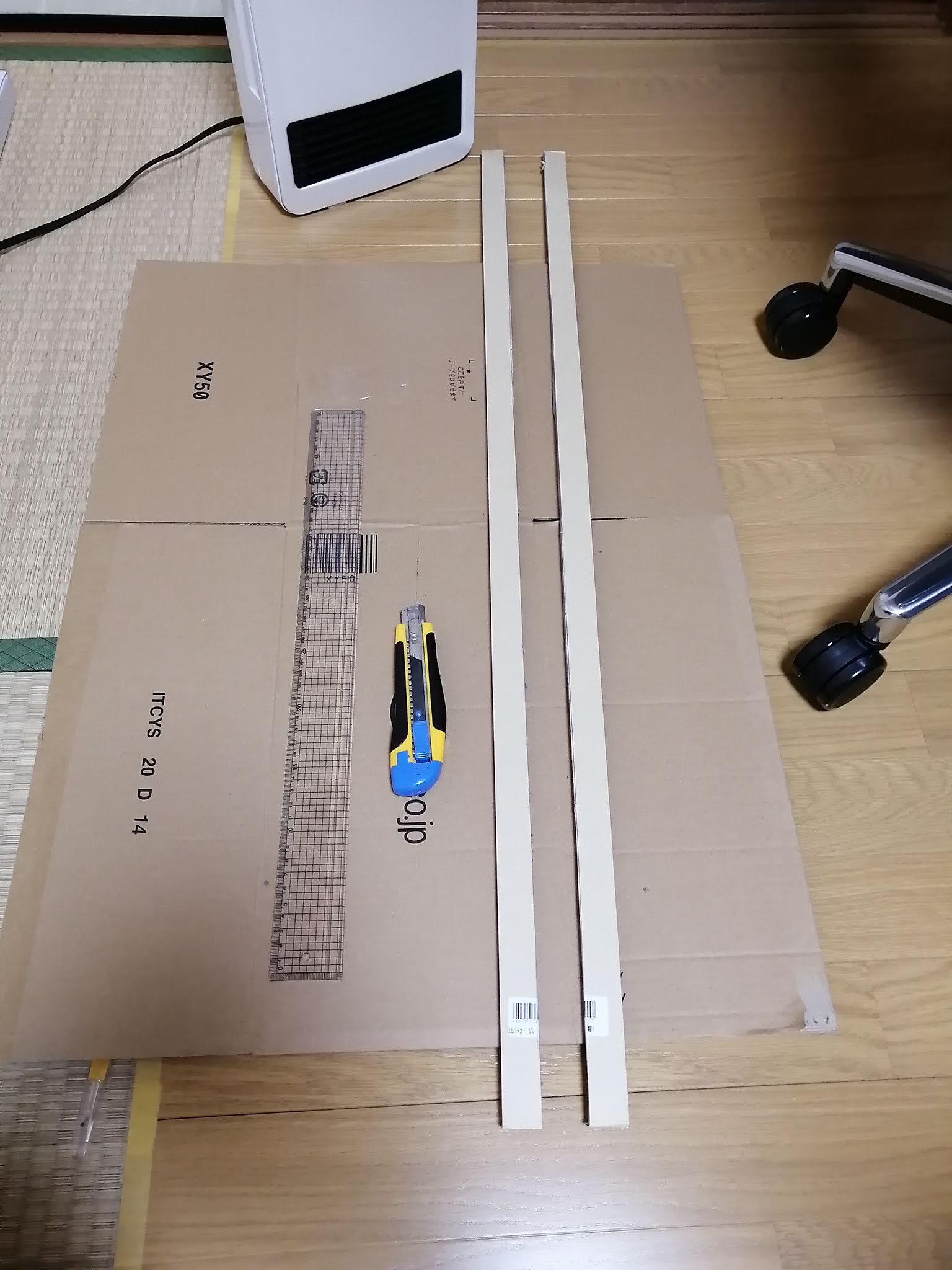
    仕上げバッカーは幅50mmのものを購入し、半分の幅に切って使用しました。

    実際の作業はこちらをどうぞ。

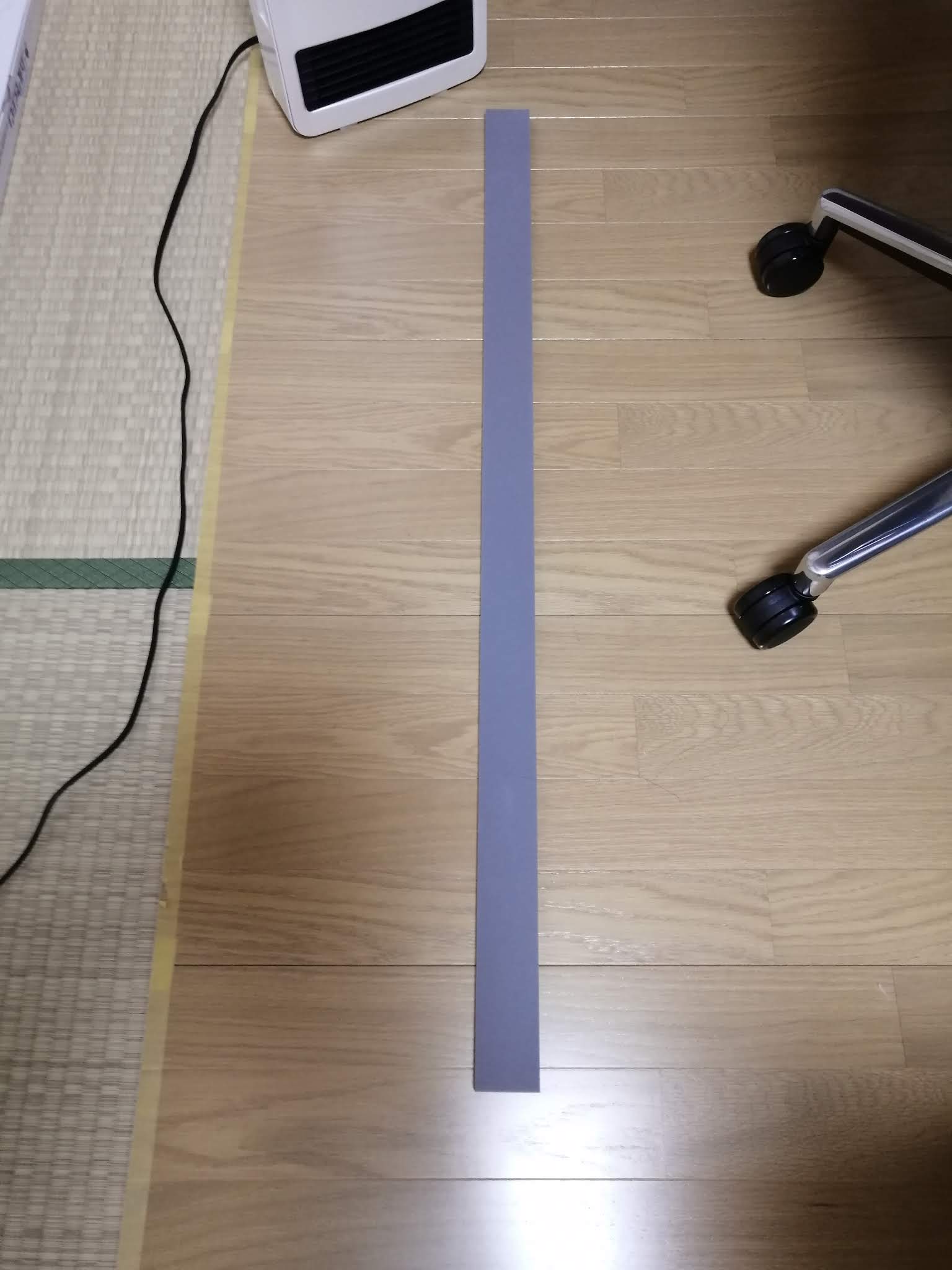
    購入したバッカー(灰色)
    バッカーを2分割


    フローリング端に貼り付け

    対角側にも貼り付け

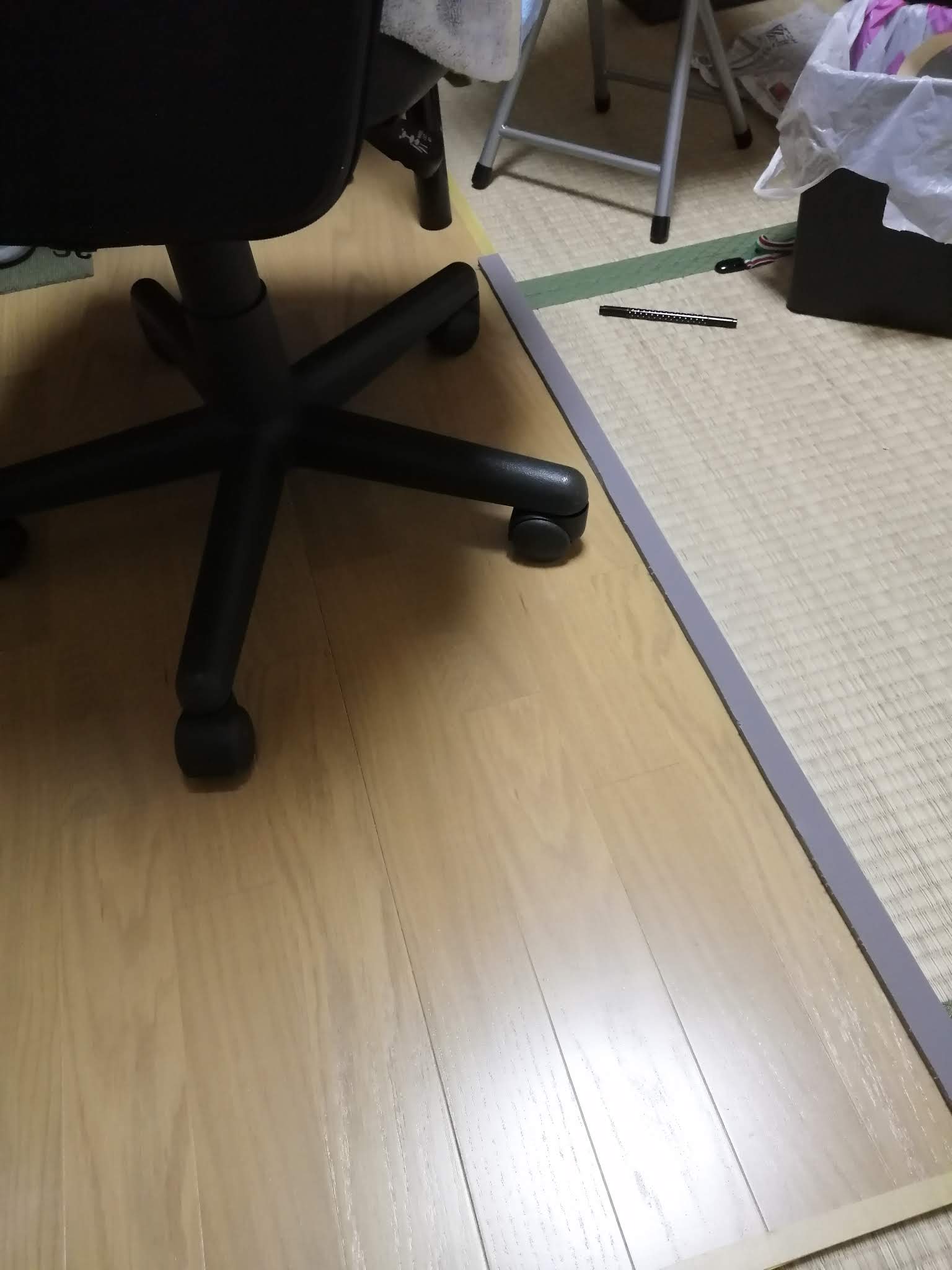
    実際の状態は下記のとおりです。


    まとめ

    フローリングの隅に仕上げバッカー(両面テープ付きウレタン材)を貼ることで、椅子の脚がフローリングから押し出されなくなりました。

  • Dynabook R83/Mで、Windows 10 BitLocker暗号化済みSSD (NVMe) 換装を実施してみた

    Dynabook R83/Mで、Windows 10 BitLocker暗号化済みSSD (NVMe) 換装を実施してみた

    最近、この手の依頼が舞い込んできます。。。

    今回は、以前紹介した「Panasonic Let’s note CF-SZ6のWindows 10 BitLocker暗号化済みSSD(M.2 SATA)を換装してみる」で紹介したSSD換装作業を、Dynabook R83/Mで実施してみましたので、報告します。
    結果的にDynabook R83/Mでも成功しました。
    BitLockerで暗号化されたNVMe SSDでも、データの移行ができました。

    背景と目的

    セキュリティの都合上、SSDがBitLockerにて暗号化されているPCがある。
    しかし、SSD容量が小さく、使い勝手が悪い。

    →BitLocker済みWin10PCを、現状の設定を維持しながら、PCのSSD容量を増加させる。

    ⇒その方法はSSDクローン

    前回との違い

    ここが重要です。
    換装対象のPCは Dynabook R83/M ですが、なんとこのPC、インタフェースがNVMeなんです。
    そこで今回は、前回と同じような方法で試してみます。
    前回のお話はこちらからどうぞ。

    これから説明する方法は自己責任でお願いいたします。

    原理・方法

    前回(M.2 SATAのSSD)はHDD/SSDのクローン(完全コピー)を行うことで成功しています。
    どうやら、Windows10のBitLockerは、ハードウェア固有の製造番号・型番などは使用していないようで、データ配列が同じであれば、正しく起動するようです。

    準備物

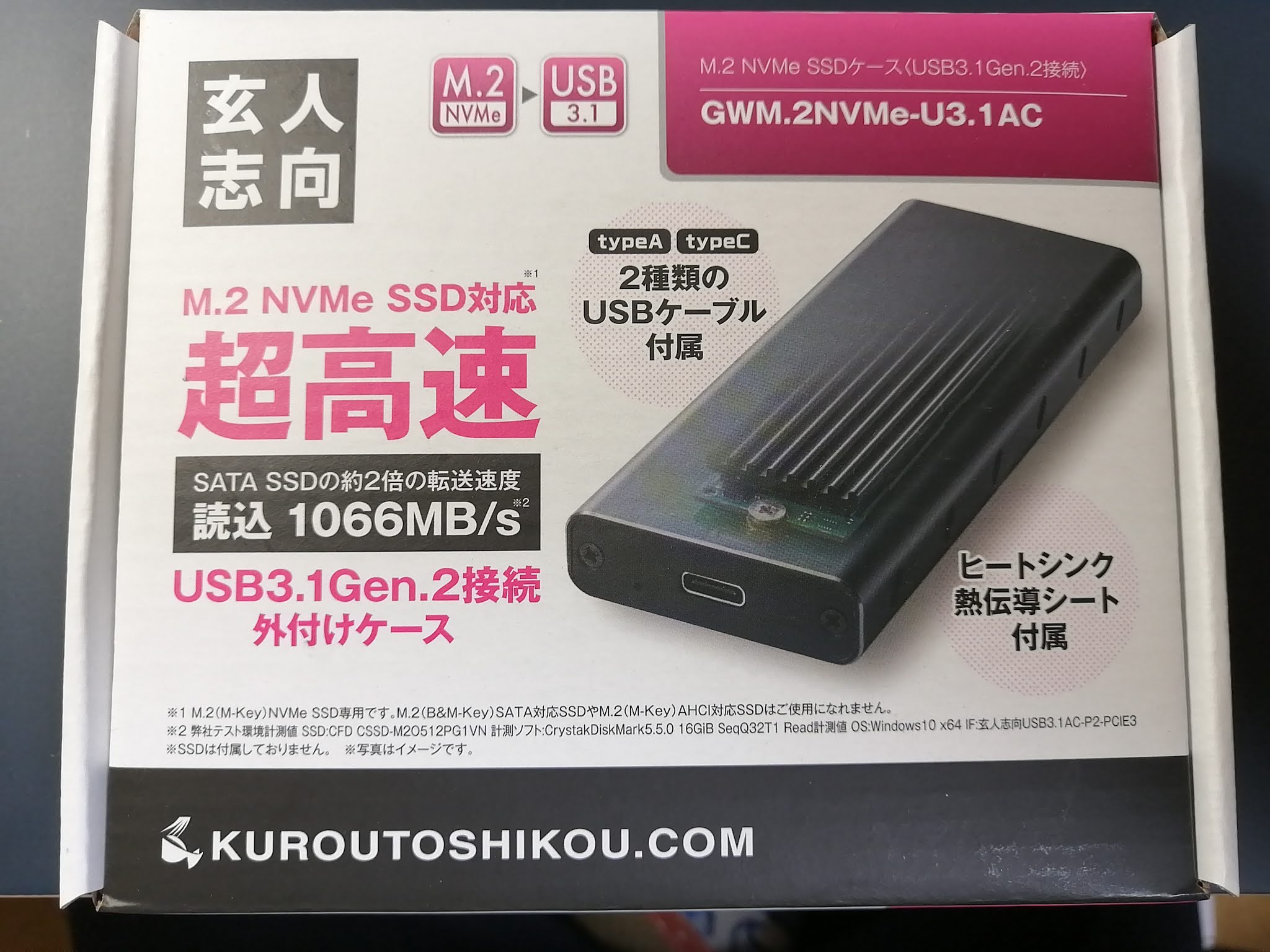
    USB-NVMe 変換器

    私は、玄人志向のものにしました。熱くなるので、冷却性能がいいものがいいと思います(後述)

    SSD 2TB

    SSDはIntel製の2TBのものを選択しました。人によって推しメーカーが異なったり、細かなスペックが気になると思いますので、適宜ご確認ください。今回の選定理由は予算と納期の都合ですが、もしかしたら2TBの壁などにぶち当たるかもしれないということも考慮したほうがいいかもしれません。
    ※GPTでUEFIなので、問題はないはずですが。

    熱伝導シート

    今回は、玄人志向の変換器に付属するものを使用しました。本当は使用するつもりはなかったのですが、SSDを実装したときにチップ面が剥き出しになっていることや熱が気になることから、取り付けました。
    別途購入が必要なるのであれば、熱伝導率がいいもので、あまり厚くないなものを推奨します。

    注意

    NVMeタイプのSSDは、かなり発熱します。そのためヒートシンクを熱伝導シートを介してチップ表面に実装します。
    今回の場合、ヒートシンクがない状態では、クローン時にエラーで止まってしまっていました。強制空冷するか、仮にヒートシンクなどをつけて対策してください。

    クローン手順

    • クローンソフトにて、ブート用USBメモリ(ブータブルディスク)を準備する。
    • 外付けSSD変換器を準備する
    • USBメモリ・SSD接続とブートオーダー(起動順序)の変更
    • クローン作業
    • SSD換装 (分解 → SSD準備(SSDに熱伝導シート貼り付け) → 換装 → 組み立て)t
    の流れです。

    ブート用USBメモリの準備

    今回は、前回準備したものを使いました。前回はSATA SSDで、今回はNVMeでしたが、普通に使用できました。(ドライバなどがなくて起動しないと思ってた・・・)
    私は適当に転がっていた4GBのものを使用しましたが、USBメモリは何でもいいと思います。

    外付けSSDの準備

    USB-SSD変換器に、新SSDを取り付けます。

    今回はこちらを使用。

    取付手順は説明書のとおりにすればOKです。

    こちらが組み付け後のSSD

    USBメモリ・SSD接続とブートオーダー(起動順序)の変更

    USBメモリとUSB-NVMe変換器+新SSDを、PCのUSBポートに挿し、BIOS画面を開きます。
    今回、私は写真のように接続しました。

    NVMeのディスクを起動用ディスクにしているマシンでは、初回起動時は必ずWindows10が立ち上がってしまいましたが、ログイン画面から再起動をして、F2 (Dynabook R83/M の場合 )を連打し続けることで、BIOS画面に入ることができました。

    起動直後の画面
    この画面から起動順序を変更し、USBメモリからの起動にします。
    Advanced → Change  Boot Order と選択していくとブートするデバイスが現れるので、
    USB Memoryを選択してMove Upをクリックします。

    設定ができたら、設定を保存します。
    その後再起動がかかるので、ブートできることを確認します。

    できたら、そのまま進めます。

    クローン作業

    前回と同じです。

    Panasonic Let’s note CF-SZ6のWindows 10 BitLocker暗号化済みSSD(M.2 SATA)を換装してみる

    早いもので、もう3月も半分が過ぎました。。。 そんな折に、某氏からLet’s noteのSSD容量を増やしたいとの依頼が来てしまいました。 256GB→1TBにする作業はなんとか成功させましたが、そのPCがちょっと特殊だったので、備忘録的に手順を書いておきます。

    エラーについて
    前回同様、下記のようなエラーが発生することがあります。

    エラー発生・・・

    エラーの原因は過熱によるものらしく、SSDにヒートシンクを取り付けるなどの対策をしたのち、もう一度同じ手順を繰り返します。

    付属の熱伝導シートとヒートシンクを付けて凌ぐ

    SSD換装作業

    ここが一番難しいところです。

    やることとしては、
     分解 → SSD準備(SSDに熱伝導シート貼り付け) → 換装 → 組み立て
    となります。

    今回はSSDのチップ面がノートPCの筐体側を向いていて、なおかつ通気口が近いことからSSD熱伝導シートを貼り付けて、なおかつ熱伝導シートと筐体を接触させることで、ほこり・ゴミ混入によるショートを避け、また放熱効率を高めるようにしました。
    ※放熱効率を高める理由は、NVMeのSSDは温度が上がってくると自動的に速度を落として温度を下げようとするため。

    帯電防止服や制電手袋の着用を推奨します。

    以下、手順と写真です。

    背面ネジをすべて外し、底板を外します。

    底板は隙間に何かを入れて分離

    底板。たしか某社のマグネシウム合金だったような・・・。

    マザーボード側のコネクタ、無線LANカードを外します。DCジャック部分も外します。

    マザーボード側、コネクタを外す。
    無線LANカードも外す。

    DCジャック部分も外す。

    マザーボードを浮かせます。ちょうど無線LANカード裏付近に、SSDがあります。
    マザーボードを浮かせると現れるSSD

    SSDはネジで留まっているので、ドライバが入る程度までマザーボードを浮かせて、ネジを外します。
    その後、新しいSSDに交換してネジで留めます。

    SSDを比較してみました。

    今回は、新しいSSD(左)に熱伝導シートを貼りました。

    その後は逆手順でPCを組み立てます。

    換装後の作業

    換装後のBIOS設定

    換装後、電源ボタンを押しF2を連打して、BIOSに入ります。

    換装前に行った手順で、SSDが認識されていることを確認し、起動順序をもとの状態に変更します。

    起動後のディスク容量拡張

    クローンを実施しているため、パーティション構成がそのままコピーされています。
    そのため、Windowsが入っているパーティション(C:ドライブ)を、クローン作業時に作った空き領域をつかって拡張します。

    下記に従って、容量を拡張します。

    Windows10 – ボリューム(パーティション)を拡張する方法 – PC設定のカルマ

    Windows10 のボリューム(パーティション)を拡張する方法を紹介します。 新しくハードディスクを購入・接続した……あるいは未割り当ての領域を利用して、パーティションを拡張(サイズを大きく)する方法をみていきます。 それでは実際にボリュームを拡張してみましょう。 左メニューの「ディスクの管理」をクリックします。 右クリックすると …

    感想

    毎度思いますが、正常に動作しているノートPCを分解する行為はつらい感じがします。
    ただ、依頼者が喜んでいる姿を見るのは良いものだ。

  • 簡易ベッドボード(偽)を100円くらいで作ってみた。
    簡易ベッドボード(偽)を100円くらいで作ってみた。

    ベッドを作って早2週間。。。
    早速不満が出ておりますので、対応します。

    背景

    ゴールデンウィーク中に2×4材でベッドフレームを作りました。
    ただ、これは本当にフレームしかないので、スマホや目覚まし時計を置くためのベッドボードがありませんでした。

    そこで、作りました。自作です。

    設計

    もうしばらくは木工作業をしたくないと思っていましたので、安く早く簡単に作れることを考えました。
    以前、ノートPCの台として、ワイヤーネット(100円ショップにあるもの、値段は108-)を折り曲げることで何とかしていました。今回もこれでしのごうと思いました。

    結果

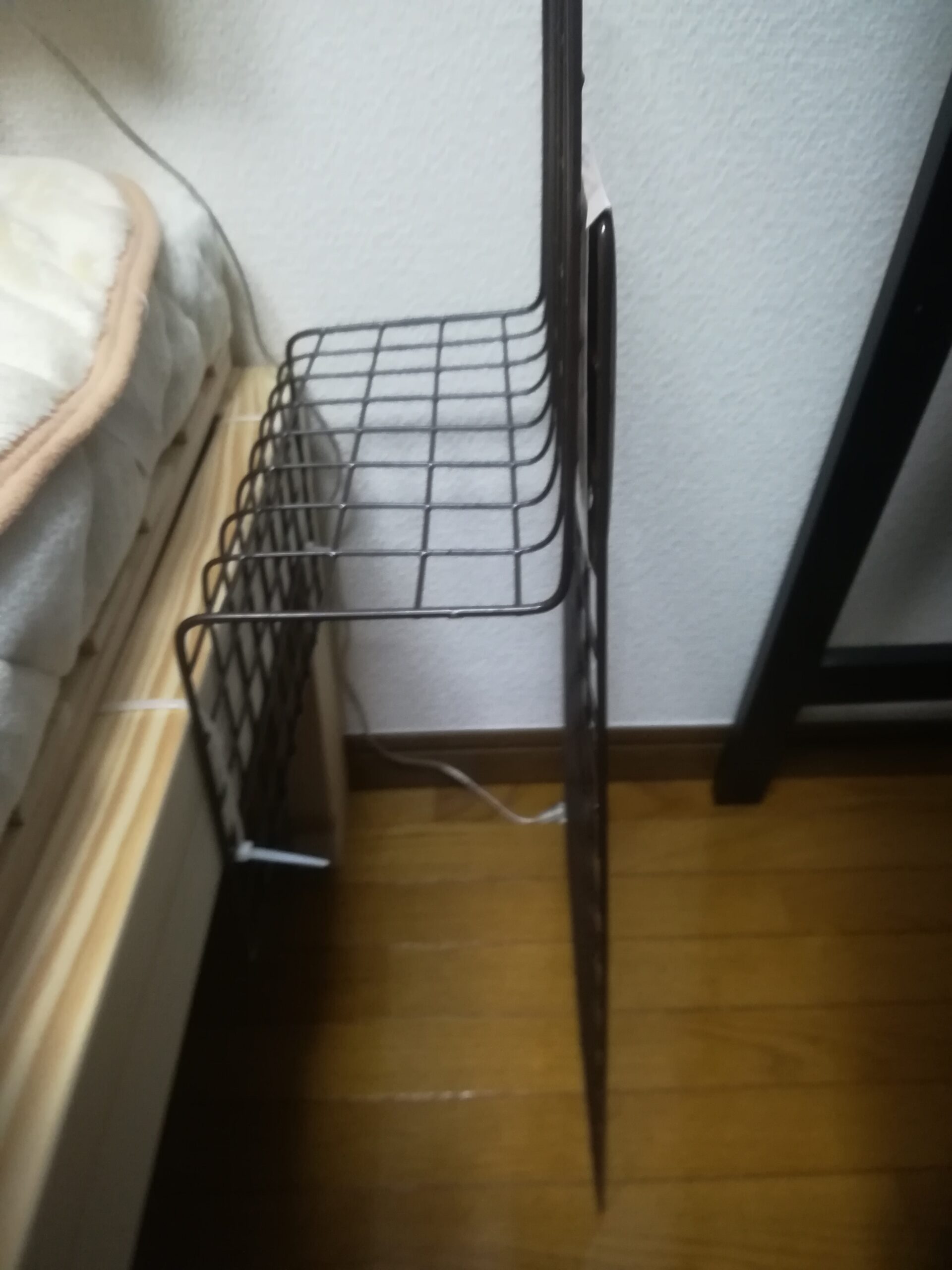
    こんな感じになりました。
    ワイヤーネットをZ字に曲げて、ベッドフレームに結束バンドで留めるという手抜きアイディアです。

    いろいろ試しましたが、Z字のワイヤーネットのみで、なんとかなりそうです。

    マスク・軟膏と足裏をごりごりやる棒

    とりあえず、機能は果たせているので大丈夫でした。

  • Panasonic Let’s note CF-SZ6のWindows 10 BitLocker暗号化済みSSD(M.2 SATA)を換装してみる

    早いもので、もう3月も半分が過ぎました。。。
    そんな折に、某氏からLet’s noteのSSD容量を増やしたいとの依頼が来てしまいました。
    256GB→1TBにする作業はなんとか成功させましたが、そのPCがちょっと特殊だったので、備忘録的に手順を書いておきます。

    背景と目的

    セキュリティの都合上、SSDがBitLockerにて暗号化されているPCがある。
    SSD容量が小さく、思うように使えない。

    →BitLocker済みWin10PCを、現状の設定を維持しながら、PCのSSD容量を増加させる。
    ⇒SSDクローン

    下調べ

    ソフトやバックアップ方法

    BitLockerにて暗号化されたHDD/SSDをクローンするには、

    • 暗号化を解除してクローンした後、再度暗号化する。
    • 暗号化した状態を、そっくりそのままコピーする(セクタバイセクタ方式)

    の2つの方法があります(他にもあるかも)。
    今回は、諸般の事情で、2番目の方法を取ることにしました。

    インターネット上で探してみると、下記のような成功事例らしきものがあり、各バックアップツールの会社ページにも、クローンができる旨が書いてありました。

    ハードディスクからSSDへの載せ替えを検討しています。bitLockerを有効にしたままハードディスクの内容をSSDにコピーしても正常に起動するのでしょうか?

    Can Ghost capture an image of a drive that uses BitLocker Drive Encryption or other software based disk or volume encryption?

    2018 [Tips] How to Clone Encryped Hard Drive to SSD/HDD – EaseUS

    そのなかでも、今回は回復キーが必要とならなさそうなセクタバイセクタ方式でのクローンを実施することにしました。
    ツールは、以前から使用しているEaseUSのTodo Backupを使用し、ディスク全体をクローンするので、ブータブルディスクを用意するようにしました。

    ★2019/4/17追記:ソフトご紹介
    今回のツールは、下記からどうぞ。
    https://jp.easeus.com/backup-software/free.html
    ※特にリベートなどはもらってないです・・・。
     ここまでできてるんだから、むしろ感謝しきりですね。。。

    ○まとめ
    回復キーが必要とならない、セクタバイセクタ方式でクローンを実施する。
    EaseUSのTodo Backupにて、ブータブルディスクを利用してクローンを実施する。
    →USBメモリをブータブルディスクにします。

    PC仕様など

    Panasonic CF-SZ6は、軽量化のためかM.2スロットのSSDを採用しているようです。しかし、SATAらしい・・・(なぜサタにしたし)。
    HDDモデルには、SATA-IF(=ケーブル・コネクタ)がついているようですが、SSDモデルにはないようですので、今回は割高ですがM.2 SATA品の手配をしました。Crucialの1TB品にしました。

    以下のようなものでもOKだと思います。

    準備物と準備

    • USBメモリ (ブータブルディスクの代わり)
    • ①USB-M.2変換器  または②USB-SATA変換器 + M.2 – SATA変換器(変換基板)
    • M.2 SSD (SATA方式のもの)

    ※今回は手持ちの機器の都合上、②にしました。

    USBメモリにブータブルディスクを作るときの注意点としては、下記2点です。

    • クローン元にてブータブルディスクのISOファイルを作ること(WinPEにドライバが組み込まれず、起動しませんでした)
    • GPT方式でブータブルディスクを作ること(MBR方式ではUEFIから認識されず、うまく起動できませんでした)

    参考:EaseUS Todo Backupでブータブルディスクの作り方

    機器類はこちらから。

    換装の実施

    接続

    下記のように接続します。
    [SZ6]
    +-USBメモリ
    +-USB-SATA変換–SATA/M.2変換-M.2 SSD

    クローン実施手順

    1. 各機器接続完了後、電源を投入してF2を連打、UEFIに入ります。
    2. セキュリティ→セキュアブート→無効とします。
    3. ※この写真は有効になってますが、バックアップ前は無効にしておきます。
    4. 一度、設定を保存して再起動します。その後、F2を連打して再度UEFIに入ります。(設定の保存だけだと、ちゃんと保存されていないようです)
    5. デバイスを指定して起動で、USBメモリを指定します(USBメモリのフォーマットがGPTじゃないと表示されないので注意)
    6. ツールが立ち上がるので、クローンを実施します(左下のボタンをクリック)。
    7. クローン元のディスク(Hard disk 0)を指定します。 
    8.  

    9. クローン先のディスク(Hard disk 1)を選択し、右に出てくるEditをクリックして、パーティションを調整します。
    10. パーティションは、下記のように、クローン元ディスクの末尾にあった2つのパーティションを末端なるようマウスクリックし、+マークが出る状態で端までドラッグして、移動させました。
    11. 実施します。だいたい4時間ぐらいかかった気がします。(SSD(SATA)256GBのセクタバイセクタ方式クローン)
    終了後、右上の×をクリックしてツールを終了します。再起動するので、一旦電源を切ります。

    今回使用したツールでは、変換基板とUSB-SATA変換器の相性のせいか、3回位途中で下写真のようなエラーが発生しました。
    SATAの電源を変えたり、なるべくSSDや変換器が冷えるようにすることで、なんとかバックアップが成功しました。

    換装

    先人たちの偉大なる功績を参照しつつ、封印シールを剥がさないように頑張ってやってみました。おおまかな手順は下記の通り。

    CF-SZ5 SSD換装作業

    1. ネジ18本を外す。はずしたネジは、養生テープ上においておくのがオススメ。
    2. 封印シールや樹脂テープ(黒色)に気をつけながら、蓋を持ち上げるような要領で開ける。
    3. M.2 SSDを固定しているネジを外す。外すときにネジがSSDから外れると、SSDが飛び上がってくるので注意。
    4. 交換。表裏の逆刺しはできないようになっているので、刺さる方向に指すこと。
    5. 逆手順で、もとに戻す。

    最終設定

    換装後、F2を連打してUEFIに入り、セキュアブートを有効に戻しておきます。
    その後、Windowsが起動するはずです。

    Windowsが起動した後、ディスクの管理(diskmgmt.msc)にて、ボリュームの拡張を行うことで、容量を確保します。

    また、なぜか高速スタートアップが無効になっているようなので、高速スタートアップを有効にします。しかし、手順がややこしかったです。

    1. 高速スタートアップの設定画面を呼び出す。
    2. なぜか高速スタートアップができないにも関わらず有効になっているので、一度無効にして適用(OK)を押す。
    3. 再起動して、再度高速スタートアップの設定画面を呼び出す。
    4. 高速スタートアップを有効にする。

    こうすることで、当初実現していた高速な起動が再現されました。

    なかなか面倒な作業でしたが(正直高価なものの分解作業で緊張した・・・)、容量がふえて某氏は満足しているようです。

  • 今更ながら サーバ PRIMERGY TX100 S3 のCPUを交換してみた。ついでにメモリ増設も。 ~ベンチマーク編~

    今更ながら サーバ PRIMERGY TX100 S3 のCPUを交換してみた。ついでにメモリ増設も。 ~ベンチマーク編~

    背景

    前回、PRIMERGY TX100 S3のCPUをPentium G640 → Xeon E3-1240に交換したので、ベンチマークを行いました。

    結論:速くなった。いや、Cyberfoxのタブをたくさん開いても遅くならなくなったというべきか。そんなにCPU温度も上がってないし・・・。

    ベンチマークソフト

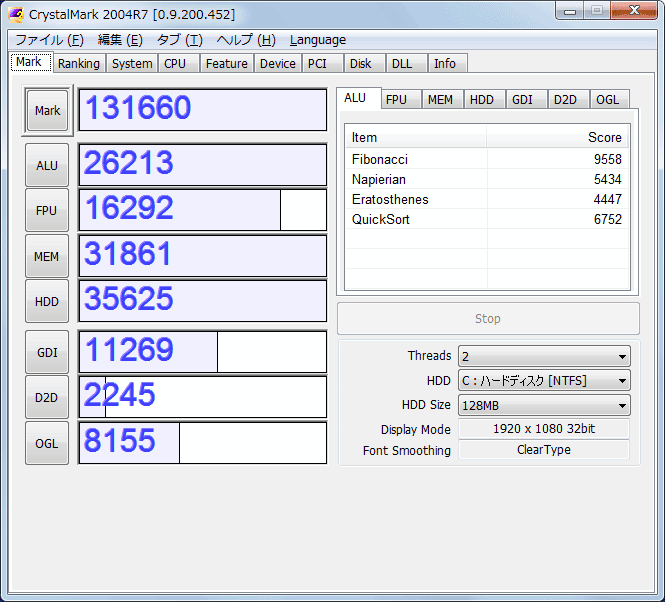
    CrystalMark 2004R7 [0.9.200.452]を使用しました。
    CPU温度の測定は、OpenHardwareMonitorを使用しました。ベンチマーク後に起動することで、CPU温度を測定しました。

    結果 ~初期状態~

    この値が基準になります。CPU温度のデータは撮り忘れ(^^;)
     

    結果 ~メモリのみ増設~

    初期状態と比較して、
    メモリのスコア(MEM)はほぼ変化なし。しかし、HDDのスコアが増えている。。。
    CPU温度は、初期状態と変わっていないと思う・・・。

    結果 ~CPU交換のみ~

    初期状態と比較して、
    CPUのスコアが飛躍的に上昇(約3倍)。
    メモリのスコアもかなり上昇(約1.5倍)
    HDDのについては、初期状態と比較してほとんど変わらず。メモリ増設がHDDのスコアに聞いている様子。
    GDIのスコアがわずかながら上昇しているのは誤差のはず(笑)。

    CPU温度は、Pentium G640のときよりも温度が低くなっている。これはグリスを塗り直した影響だと思われますが、誤差の範囲な気もします。

    結果 ~CPU交換+メモリ~ (最終形)

    初期状態と比較して、
    CPUのスコアが飛躍的に上昇(約3倍)。
    メモリのスコアもかなり上昇(約1.5倍)、しかし8GBのときと比較してスコアダウン。
    HDDのについては、初期状態と比較してほとんど変わらず。Xeonの場合、メモリ増設がHDDのスコアに効いていない様子。
    ⇒G640+メモリ12GBのスコアは何らかの誤差と思われます。

    CPU温度は、最高値を記録。ただし、Xeon+メモリ8GBのときよりも10℃ほど異なる。

    ベンチまとめ

    初期状態 メモリ12GB CPU交換 最終形態
    CrystalMark 131660 135377 268549 262490
    ALU 26213 26214 89022 88582
    FPU 16292 16251 71814 70662
    MEM 31861 31782 48671 42280
    HDD 35625 39067 35530 37446
    GDI 11269 11344 12734 12750
    D2D 2245 2227 2258 2250
    OGL 8155 8492 8520 8520
    温度 - 56 54 63
    • 初期状態に比べて、どの構成にしてもスコアは上昇。
    • スコアはメモリは8GB(2GB×4) のときがもっとも良い結果となった。
    • CPU温度については、測定方法に問題がありそう。CPUファンの回転数が固定ではないから冷えたとか、ベンチマークソフトの起動タイミングが遅すぎたなど、いろいろ要因はありそう。
    • Cyberfoxのタブを大量に開く都合上、最終形態で運用しようかと思います。

    その他

    AcrobatでOCRする速度が異常に速くなったような・・・。
    マルチスレッドに対応しているからでしょうか。。。

  • 今更ながら サーバ PRIMERGY TX100 S3 のCPUを交換してみた。ついでにメモリ増設も。 ~入手・交換編~

    今更ながら サーバ PRIMERGY TX100 S3 のCPUを交換してみた。ついでにメモリ増設も。 ~入手・交換編~

    CPU交換の背景

     サーバと言っても、TV録画とネット用にしか使ってないわけですが、CyberfoxというFirefoxの互換ブラウザで大量のタブを開いていると、どうにも遅くなるわけです。まあタブを消せばいいのですが・・・。
    しかし、最近(改心して)タブを消してもどうも動作が重い。さすがに初期装備のPentium G640 (2C2T)では・・・と思い至って、CPU交換をしようと思った次第です。
    (最近のブラウザやWebページがマルチコア向けに最適化されているのかもしれないとも・・・)

    対応CPU

    TX100 S3に関する情報は下記Wikiからどうぞ。改造情報なども豊富です。
    富士通 PRIMERGY TX100 S3 

    選定CPUと理由

    今回は、動作が重いことや、元のCPUがG640であることから、

    • あまりワット数が大きくないもの
    • スレッド数が今よりも増えるもの
    • 価格は10000円台

     このことを考慮すると、

    • Xeon E3-1240 (4C/8T, 3.3GHz, 8MB, 80W) 
    • Xeon E3-1230 (4C/8T, 3.2GHz, 8MB, 80W)

     あたりになりそうでした。

    CPU入手方法

    ヤフオクにて、E3-12XXで検索し、安いものを探しました。ただし、Xeonはv*シリーズがあって、TX100 S3は無印のもの(vなしのもの)以外動作しないようです(Wikiにはv2で動かないとの報告ありS3pなら・・・)。

    検索の結果、中古CPU価格よりもジャンク品のスリムサーバ PRIMERGY TX120 S3 (BIOS起動確認済み) のほうが安かったので、サーバを買うことにしました。CPUはE3-1240でした。
    サーバはWindow Server 2008R2のプロダクトキーがついたり、光学ドライブがいまいちだったりと、ジャンクな感じでした。

    CPU交換前の作業

    一応動作は確認されていますが、BIOSのアップデートをしておきました。
    BIOSはこちらからどうぞ。
    FUJITSU Server PRIMERGY BIOS / ファームウェア : 富士通

    Windows版のものをダウンロードし、実行してPCを再起動すると更新されますが、Server Viewというソフトを予めインストールしておく必要があるようです。

    CPU交換作業とメモリ追加

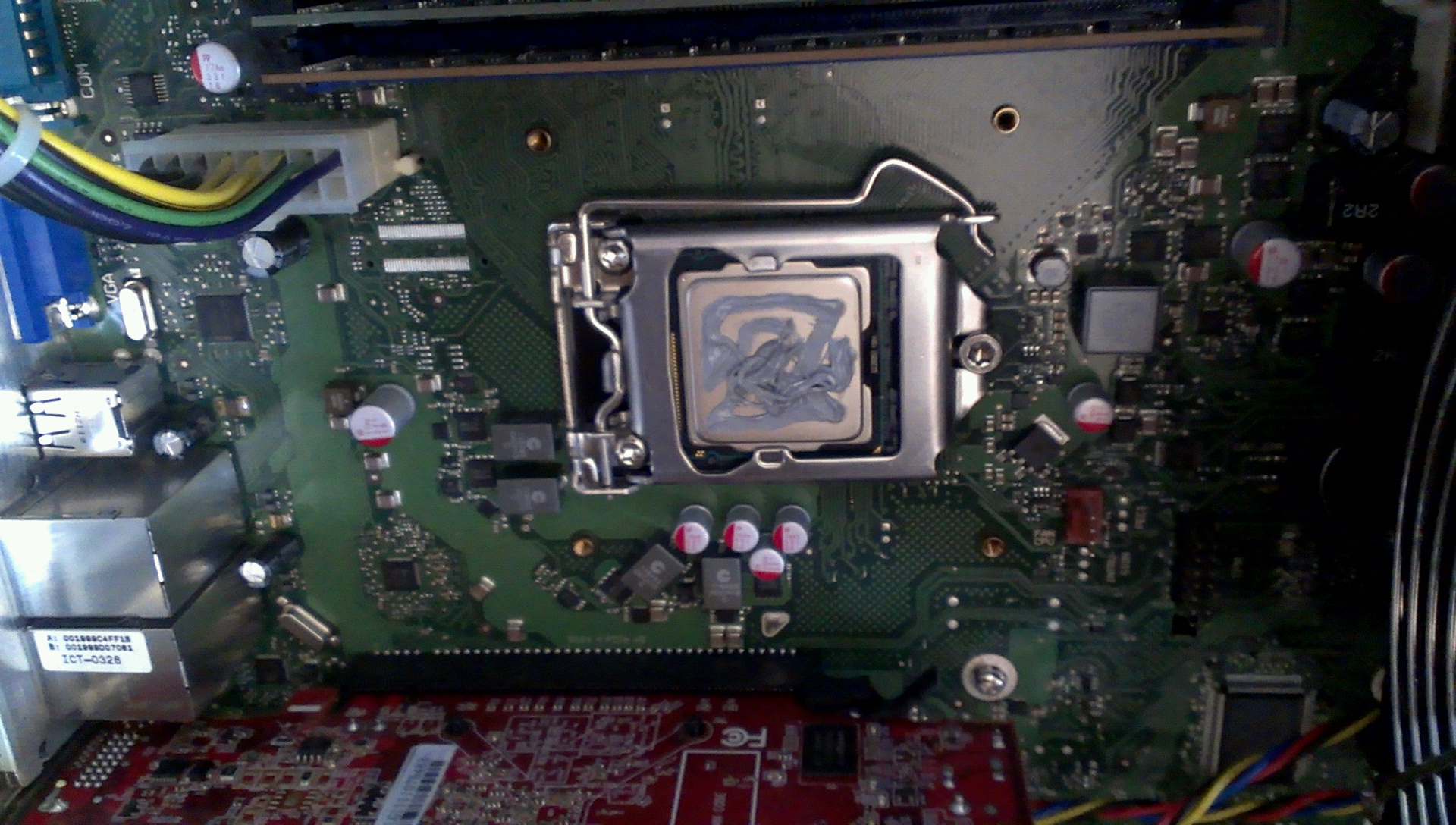
    以下、交換作業写真です。といってもファンの線を抜いて、ネジ4箇所を外すだけですが。。。
    グリス除去は、例の方法を使いました。

    ファンを外した状態の写真

    使用したグリス

    ついでにメモリも追加しました。金をケチったメモリが高かったせいで、2GB×4 → 2GB×2 + 4GB×2とすることにしました。 同じ色のスロットに同じ容量のメモリを指すことで、うまくデュアルチャネルするようです。
    *2GBと4GBをペアにすると、4GBメモリの2GB分しかデュアルチャネルにならないようです。
    *ECC品は流通量が少ないせいか、やっぱり高いです。

    起動確認

    何の事はない、正常起動を確認しました。
    ただし、初回はCPUが変わったとの表示が英語で出ました。

    ベンチマークは次回紹介します。

    その他

    余ったCPUとジャンクサーバ、その他ストレージとして余っていた2.5インチのSATA HDDをつけて、PCサーバもどきを1台組みました。
    HDDのIFはSASなのですが、SATAの上位互換なので、HDDは認識しました。

  • McAfee Endpoint Encryption (McAfee Drive Encryption) がかかったディスクのバックアップに関するお話

    とあることから、McAfee Endpoint Encryption(MEE, MEE-PC)で暗号化されたディスクをバックアップしたいということがあり、なんとか成功したのでメモしておく。

    2018/01/21 追記
    最近では、McAfee Drive Encryption(MDE)とも言われる(後継品?)らしいので、タイトルにMDEを追記しました。

    注意

    • 試される方は、自己責任でお願いします。この記事は、データのバックアップ成功を保証するものではありません。
    • 会社でやる場合は、会社の担当部署・担当者に相談の上、行ってください。

    ことの馴れ初め

    • とあるノートPCをSSD化したいという要望があり、これに対応するため、検索。
    • 実際に行った事例が1件あったので実施したので、記録として残しておく。

    参考
    SafeBootで暗号化されたPCでもParagonでBackup・Restoreできます
    会社のPCのHDD交換 with Safeboot!?

    ※要は、外付けディスクに書き出すときは、暗号化解除がされるので、これを利用するというお話。

    実際に行った方法の説明

    チェック項目

     □ノートPCがSSDを搭載できるかの確認(2.5インチデバイス搭載・分解方法)
     □SSD購入
     □元のHDDの容量以上の外部記憶媒体
     □外部記憶媒体への書き込み規制がないかの確認
     □OSの確認 Windows7 Professional SP1 64bit

    Paragon Backup & Recoveryの導入とHDDのバックアップ→外付けHDD

     Paragon Backup & Recoveryというソフトをインストールします。
     →ソフトインストール規制がなされているかもしれないので、要確認。
     ParagonによるHDDのバックアップ
     →USBメモリなどへの書き込み規制がかかっていることがあるので、要確認。
     →NASなどに保管するのもありかもしれませんが、今回は外付けHDDにしました。
     Paragonによるブートディスクの作成
     →Win PE版よりも、Linux版の方がよいかも。
     Paragonによるリストアができるように、説明書などを(紙で)準備しておく。

    HDD→SSDへ換装

     HDDをSSDへ載せ換えをする。
     手順は各ノートPCによるが、”型番 SSD 換装”などで検索すると事例が出てこなかったり出てきたり。

    リストアする

     CD/DVDでブートする。
     手順については、あらかじめ方法を調べておく。BIOSでの起動順序を変えておくなど。
     某ノートPCは、初期設定では起動時の内蔵ドライブ電源がOFFになっているので、適宜設定する。

    Windowsの起動確認とSSD設定

     Windowsが起動することを確認する。
     何回かバックアップを行って、うまく起動しないことがあったが、MBRを書き換えることで、うまく起動させた。
     SSDのTrimに関する設定をして、寿命を延ばす・高速化する。
     仮想メモリ(スワップ)を停止し、デフラグの実施スケジュールも無効にする。SSD寿命対策。

    MEEの再暗号化

    管理者にHDDが故障したと連絡しておき(ぉぃ)、暗号化申請を行い、暗号化した。
     タスクバーのアイコンから同期をクリックするだけでも、大丈夫かも。

    2018/01/21 追記
     250GBのHDDから、512GBのSSDへバックアップした際に、パーティションをそのままコピーしたため、262GB程度の未使用領域が発生する。
     本来であれば、再暗号化する前に「ディスクの管理」から、パーティションの拡張を行って、容量を拡張することを行う。
     しかし、うっかり容量を拡張せずに再暗号化してしまった。
     だめもとで、暗号化後に容量を拡張し、Windows 7 Proを再起動すると、なんと普通に動作するじゃありませんか。
     ということで、再暗号化後でもWindows 7のパーティション拡張は可能なようです。

     
    ★あんまり怪しいことをすると、(いろいろな意味で)MEE-PC管理者に目をつけられたりするので注意。

  • ジャンクデジカメ(1000円)が普通に動いた

    ジャンクデジカメが1000円だったので買ってみたら、動いたので、その経緯をまとめてみた。

    きっかけ

    帰省してすることがないので、PC関連パーツをあさりに街へ繰り出す。
    PCNET某店でジャンクデジカメが1000円だったので、うっかり買ってみました。

    ジャンク漁り

    いつも通り、いろいろな店を回っていて、PCNETもそのひとつでした。

    「「「「Canon IXYの何か」」」」

    PCNETにてジャンク品としてCanon IXY の何かが山積みされていることを発見。
    カメラは透明なジップ付袋に入っていて、現物の確認が可能でした。

    傷などを確認して、よさそうなものを選びました。
    袋の外から電源ボタンが押せたので、押してみると電源が入り液晶が表示されました。
    撮影ボタンを押すと普通に撮影が可能でした。
    これは買いだが、いろいろとトラブルがあると大変と思い、1つだけ購入。

    その後、SDカードを入れてきちんと記録できるのを確認しました。
    記録した画像についても、問題はありませんでした。

    なぜ入荷されて売り叩かれていたかはわかりませんが、買い物をした。。。

    その後

    普通に売り切れてました(^q^)
    中古品市場を見てみると、3000円くらいはしていたので、 2000円くらい儲けました。

    教訓

    ジャンクとして売られてて、所望の動作が確認できたら買うべし。
    その場で調べて問題が解決するなら買うべし。

  • 仮想デスクトップとリモートデスクトップでログインできなくなる@Windows 7 x64

    生産性向上のため仮想デスクトップを導入したPCへ、リモートデスクトップにてアクセスしようとすると、リモート/ローカル両方からログインできなくなる問題が発生し、仮想デスクトップを諦めた話。

    問題

    Microsoft純正の仮想デスクトップ(Desktops)を導入(起動)したPCへ、リモートデスクトップにて
    ログインしようとすると、画面が表示されなくなり、ログインできなくなる。
    ローカル側からログインしようとしても画面が表示されなくなり、ログインできない。

    対応

    電源を強制的に切り、再度Windowsを起動。
    仮想デスクトップの導入をあきらめた。Windows10導入までおあずけ。

    問題の背景

    仮想デスクトップが非常に便利で、Linuxを使用しているときは頻繁に使用していた。
    Windowsでも導入しようと思い、会社で使うことや安定性などを考えてMicrosoft純正のDesktops(リンク)というソフトを使用することにした。

    このソフトは古いため、安定性は問題ないと思った。

    一方、Desktopsを導入するPCは、遠方からリモートデスクトップでログインし、メールなどの確認をすることが多々あるPCであった。

    しかしながら、リモートデスクトップでログインしてみると、認証はできるのだが、画面が表示されない…。

    あわててローカル側からログインしようとするも、画面が表示されないため、操作の使用がない…。

    Ctrl+Alt+Delを押しても何も表示されなかったが、ガチャガチャ操作しているとユーザーの切り替え画面が開きほっとした。
    しかし、ログインしても表示されない…。

    なんてこったい/(^o^)\

    結局、PCの電源スイッチで電源を切り、再度起動することで事なきを得ました。
    (作業中のデータがなくてよかった…)

    最終的には検証する時間がなく、Desktopsの導入をあきらめることにしました。

    原因?

    なんとなく、グラフィック関連のドライバがいまいちな感じで、これが原因な気がします。
    CPU    :Core i3 2120
    メモリ   :DDR3 PC3-10600U 4GBx2
    チップ   :Q67
    グラフィック:Intel HD Graphics 2000

    インテルのグラフィックドライバは、ちまたでいまいちという評価を聞いたことがあります。
    たしかに何回かグラフィックドライバがクラッシュしたような…。

  • サーバ PRIMERGY TX100 S3のSSD交換 ~ベンチマーク編~

    サーバ PRIMERGY TX100 S3のSSD交換 ~ベンチマーク編~

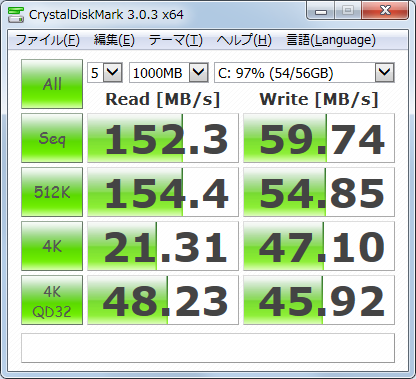
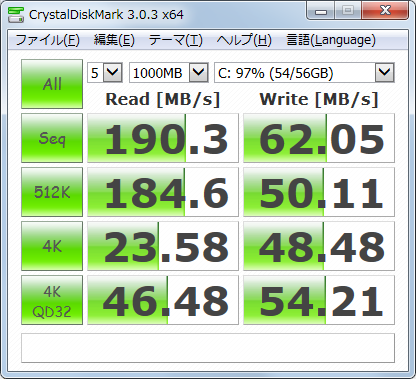
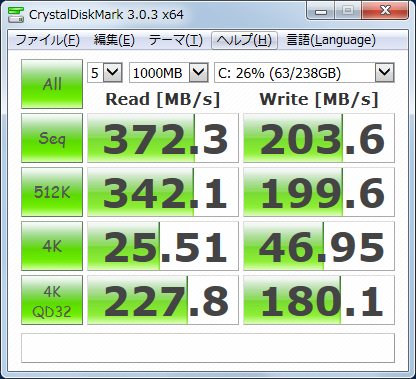
    ベンチは、内蔵SATAコントローラと、増設したSATAコントローラ(玄人志向 SATA3I2-PCIe)で試した。
    結果は以下の通り。

    #元のSSD、コントローラは内蔵
    -----------------------------------------------------------------------
    CrystalDiskMark 3.0.3 x64 (C) 2007-2013 hiyohiyo
                               Crystal Dew World : http://crystalmark.info/
    -----------------------------------------------------------------------
    * MB/s = 1,000,000 byte/s [SATA/300 = 300,000,000 byte/s]
    
               Sequential Read :   152.254 MB/s
              Sequential Write :    59.745 MB/s
             Random Read 512KB :   154.355 MB/s
            Random Write 512KB :    54.845 MB/s
        Random Read 4KB (QD=1) :    21.309 MB/s [  5202.4 IOPS]
       Random Write 4KB (QD=1) :    47.099 MB/s [ 11498.8 IOPS]
       Random Read 4KB (QD=32) :    48.231 MB/s [ 11775.2 IOPS]
      Random Write 4KB (QD=32) :    45.925 MB/s [ 11212.1 IOPS]
    
      Test : 1000 MB [C: 97.4% (54.3/55.8 GB)] (x5)
      Date : 2015/03/29 23:06:19
        OS : Windows 7 Ultimate SP1 [6.1 Build 7601] (x64)


    #元のSSD、コントローラ88SE9128
    -----------------------------------------------------------------------
    CrystalDiskMark 3.0.3 x64 (C) 2007-2013 hiyohiyo
                               Crystal Dew World : http://crystalmark.info/
    -----------------------------------------------------------------------
    * MB/s = 1,000,000 byte/s [SATA/300 = 300,000,000 byte/s]
    
               Sequential Read :   190.304 MB/s
              Sequential Write :    62.053 MB/s
             Random Read 512KB :   184.572 MB/s
            Random Write 512KB :    50.113 MB/s
        Random Read 4KB (QD=1) :    23.576 MB/s [  5756.0 IOPS]
       Random Write 4KB (QD=1) :    48.481 MB/s [ 11836.1 IOPS]
       Random Read 4KB (QD=32) :    46.483 MB/s [ 11348.3 IOPS]
      Random Write 4KB (QD=32) :    54.212 MB/s [ 13235.3 IOPS]
    
      Test : 1000 MB [C: 96.8% (54.0/55.8 GB)] (x5)
      Date : 2015/03/29 23:31:54
        OS : Windows 7 Ultimate SP1 [6.1 Build 7601] (x64)

    #今回交換したSSD、コントローラ88SE9128
    -----------------------------------------------------------------------
    CrystalDiskMark 3.0.3 x64 (C) 2007-2013 hiyohiyo
                               Crystal Dew World : http://crystalmark.info/
    -----------------------------------------------------------------------
    * MB/s = 1,000,000 byte/s [SATA/300 = 300,000,000 byte/s]
    
               Sequential Read :   372.320 MB/s
              Sequential Write :   203.607 MB/s
             Random Read 512KB :   342.079 MB/s
            Random Write 512KB :   199.580 MB/s
        Random Read 4KB (QD=1) :    25.512 MB/s [  6228.6 IOPS]
       Random Write 4KB (QD=1) :    46.951 MB/s [ 11462.7 IOPS]
       Random Read 4KB (QD=32) :   227.829 MB/s [ 55622.4 IOPS]
      Random Write 4KB (QD=32) :   180.085 MB/s [ 43966.1 IOPS]
    
      Test : 1000 MB [C: 26.4% (62.9/238.4 GB)] (x5)
      Date : 2015/05/06 23:53:12
        OS : Windows 7 Ultimate SP1 [6.1 Build 7601] (x64)
    

    SATA3に対応し、理論値シーケンシャルリード最大550MB/s、シーケンシャルライトは500MB/sらしいけど(*)、PCI-E x1のコントローラではその速度は出ないらしい。。。
    なので、この程度の速度になる。

    まあいいか。

    * http://kakaku.com/item/K0000635326/spec/#newprd