カテゴリー: DIY

  • イケア(IKEA)でパソコンデスク(LINNMON, ADILS)を買って使ってみる

    先日、和室の一部をフローリング化したので、机がおけるようになりました。
    さて、理想のPCデスクを入れるべく、調査をし、そして導入しました。

    下調べ

    高さ確認

    机には理想的な高さがあるとのこと。

    机の高さと椅子の座面の高さの関連性
    私の身長の場合、70cmの机がちょうどいいとのこと。

    またPCデスクとして使用するため、奥行きが必要です。その理由は、PCモニタを置き、視点からある程度の距離を取るためです。
    通常の古い事務用机だと奥行きが60cmしかありません。私は会社では、机奥に台を置いて、その上にPCディスプレイを置いています。

    実際の体験から、奥行き70cmがあるといいと思いました。

    幅については、キーボード・マウスを置く場所と、24インチのディスプレイが2~3台置ければOKです。つまるところ、広ければ広いほどイイです。

    高さ 70cm
    奥行 70cm以上
    幅 適宜

    ラインナップ

    上記の条件で机を探し、私はイケアの机に行きつきました。
    イケアはテーブルシステムというシリーズがあり、天板と脚を選び組み合わせてテーブルを作ることができます。

    所望の奥行のテーブル天板を選び、所望の足の高さを選ぶことで、安くPCデスクを構成することができます。

    ただし、ネット通販はしていないので(2019年4月現在)、自身で買いに行くか代行業者に購入を依頼する必要があります。

    選定と購入

    私は下記にしました。

    LINNMON リンモン
    テーブルトップ, ブラックブルー ブルー [1枚]
    https://www.ikea.com/jp/ja/catalog/products/20361185/#/90353733


    ADILS オディリス
    脚, ブラック [5本]
    https://www.ikea.com/jp/ja/catalog/products/00353742/#/00217976

    幅150cm × 奥行75cm の天板に、高さ70cm固定の脚にしました。


    ただ天板のレビューを見ていると、長く使うと天板がたわむとあったので、脚は5本購入してディスプレイを置く箇所の下に追加することにしました。

    私はレンタカーを借りて実店舗に購入しに行きました。

    ※価格の写真、カートの写真

    組み立て時に脚を固定する金具をねじ留めする必要があったため、電動ドライバーも買っておきました。ドライバーの先端に付けるビットはドリルとプラスがついていました。

    買った物たち

    ででーん

    組み立て

    組み立ては簡単です。天板には脚を取り付けるための金具用穴が開いており、この穴と金具穴を合わせてねじ留めするだけです。金具・ネジは脚に付属しています。

    脚の先と金具、天板の穴

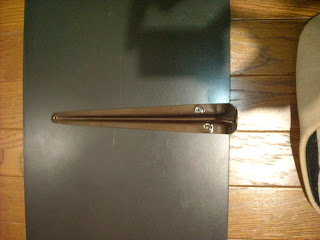
    天板を裏返し、まずは4か所に脚取付用金具を取り付けます。写真のように5か所を仮留めして位置を調整し、本締めします。

    電動ドライバーでねじ止め。5か所を仮止めしてから本締め。

    今回は第5の脚をつけるので、取り付け箇所に下穴あけをしました。穴あけを正確に行うため、金具をマスキングテープで固定し、実際のねじで穴あけ場所のあたりをつけ、電動ドライバーに付属していたドリルで穴あけしました。
    しかし、中がスカスカなせいか、一瞬で貫通しました。ねじもしっかり締めるとゆるゆるとなり空回りしてしましました。
    ⇒下穴はあけずにそのままねじを入れてもいいかもしれません。

    幅方向から見た金具の位置(第5の脚)
    奥行方向から見た金具の位置(第5の脚)

    第5の脚がいます。

    その後裏返すことで完成です。第5の脚は浮いている感じがしました。

    写真はA4バインダーファイル
    横から見るとこんな感じ

    感想

    非常に良いです。広々していて、キーボードを激しくタイプしても大丈夫です。
    椅子はリサイクルショップで480円で買ってきました。価格はレンタカー代の犠牲となったのだ・・・。
    ※ただし、いい椅子を使用しないと腰が破壊されるので、お金がたまったら買い替え予定です。

  • 賃貸一戸建ての和室畳の一部を、工事をせずに安価にフローリングにしてみた

    年度末です、はい。忙しいです・・・。
    うっかり、和室畳の一部を安く工事無しでフローリングにしてしまったので報告します。

    背景

    私が借りている家は2DKですが、洋室・和室があります。
    相方が洋室派で、私も洋室派なのですが、なぜか和室になりました・・・。なぜだ。

    しかし、和室は床が畳であるため、机(主にPCデスク)が置けないという課題がありました。
    → そこで、和室を洋室にすることを検討しました。
     ⇒ 和室を洋室にすることにしました。

    下調べ

    和室から洋室にする事例を調べると、リフォームの事例が当たりました。
    https://zaimoku.me/mag/diy_washitsu/

    賃貸でリフォームはは不可能です。その他、専用の板を買って全面に敷き詰めるなどがありますが非常に高価で、なおかつ退去するときに面倒になりそうでした。
    フロアマットのようなものもありますが、厚さが1.5mmくらいで、机を乗せると割れそうな感じがします。

    私が行いたいことは、部屋にPCと机を置くことなので、

    • 部屋の一部にフローリングがあればいい
    • ある程度丈夫なフローリングがほしい

    ことに気づきました。
    もちろん、そんなに予算がかけられません。

    畳の上に板を貼ることを検討している中で、建築用床材が安いとの情報を得ました。

    ホームセンターで床材を見ると、なんとも安いではありませんか(下調べ通り)。ご丁寧に貼り方まで紹介されていました。
    ※写真撮り忘れた・・・


    早速購入して、とりあえず隅の方だけ、床材を敷き詰めることにしました。

    〇まとめ
    ホームセンターで床材を買って、自分で貼ろう!
    ※ホームセンターは大型でかつ、床材を運ぶためのトラックを貸してくれるところに限る。

    床材の購入

    ホームセンターで購入できます。

    重くてでかいので、車は必須です。

    2畳分で6,000円くらいです。厚みは12mmです。1800mm×300mm×12mm
    (リンク)


    (adsbygoogle = window.adsbygoogle || []).push({});

    床材への下処理

    建築関連で使用するためか、それほどきれいな状態ではなく、細かい木くず(むしろ粉)などがついていました。
    これを乾いたウエスで拭きました。

    まずは表側(乗る側)を拭いて、そのあとに裏側(畳に当たる面)を拭きました。

    裏側を拭く。

    敷く作業

    床材側面のに凹凸があり、これを組み合わせることで継ぎ目がずれないように、床を貼って行くことができます。

    →

    継ぎ目の端っこを、同色系統のマスキングテープで貼っておくことで、目立たなく固定しかつテープのノリもほとんど気にしなくてよくなりました。
    こんな感じに敷き詰めていき、はしっこはマスキングテープで止めます。
    →
    角が当たる個所を、カッターでカット。

    橋や角はこんな感じです。

    出入口はにもマスキングテープをして、木の破片が足に刺さらないようにしています。

    快適です。

    掃除・メンテなど

    普通に掃除機をガシガシかけて大丈夫です。
    ワックスなんかもかけてもOKです。もともとの用途(フローリング)と同じように使っているので。

    まとめ

    和室でも、フローリング床材(安価)を買って敷き詰めれば、机は置けます。

  • いまさらながら、CF-B10でBitLockerを試してみる

    いまさらながら、CF-B10でBitLockerを試してみる

    相変わらず諸般の事情で、Windows 10 ProでのBitLocker対応が必要になりました。。。

    BitLockerとは?なんで使うの?

    Wikiをどうぞ(笑)。語弊だらけで言えば、Microsoft謹製のSafebootです(爆) 。
    https://ja.wikipedia.org/wiki/BitLocker

    某所では、Windows7以前では、HDD暗号化ツールを別途購入して使用していましたが、BitLockerに置き換えをしていました。
    大丈夫かMcfee・・・

    BitLockerの要件でネックになりそうなTPM

    BitLockerでは、TPM(Trusted Platform Module)というチップが必要となります。

    BitLocker の概要
    https://msdn.microsoft.com/ja-jp/library/hh831713(v=ws.11).aspx

    CF-B10は、TPM v1.2に準拠したモジュールがついているので、できるはずですが、調べても誰もやっていないようでした。
    まぁ普通はやらないよね。PC自体古いし。

    ノートパソコン CF-B10AWADR 詳細(スペック)
    http://panasonic.jp/pc/p-db/CF-B10AWADR_spec.html

    っということでやってみました。

    BitLockerの有効化手順

    BIOSにてTPMを有効にして・・・と思いきや、Windows側からBitLockerの有効化をするだけで、できてしまうようです。

    http://www.fir.riec.tohoku.ac.jp/document/drive/bitlockerwin10/
    https://solutions.vaio.com/417

    TPMがBIOSで有効になっていないため、有効にするため、一度再起動します。 WindowsがTPMを有効にしてくれます。やりおる。


    有効化をして、PCを再起動すると、BIOSのような画面で、TPM有効化の許可がでるので、はい(Y)を選択して、有効化します。
    (写真撮り忘れた・黒い画面に白い文字でした)

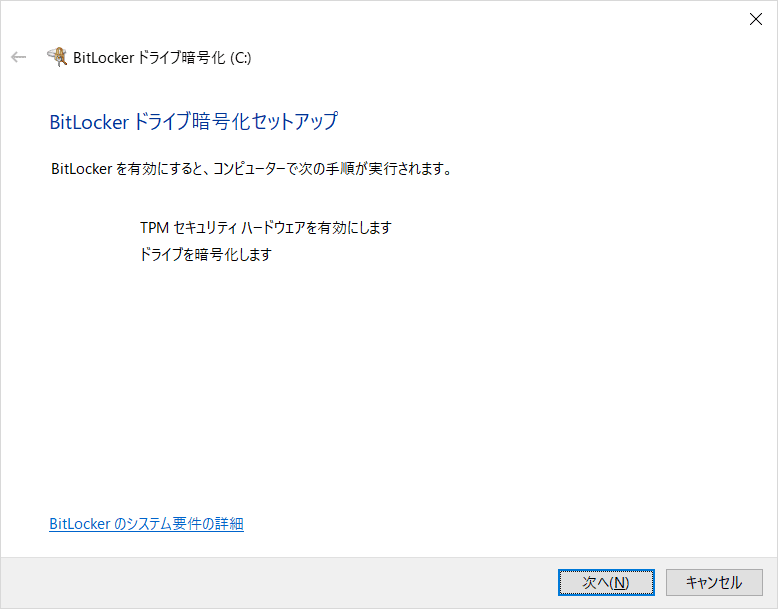
    その後、ダイアログが現れます。
    セキュリティを重視するなら、ドライブ全部を暗号化します。
    (男は黙って、ドライブ全体!っというわけでもないです)

    有効化後の処理

    特にありませんが、暗号化処理で、ディスクアクセス能力が一時的に持っていかれるので、ご注意ください。夜にやるのがいいかも。

    大体70MB/sで処理ができているので、220GB程度に認識されているSSDなら、約1時間程度で処理が終わるようです。
    (220000(MB) / 70(MB/s) = 3142s ≒ 1hour)

    SSD vs SSD with BitLocker ベンチマーク

    一般的には、BitLockerなどのディスク暗号化をすると、パフォーマンスは低下します。
    数%程度低下するとかしないとか。

    http://www.atmarkit.co.jp/ait/articles/1703/06/news029.html

    https://qiita.com/jj1bdx/items/b991141e93b2b07f3188
    ※ CPU命令でAES暗号化処理が早いとあります。CF-B10のCPUであるCore i5-2520Mは
    インテル  AES New Instructionsに対応してたりします。

    https://ark.intel.com/ja/products/52229/Intel-Core-i5-2520M-Processor-3M-Cache-up-to-3_20-GHz

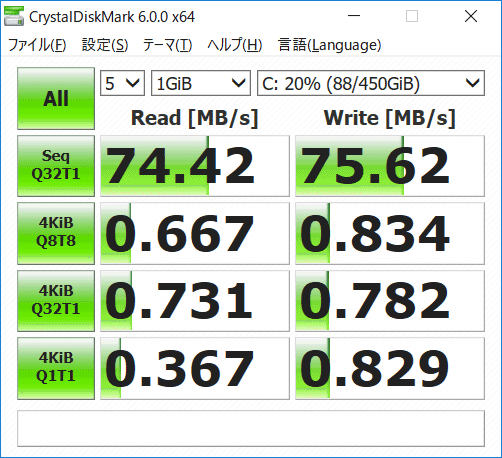
    で、ベンチマークした結果が以下になります。

    TPMなしの激安SSD TPMありの激安SSD

    ・・・許容ですかね。
    体感速度とか、操作感なんかは全く変わらなかったです。

  • いまさらながら、CF-B10をSSD化

    いまさらながら、CF-B10をSSD化

    諸般の事情により、いまさらながらCF-B10をSSD化しました(笑)
    続きがあります → ○○

    背景

    CF-B10のリファービッシュ品があり、これを購入。

    ノートパソコン CF-B10AWADR
    http://panasonic.jp/pc/p-db/CF-B10AWADR.html

    ノートパソコンなのに、1920×1080の画面解像度なのがなかなかよいです。
    でも細かすぎて、「拡大縮小とレイアウト」で125%に拡大するも、残念な絵になったりもします。。。

    購入したSSD

    今回購入したSSDはこちらです。
    P3-256
    https://www.keian.co.jp/products/p3-256/

    容量が256GB以上で一番安かったやつを選んでいますが、チップがIntel製だったり、でもプラスチック筐体だったりと、アンバランスややつです。

    こちらのSSDは、7mm厚のものなので、CF-B10で使用するにはスペーサーが必要になります。しかし、スペーサーは付属しないので、別途手配が必要です。

    SSD換装作業

    分解とディスク換装の仕方はこちらからどうぞ。

    Panasonic Let’s Note CF-B10のハードディスクを交換する

    HDD vs SSD ベンチマーク

    圧倒的にSSDが早いですね。体感速度も、SSDのほうが良いです(当たり前ですが・・・)。

    HDDです SSD(P3-256)です。

    SSDのベンチマークの内容から、SATA2.0の限界性能くらいまでは出ていることがわかります。
    今回はB10なので、仕方ないですね。

    PC手配について

    今回は、こちらのサイトから手配したものについて、SSD換装作業をしました。

    高品質&低価格 ecoPCyou
    http://ecopcyou.jp/

  • Realfoce(高級キーボード)のメンテナンス

    Realfoce(高級キーボード)のメンテナンス

     巷で有名なRealforceのメンテナンスをしました。会社で2年ぐらい使用してメンテナンスしていなかったものです。

    Realforceとは?

    東プレが発売しているキーボードで、打鍵感よく疲れにくいことや、耐久性が高いキーボードと言われています。

    https://ja.wikipedia.org/wiki/Realforce  より

    東プレは元々、金融機関などのデータ入力などの業務利用に使われるキーボードを国内のシステムメーカー18社24工場にOEM供給しており、特に銀行の窓口業務用のキーボードでは、約70%のシェアを確保、国内計算センターのほぼ100%で使用されている[1]。後述する静電容量無接点方式を採用したこれらの業務用キーボードは、高い信頼性と操作性を備えており、その特徴をそのままにコンシューマ向けモデルとしてRealforceが市販された。

     コンピュータのキーボードとしては高い部類で、最安でも17,000円くらいします。
     このキーボードは分解することができ、メンテナンスが可能です。

    テンキーがいらない方はこちらから。

    東プレ NG01B0 REALFORCE91UBK
    東プレ NG01B0 REALFORCE91UBK

    posted with amazlet at 17.08.14
    東プレ (2006-02-25)
    売り上げランキング: 4,966

    分解方法

    私はこちらを参考に、分解をしました。

    2015.01.11 【閲覧注意】東プレ リアルフォース 分解清掃 (Ctrl+Z アンドゥ 様)

    キーボードの掃除のやり方まとめ…分解は結構簡単 (ガジェ論 様)
    https://gadgeron.com/way-of-keyboard-cleaning

    気になったサビと対策

    キーボードを分解していると、中に入っている鉄板に若干サビが浮いていました。検索すると、他の人も同じような傾向にあるようで、対策として鉄板を塗装している人もいます。

    【キーボード】6年前のRealForceを復活させることはできる!?その2(創造的プログラミングと粘土細工 様)
    http://pro.art55.jp/?eid=1304217

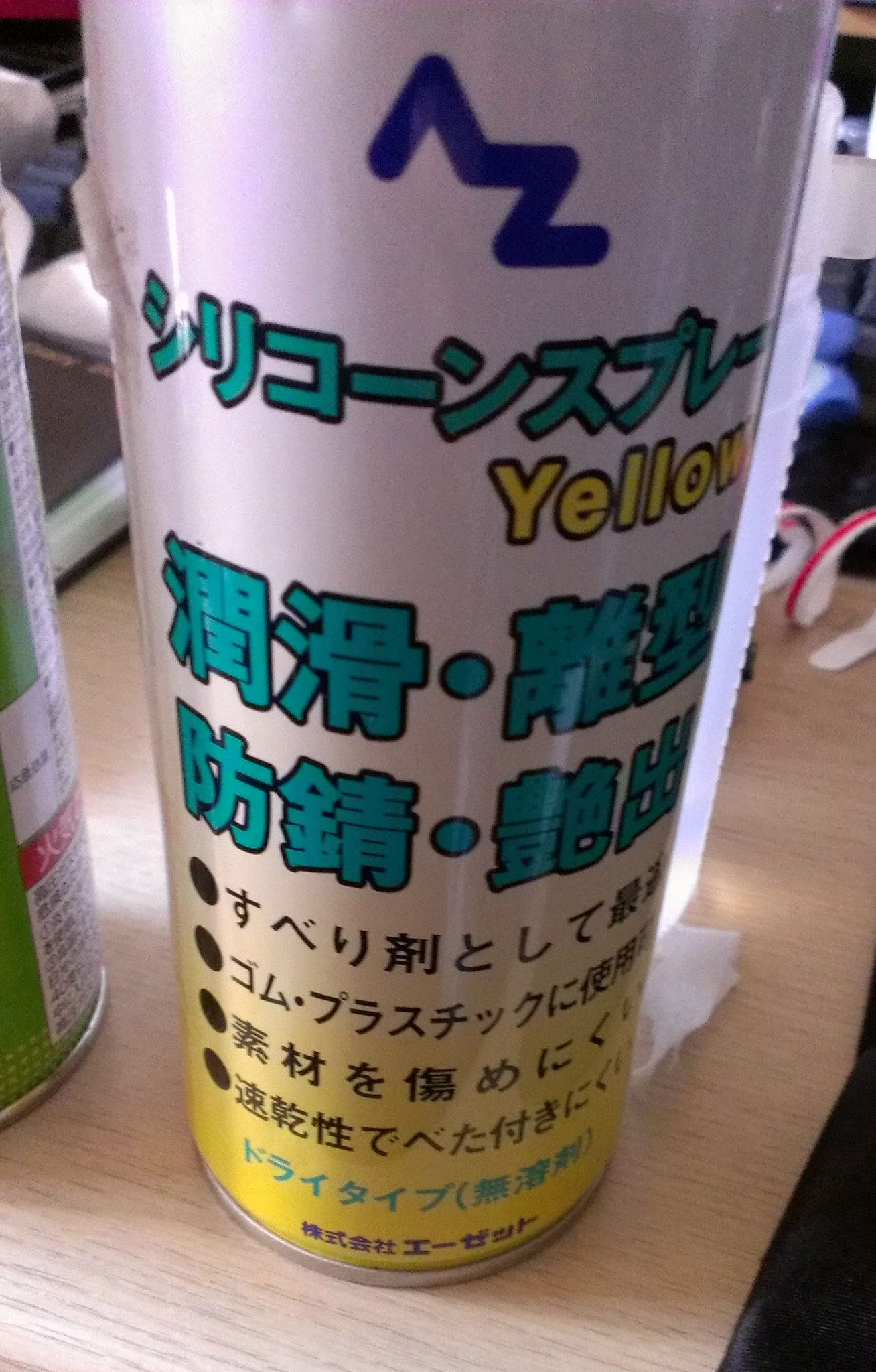
     サビの箇所を見てみると、鉄板にキーが当たっている箇所がサビがちでした。私は鉄板に、シリコンスプレー液体を染み込ませた綿棒にて、スプレー液体(オイル?)を塗り込みました。

    AZ製のシリコンスプレー。他社に比べて安い。
    スプレー液体を染み込ませた綿棒で、鉄板に塗り込む。

     この方法は弱点があって、ホコリが付きやすくなりそうです。定期メンテをするという誓いによって、克服しようと思います(笑)。

    エーゼット(AZ) シリコーンスプレーイエロー420 Y007
    エーゼット
    売り上げランキング: 13,307

    CARELAGE(ケアレージュ) 抗菌ふつう綿棒 200本2個組
    あらた
    売り上げランキング: 845

  • 激安プリンタ Canon iP2700での封筒印刷

    激安プリンタ Canon iP2700での封筒印刷


    巷で話題の激安プリンタ iP2700

    適当な安いプリンタを買うとしたら、3000円で買えるCanon iP2700が候補に挙がる。このプリンタの解説は以下を参照。

    【やじうまミニレビュー】キヤノン「PIXUS iP2700」 ~超破格、2,950円カラーインクジェットプリンタの実力 – PC Watch

     ただし、カラーのインクが独立していないから、1つの色がなくなるとすべて交換しなければならず、写真印刷などのカラー印刷にはあまり向かないです。
     ※プリンタ代よりもインク代の方が高いという罠もあり。

     私はモノクロ印刷用に購入しました。


    印刷は「封筒印刷」の設定で。。。

    下記を参照のこと。

    封筒をセットする(PIXUS iP2700)

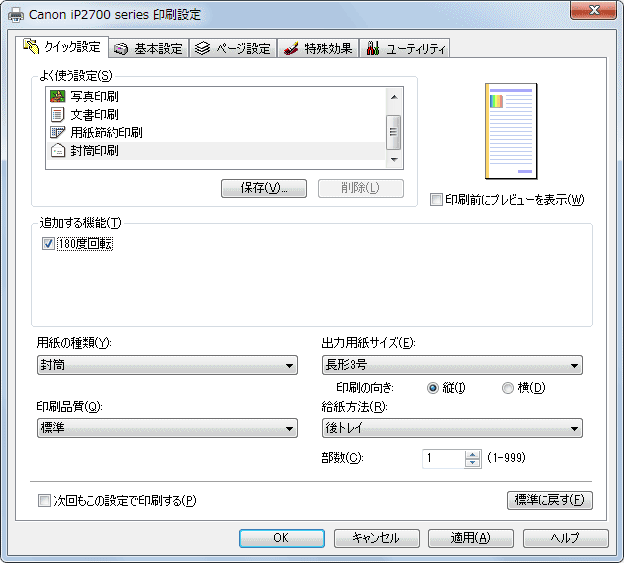
     しかし、この方法で紙をセットすると逆に印刷されてしまうので、180度回転にチェックを入れるのがポイントです。下記の設定で、長形3形封筒で、印刷できました。

    ※封筒の頭から入れると用紙詰まりのエラーがでて、印刷できませんでした(発生確率100%)。

    封筒印刷用のWordテンプレート

    私は株式会社○愛が提供しているものを使用しました。

      封筒/長3

     iP2700では、このテンプレをそのまま使用することで、問題なく印刷できました。

  • 上海問屋 PCレス録画専用 HDMI ビデオキャプチャーボックス にて、とあるUSB3.0のストレージが認識されない。

    諸般の事情で、DN-12534を使用することになったが、USB3.0のストレージが認識されないという問題があったので、記録しておく。

    ※ただのフラッシュメモリ相性問題の可能性もあるので、鵜呑みにしないでください。


    コンポーネント出力を録画できる装置がほしい

    諸般の事情で、コンポーネント出力を録画する必要があって探していたところ、上海問屋のDN-12534を見つけた。

    DN-12534は、HDMI出力・コンポーネント出力のキャプチャツールであり、「USB2.0ストレージ対応」のストレージへ、H.264形式で映像を記録できる。

    とりあえず購入し、ストレージとして最近はやりのUSB3.0のフラッシュメモリも、併せて購入した。


    ※USB3.0に対応していて安いこと、 アルミボディのため放熱性が良さそうなことから選択しました。

    記録できない

    ところが、DN-12534の電源を入れ、USB3.0のストレージを挿し、録画ボタンを押しても、一向に録画が始まらない。。。
    ストレージのアクセスランプはつくので、ストレージは問題なさそう。

    先にストレージを挿すのが悪いのかと、ストレージを挿してから電源を入れて録画ボタンを押してもだめ。

    さて困った。とりあえずいろいろ試した。

    ×電源ON→USB3.0ストレージ挿入
    ×USB3.0ストレージ挿入→電源ON
    ×FAT32でストレージを再フォーマット
    ×NTFSでストレージを再フォーマット

    しかし、USB3.0ストレージに記録することができなかった。

    どうしようもないので、USB2.0のストレージを挿し、録画ボタンを押したらあっさり録画開始。ばっちりでした。
    ちなみに上記のどの方法でも記録できました。いまどきNTFSにも記録できるのね。。。

    反省点

    USB1.1と2.0ではあまり困ったことがなかったので、USB2.0ストレージに対応しているなら、USB3.0ストレージも問題なく使用できるだろうと思っていました。すいません。
    USB2.0と3.0ではコネクタ形状は同じだが端子数が増えていることもあり、いろいろと違うようだ…。

    もし、似たようなことを考えている人がいたら、気を付けてほしい。

    …買ってしまったUSB3.0フラッシュメモリ、どうしようか。。。

    その他

    録画した動画は、Windows7標準のメディアプレーヤーで再生すると、プログレスバーが怪しい感じになりました。ffdshowなど、いろいろとコーデックを入れてるので、一概にメディアプレーヤーが悪いといえないですが。

  • スタンディングデスクなるものを試してみた。

    スタンディングデスクなるものを試してみた。

     ふと、Webを徘徊しているとこんなページが…。

      たった2300円!IKEAの家具で自作するスタンディングデスク
       http://lifehacking.jp/2013/01/ikea-standing-desk/

     これは立ってパソコンの操作を行うことができる机を作製するというもの。
     長時間座っていると死亡率が有意に高くなる、なんてことがあるらしいが何となくそんな気がするので、このデスクを作ってみた。

    準備 

     記事ではIKEAのものを使っているが、IKEAは通販がない。代行業者もあるが2300円は達成できない。そこで、私は似たような材料でだいようすることとした(ヲゐ)

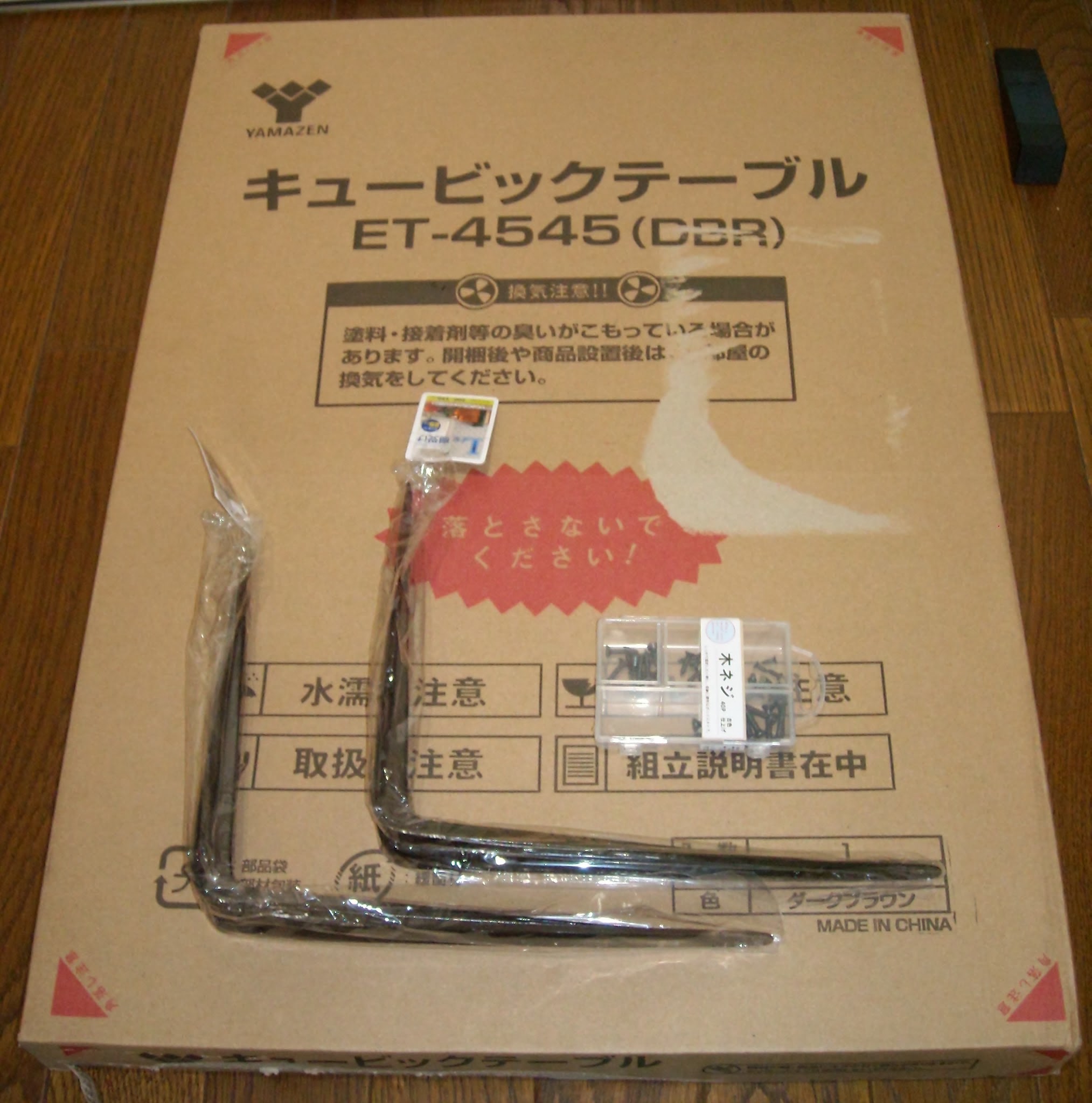
    ・ 山善(YAMAZEN) キュービックテーブル(45×45cm) ET-4545(DBR)S* ダークブラウン [2,000円]
     

    ・ ダイソー 棚受け×2 [210円]
    ・ ダイソー 木ねじ[105円]
    ・ 某ホームセンター カラー棚板 ブラック(900×300×16 (mm) ) [約600円]

    ・プラスドライバー(手持ち品)
    ・キリ(手持ち品)

    合計 2,915円
    ※ちょっと高くなったが、作業する楽しみを買ったということで

    手順

    まずはテーブルを組む。これは足をテーブルにねじ込むだけ。

     次に棚板と 棚受けを組む。棚板にはキリなどで下穴をあけておくといい。この下穴にプラスドライバーで木ねじを挿す。

    下穴

     棚受けをつける位置は、あらかじめ計算しておく。私は現物合わせで位置を決めた。

    最後にテーブルと棚の取り付け。同じくテーブルの脚に下穴をあけておく。

    完成したテーブルはこんな感じ。

    左右にマージンを取ることで、マウスのスペースやコーヒーを置くスペースを確保している。

    ちなみにこのディスプレイはTX100 S3につながっているので、19インチラックのコンソール気分…にはならなかった。

    感想

    使用して2日目ですが、結構しんどいです。でも脂肪が燃えてる感がすごい(笑)
     アニメなどを見るときはディスプレイを下に向けて、椅子に座って見上げるように見ています。

  • ノートPC用スタンドの作製

    ノートPC用スタンドの作製

    ノートPC用のスタンドを作製してみた。
    これは大学時代の友達がやっていたものを真似したもの。

    材料
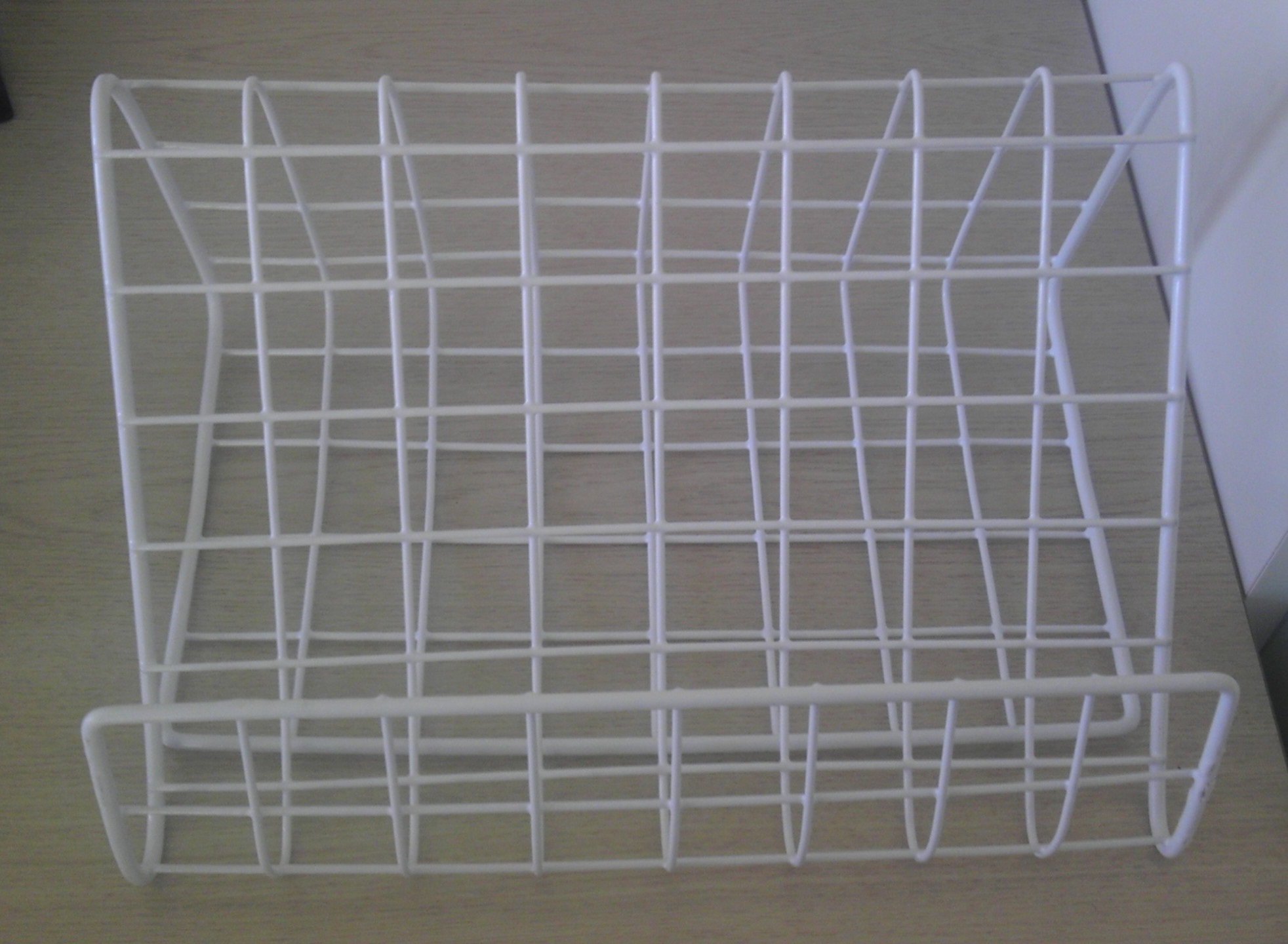
    100円ショップの金網らしきもの。

    手順

    1. 金網を買ってくる。
    2. 金網を3カ所曲げる。

    たったこれだけで、素敵なスタンドの完成。

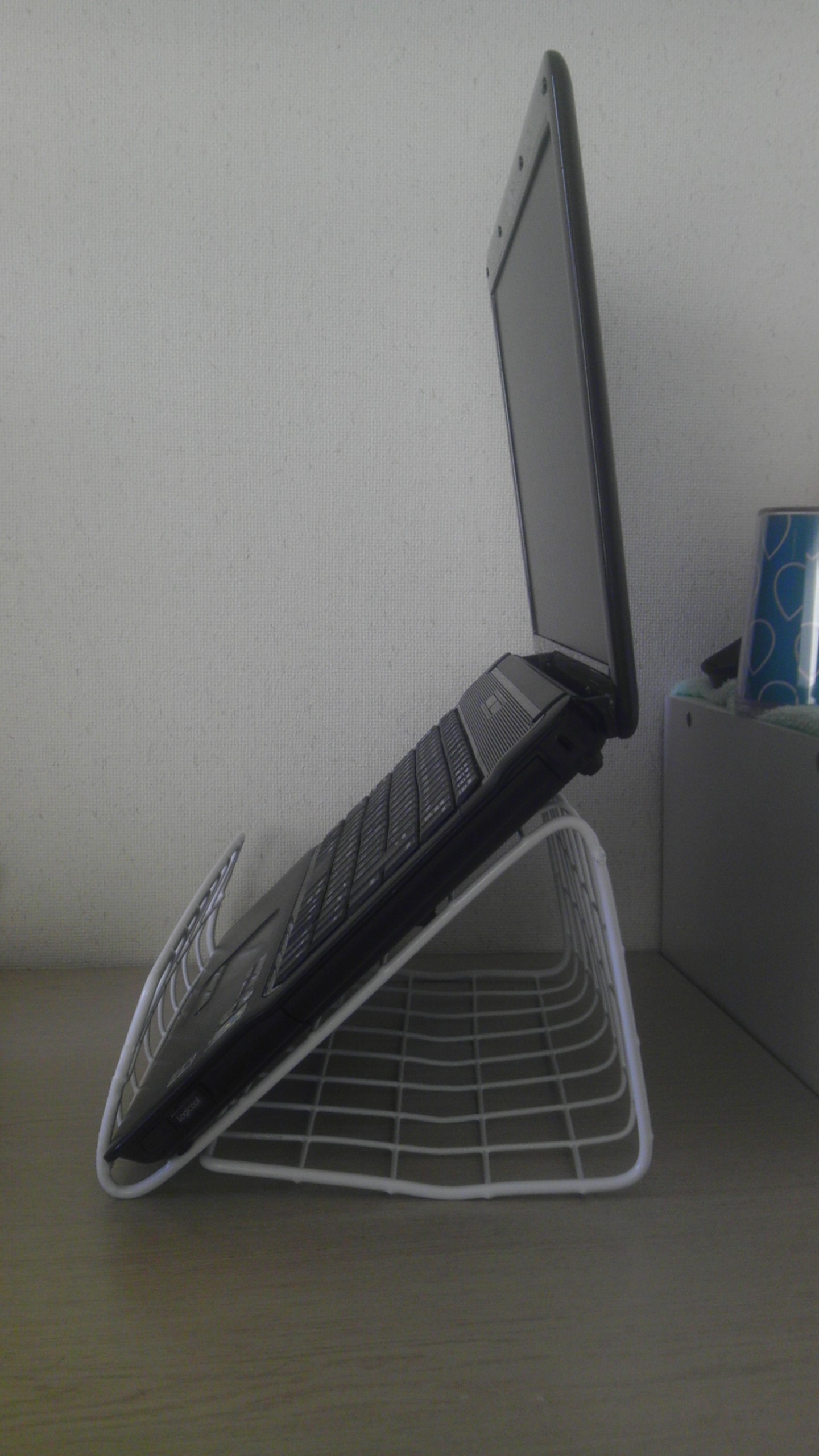
    ノートPCを乗せるとこんな感じ。

     ※下部が曲がっているのは、一度修正をしたため。

    感想
    内蔵のファンの回転数が減った。

    角度をもう少し調整すればよかったが、修正が面倒だったので、このままです。

    これに無線マウスと外付けキーボード・モニタで、そこそこ快適です。

    裏側に結束バンドでファンなどをつければ、冷却も可能(たぶん)。