カテゴリー: Windows

  • Dynabook R83/Mで、Windows 10 BitLocker暗号化済みSSD (NVMe) 換装を実施してみた

    Dynabook R83/Mで、Windows 10 BitLocker暗号化済みSSD (NVMe) 換装を実施してみた

    最近、この手の依頼が舞い込んできます。。。

    今回は、以前紹介した「Panasonic Let’s note CF-SZ6のWindows 10 BitLocker暗号化済みSSD(M.2 SATA)を換装してみる」で紹介したSSD換装作業を、Dynabook R83/Mで実施してみましたので、報告します。
    結果的にDynabook R83/Mでも成功しました。
    BitLockerで暗号化されたNVMe SSDでも、データの移行ができました。

    背景と目的

    セキュリティの都合上、SSDがBitLockerにて暗号化されているPCがある。
    しかし、SSD容量が小さく、使い勝手が悪い。

    →BitLocker済みWin10PCを、現状の設定を維持しながら、PCのSSD容量を増加させる。

    ⇒その方法はSSDクローン

    前回との違い

    ここが重要です。
    換装対象のPCは Dynabook R83/M ですが、なんとこのPC、インタフェースがNVMeなんです。
    そこで今回は、前回と同じような方法で試してみます。
    前回のお話はこちらからどうぞ。

    これから説明する方法は自己責任でお願いいたします。

    原理・方法

    前回(M.2 SATAのSSD)はHDD/SSDのクローン(完全コピー)を行うことで成功しています。
    どうやら、Windows10のBitLockerは、ハードウェア固有の製造番号・型番などは使用していないようで、データ配列が同じであれば、正しく起動するようです。

    準備物

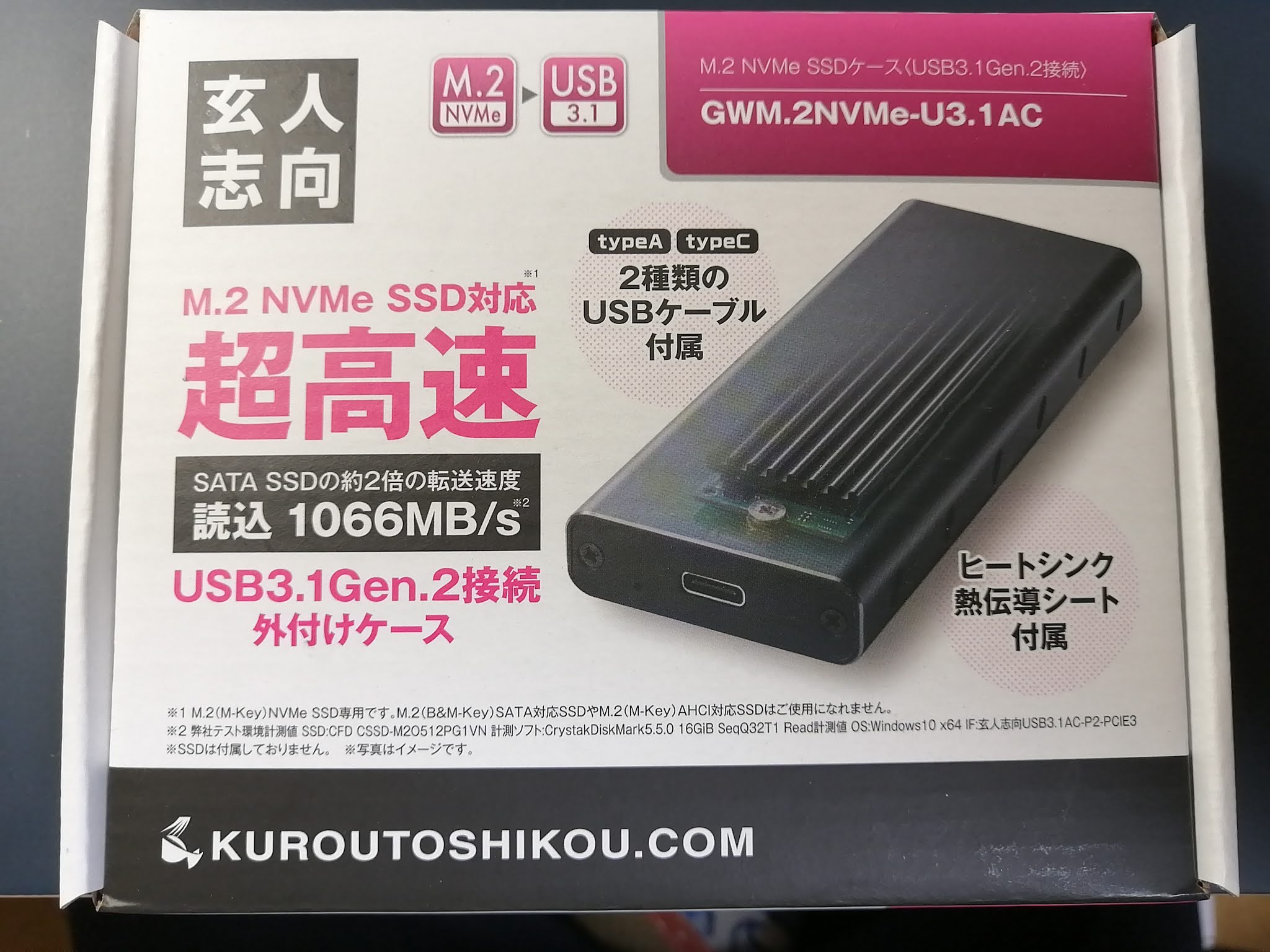
    USB-NVMe 変換器

    私は、玄人志向のものにしました。熱くなるので、冷却性能がいいものがいいと思います(後述)

    SSD 2TB

    SSDはIntel製の2TBのものを選択しました。人によって推しメーカーが異なったり、細かなスペックが気になると思いますので、適宜ご確認ください。今回の選定理由は予算と納期の都合ですが、もしかしたら2TBの壁などにぶち当たるかもしれないということも考慮したほうがいいかもしれません。
    ※GPTでUEFIなので、問題はないはずですが。

    熱伝導シート

    今回は、玄人志向の変換器に付属するものを使用しました。本当は使用するつもりはなかったのですが、SSDを実装したときにチップ面が剥き出しになっていることや熱が気になることから、取り付けました。
    別途購入が必要なるのであれば、熱伝導率がいいもので、あまり厚くないなものを推奨します。

    注意

    NVMeタイプのSSDは、かなり発熱します。そのためヒートシンクを熱伝導シートを介してチップ表面に実装します。
    今回の場合、ヒートシンクがない状態では、クローン時にエラーで止まってしまっていました。強制空冷するか、仮にヒートシンクなどをつけて対策してください。

    クローン手順

    • クローンソフトにて、ブート用USBメモリ(ブータブルディスク)を準備する。
    • 外付けSSD変換器を準備する
    • USBメモリ・SSD接続とブートオーダー(起動順序)の変更
    • クローン作業
    • SSD換装 (分解 → SSD準備(SSDに熱伝導シート貼り付け) → 換装 → 組み立て)t
    の流れです。

    ブート用USBメモリの準備

    今回は、前回準備したものを使いました。前回はSATA SSDで、今回はNVMeでしたが、普通に使用できました。(ドライバなどがなくて起動しないと思ってた・・・)
    私は適当に転がっていた4GBのものを使用しましたが、USBメモリは何でもいいと思います。

    外付けSSDの準備

    USB-SSD変換器に、新SSDを取り付けます。

    今回はこちらを使用。

    取付手順は説明書のとおりにすればOKです。

    こちらが組み付け後のSSD

    USBメモリ・SSD接続とブートオーダー(起動順序)の変更

    USBメモリとUSB-NVMe変換器+新SSDを、PCのUSBポートに挿し、BIOS画面を開きます。
    今回、私は写真のように接続しました。

    NVMeのディスクを起動用ディスクにしているマシンでは、初回起動時は必ずWindows10が立ち上がってしまいましたが、ログイン画面から再起動をして、F2 (Dynabook R83/M の場合 )を連打し続けることで、BIOS画面に入ることができました。

    起動直後の画面
    この画面から起動順序を変更し、USBメモリからの起動にします。
    Advanced → Change  Boot Order と選択していくとブートするデバイスが現れるので、
    USB Memoryを選択してMove Upをクリックします。

    設定ができたら、設定を保存します。
    その後再起動がかかるので、ブートできることを確認します。

    できたら、そのまま進めます。

    クローン作業

    前回と同じです。

    Panasonic Let’s note CF-SZ6のWindows 10 BitLocker暗号化済みSSD(M.2 SATA)を換装してみる

    早いもので、もう3月も半分が過ぎました。。。 そんな折に、某氏からLet’s noteのSSD容量を増やしたいとの依頼が来てしまいました。 256GB→1TBにする作業はなんとか成功させましたが、そのPCがちょっと特殊だったので、備忘録的に手順を書いておきます。

    エラーについて
    前回同様、下記のようなエラーが発生することがあります。

    エラー発生・・・

    エラーの原因は過熱によるものらしく、SSDにヒートシンクを取り付けるなどの対策をしたのち、もう一度同じ手順を繰り返します。

    付属の熱伝導シートとヒートシンクを付けて凌ぐ

    SSD換装作業

    ここが一番難しいところです。

    やることとしては、
     分解 → SSD準備(SSDに熱伝導シート貼り付け) → 換装 → 組み立て
    となります。

    今回はSSDのチップ面がノートPCの筐体側を向いていて、なおかつ通気口が近いことからSSD熱伝導シートを貼り付けて、なおかつ熱伝導シートと筐体を接触させることで、ほこり・ゴミ混入によるショートを避け、また放熱効率を高めるようにしました。
    ※放熱効率を高める理由は、NVMeのSSDは温度が上がってくると自動的に速度を落として温度を下げようとするため。

    帯電防止服や制電手袋の着用を推奨します。

    以下、手順と写真です。

    背面ネジをすべて外し、底板を外します。

    底板は隙間に何かを入れて分離

    底板。たしか某社のマグネシウム合金だったような・・・。

    マザーボード側のコネクタ、無線LANカードを外します。DCジャック部分も外します。

    マザーボード側、コネクタを外す。
    無線LANカードも外す。

    DCジャック部分も外す。

    マザーボードを浮かせます。ちょうど無線LANカード裏付近に、SSDがあります。
    マザーボードを浮かせると現れるSSD

    SSDはネジで留まっているので、ドライバが入る程度までマザーボードを浮かせて、ネジを外します。
    その後、新しいSSDに交換してネジで留めます。

    SSDを比較してみました。

    今回は、新しいSSD(左)に熱伝導シートを貼りました。

    その後は逆手順でPCを組み立てます。

    換装後の作業

    換装後のBIOS設定

    換装後、電源ボタンを押しF2を連打して、BIOSに入ります。

    換装前に行った手順で、SSDが認識されていることを確認し、起動順序をもとの状態に変更します。

    起動後のディスク容量拡張

    クローンを実施しているため、パーティション構成がそのままコピーされています。
    そのため、Windowsが入っているパーティション(C:ドライブ)を、クローン作業時に作った空き領域をつかって拡張します。

    下記に従って、容量を拡張します。

    Windows10 – ボリューム(パーティション)を拡張する方法 – PC設定のカルマ

    Windows10 のボリューム(パーティション)を拡張する方法を紹介します。 新しくハードディスクを購入・接続した……あるいは未割り当ての領域を利用して、パーティションを拡張(サイズを大きく)する方法をみていきます。 それでは実際にボリュームを拡張してみましょう。 左メニューの「ディスクの管理」をクリックします。 右クリックすると …

    感想

    毎度思いますが、正常に動作しているノートPCを分解する行為はつらい感じがします。
    ただ、依頼者が喜んでいる姿を見るのは良いものだ。
  • Windowsでヘルプが開くF1キーを無効にしたい!

    こちらからどうぞ。
    http://blog.koshoku.org/2015/06/windows-f1-f1-windows-windows-10-f2-f2.html

    私は、レジストリをいじれる環境にあるので、これを実施しました。
    ただし、ユーザごとのものをWindows10で試しましたが、ヘルプが表示されてしまったので、システム全体でのものを提供している適用しています。
    非常に快適です☆彡

    その他、アプリごとにも設定可能なようで、Excelの場合は下記のような方法があるようです。
    http://rubymarketing.jp/blog/stop_excel_help_popup/

    ※管理者権限があるなら、ヘルプの実行ファイルをリネームするという手もあるようです。
    http://usedoor.jp/howto/digital/pc/windows10-f1-key-windows-help-mukouka-hihyouji/

    こちらに、Windows10 Proで試したレジストリデータを置いておきます。
    ※自己責任でお願いします。


  • 激安プリンタ Canon iP2700での封筒印刷

    激安プリンタ Canon iP2700での封筒印刷


    巷で話題の激安プリンタ iP2700

    適当な安いプリンタを買うとしたら、3000円で買えるCanon iP2700が候補に挙がる。このプリンタの解説は以下を参照。

    【やじうまミニレビュー】キヤノン「PIXUS iP2700」 ~超破格、2,950円カラーインクジェットプリンタの実力 – PC Watch

     ただし、カラーのインクが独立していないから、1つの色がなくなるとすべて交換しなければならず、写真印刷などのカラー印刷にはあまり向かないです。
     ※プリンタ代よりもインク代の方が高いという罠もあり。

     私はモノクロ印刷用に購入しました。


    印刷は「封筒印刷」の設定で。。。

    下記を参照のこと。

    封筒をセットする(PIXUS iP2700)

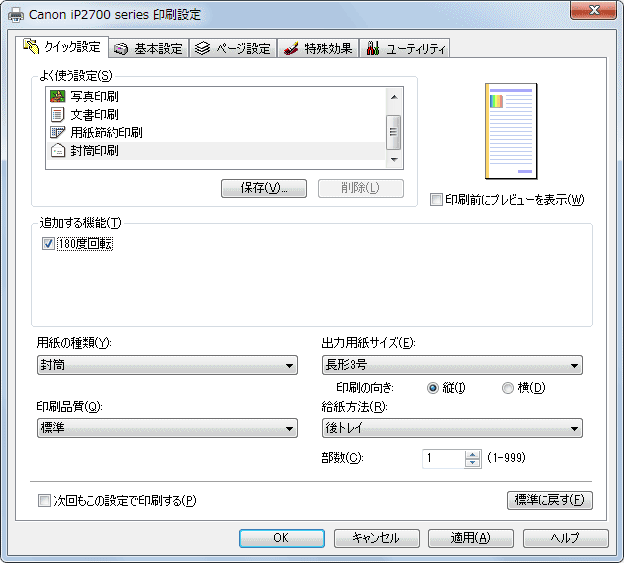
     しかし、この方法で紙をセットすると逆に印刷されてしまうので、180度回転にチェックを入れるのがポイントです。下記の設定で、長形3形封筒で、印刷できました。

    ※封筒の頭から入れると用紙詰まりのエラーがでて、印刷できませんでした(発生確率100%)。

    封筒印刷用のWordテンプレート

    私は株式会社○愛が提供しているものを使用しました。

      封筒/長3

     iP2700では、このテンプレをそのまま使用することで、問題なく印刷できました。

  • ThinkPad X201iのWindows10化

    ThinkPad X201iのWindows10化

    経緯

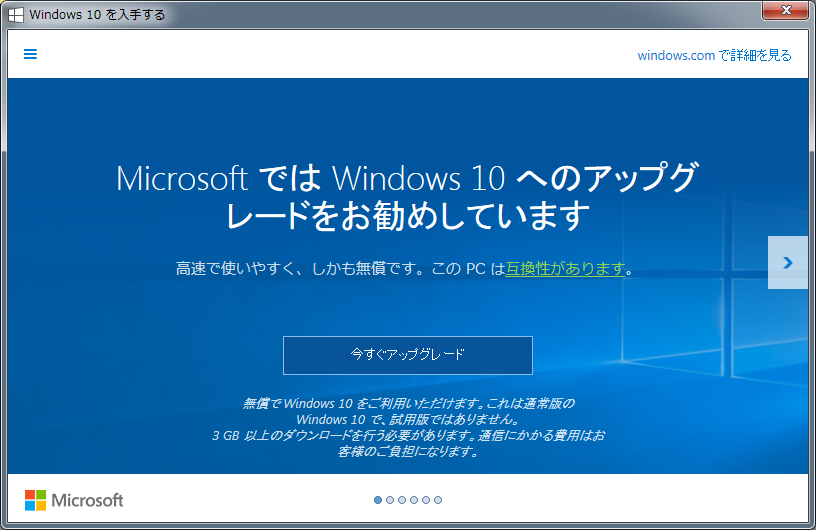
    サーバ TX100 S3にてWindows Updateなどをしていると、しきりにWindows10にしないか?という通知が来るようになった。
    そこであまり使用していないThinkPad X201iを試験的にアップデートすることにした(戻せるらしいし)。

    手順

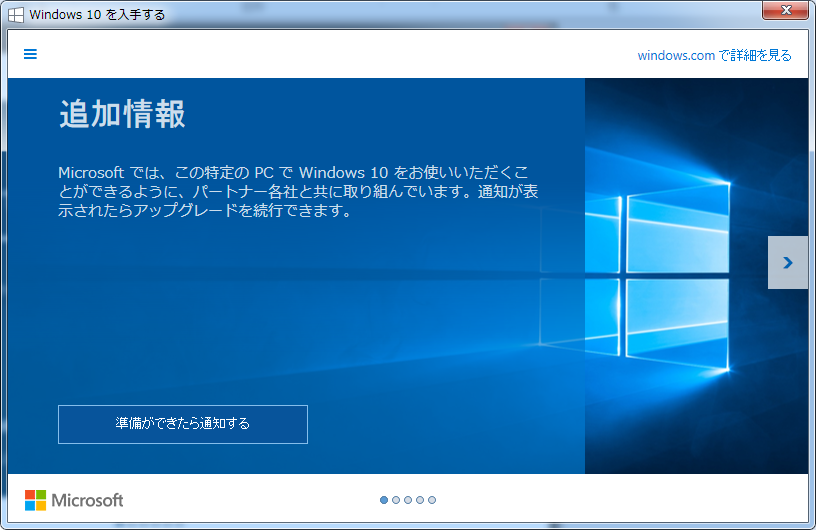
    通知に従っていくだけでした。
     

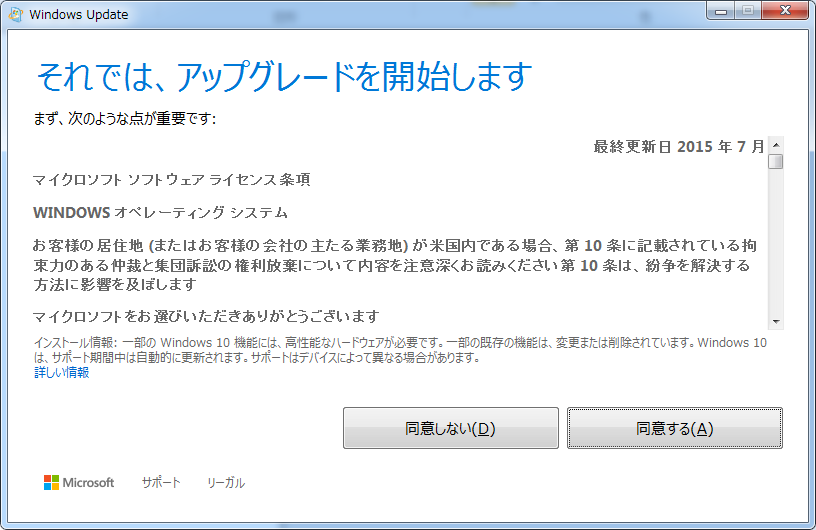
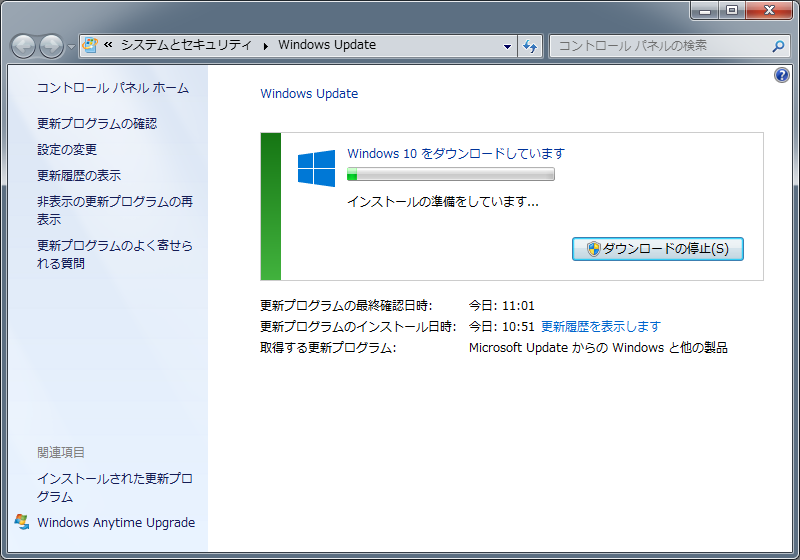
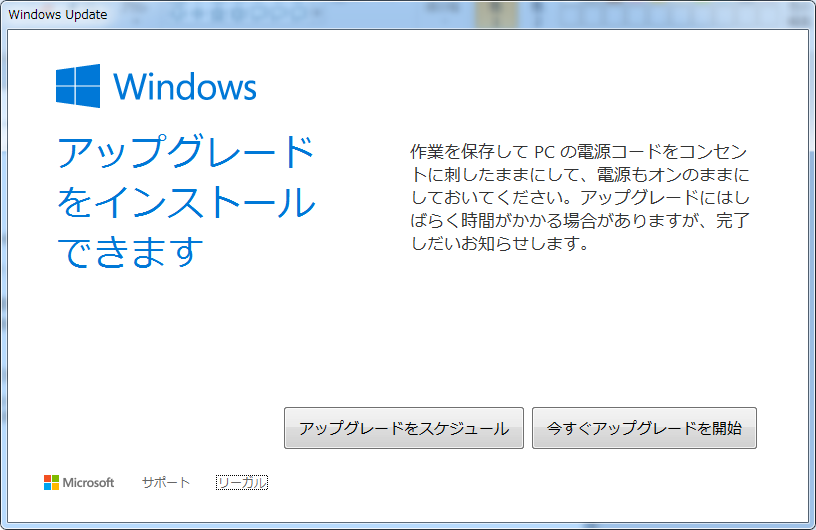
    ダウンロードが終わると、Windows Updateな画面になってまたダウンロード…。規約画面が出てきて「同意する」→「今すぐアップデートを開始」で進んでいきました。
      

    この後、Windows7が再起動して、Windows10へのアップグレード処理が始まりました。
     
    アップグレード処理が終わると、初期設定をしろといわれますので、行っていきます。

     
    初期設定が完了すると、ログインできるようになります。

    使用感

    ※快適さや問題点があることを保証するわけではありません。個人的主観です。

    UIについて

    スタートボタンはあるし、操作方法はWindows7とほとんど変わらないので、問題はほとんどなかったです。
    しいて言えば、エクスプローラーの戻るボタンが小さくなって押しにくいことがマイナスなくらいです。

    動作速度について

    Windows7のときとほとんど変わらない感じです。

    不具合について

    インストール当初は、指紋認証が使用できませんでしたが、Windows Updateを行うことによって使用できるようになりました。
    スリープ後の放置時間が長いと、復帰に毎度失敗します。ジャンク品なので何とも言えませんが。。。
    そのほか、Fnキー用のユーティリティソフトなどは問題なく使用できました。
  • ThinkPad X201i 導入 3 ~SSD化とOSのインストール~

    バックナンバー
    導入 1

     前回の記事では、主にハードのカスタマイズ(といってもメモリの増設くらい)について書きました。今回はSSD交換とOSインストールについて書きます。といっても、ThinkPadシリーズは分解マニュアルが公開されているくらいなので、大したことはやってませんが…。

    SSD交換

    Kingstoneの安かったSSDに交換します。

    ※価格.comで120GB~で最安のSSDにしました。

    パッケージの表(左)と裏(右)

    内容物の表(左)と裏(右)、スペーサー用のプラ板付

    分解・組立

     X201iの電源を切り、裏返して分解します。
     バッテリーを上にして左上側にHDDを外すためのねじがあるので、これを緩めてカバーを外します。すると、HDDを引き抜くためのテープが見えるので、テープを気づつけないように引き出し、テープを引っ張ってHDDを抜き出します。

    裏側右上にネジあり(左)、カバーを外してテープを引き出す(右)。
     抜き出したHDD(バンパー付)の裏側(左)、HDDの表側(右)。


     もともと実装されていたHDDはSeagate製のMomentum 5400.6 250GBのようでした。
     バンパーを外して、金属のトレーに固定されているHDDのネジを外します。HDDの代わりにSSDを載せて同じように載せますが、高さが足りないので付属の板をSSD表側に両面テープで貼り付けます(両面テープは板に付属)。HDDは9.5mm、SSDは7mmです。

    トレーのネジ(左)とトレーにSSD(+板)を取り付けしたもの(右)

     その後、逆手順でSSDをX201iに戻します。

    PC起動確認・BIOS設定確認

     SSDを取り付けてからACアダプタを挿し、電源ボタンを押して起動を確認します。
     起動直後、F1キー→HDD diagnostic program→Main hard disk drive で選ぶと診断プログラムが起動して診断が始まります。診断が始まったら認識していると判断しました。時間がかかるので診断自体は中断しました。
     またSATAコントローラの設定がAHCIになっていることを確認しました。

    HDD diagnostic program(左)とSATAコントローラの設定確認(右)

    OSのインストール

     OSはWindows 7 64bitにします。

    光学ドライブ外付け

     X201iには光学ドライブがついていないので、手持ちのバッファローUSB外付けドライブを使用しました。
     インストールは無事に終了するかと思いましたが、エラー発生。
      エラーコードは0x80070017

     どうやらディスクからデータを読み出せないらしい。ディスク自体は直近にISOイメージを焼き、ベリファイも成功しているので、ディスクは大丈夫っぽい。
     光学ドライブを変更するにも、手持ちがいまのものしかない。

     参考:http://answers.microsoft.com/ja-jp/windows/forum/windows_7-windows_install/os%E3%81%AE%E3%82%A4%E3%83%B3%E3%82%B9%E3%83%88/737d00e0-d720-4a18-b6be-5792befa97ae?auth=1

     前にも同じようなエラーが出てWindowsのインストールができず、メモリを最小構成にして成功したことがあったため、同じようにメモリをとっかえひっかえしてみるも動かない・・・。


     エラーコードで深く調べてみると、USBメモリにISOイメージを移すことでインストールし成功したという事例を発見。

     参考:DVDからWindowsをインストールするエラーコード0 80070017×7 – [解決] – STEALTH SETTINGS

     USBメモリにISOイメージを移すツールは以下を参考にしました。

     参考:Windows USB/DVD Download Tool – Microsoft Store

     さっそく、4GBのUSBフラッシュメモリを用意し、ツールをダウンロード/インストールしてWindows7のインストールUSBフラッシュメモリを準備しました。

     BIOSで起動順序を変更し、USB-HDDから起動するようにしてインストールをすると、何事もなかったかのようにインストールが進み完了。

     次回はOSの設定などについて書きます。


    前記事
    導入 2

    次記事
    導入 4