ブログ

  • LCC peach によるロードバイクの輪行をしてみた

     ロードバイクをLCC peach で輪行するまでの話を書きます。

    ことの始まり

    会社の人に誘われて、ロードバイクを始めました。普段通勤で使っている自転車よりもスピードが簡単にたのしーと思っていました。
     しかし、何故かロードバイクを始めて2ヶ月で大会に出ることになり、このお盆は実家で練習しようと画策し、輪行を決意しました。
     移動手段は大阪から仙台まで飛行機。もちろんLCC。現在、大阪-仙台間を結ぶLCCはpeachしかないので、必然的にpeachを利用することになりました。

    輪行とは

    ロードバイクは簡単に分解できます。そして、電車・飛行機に乗せて運ぶことができます。これを輪行といいます。

    https://ja.wikipedia.org/wiki/輪行 より

    輪行(りんこう)とは、公共交通機関(鉄道~船~飛行機など)を使用して、自転車を運ぶこと。サイクリストや自転車旅行者が、行程の一部を自走せず省略するために使う手段。

    事前調査

    ロードバイク輪行初心者が飛行機(LCC)で長旅へ~大阪から北海道へ~ (ロードバイクのあれこれ 様)
    http://ride-forward-velocity.info/carring-by-lcc/
    http://marinhenomichi.way-nifty.com/blog/2013/03/lcc-peach-0757.html
    なんとかなりそう。

    LCC peach で輪行する(2017年8月時点)

    フライトは関西国際空港(KIX)から仙台空港(SDJ)

    予約について

     peachでは、自転車はスポーツ用品に分類され、受託手荷物として扱われます。そのため、インターネット経由での予約は不可のようです。またどのプランでも別途手数料がかかります。
    各種料金・手数料 | Peach Aviation

    まずは分解と固定

     peachのページ書かれている通り、分解と固定をしっかりする必要があります。

    受託手荷物 | Peach Aviation
    http://www.flypeach.com/pc/jp/lm/ai/airports/baggage/checked_in_bag

    自転車用ケースや段ボールなど耐久性のある保護ケースにて適切に収納されている折りたたみ自転車のみお預かりいたします。
    Peachでは自転車用ケースを提供しておりませんので、お客様ご自身でご搭乗前に自転車用のケースをご用意ください。自転車は以下の状態で梱包されている必要があります。
    ・タイヤの空気を抜いた状態、ペダルを取り外した状態
    ・ハンドルがフレームに並行して固定されている状態

    ※peachの場合は、タイヤの空気も抜かないといけないとのこと。他の大手キャリアだと、その旨は書かれていない……。

     分解自体は家で行い、空港まで持ち込みました。

    預入

    受託荷物として、カウンターに渡します。その際、上記の規定について詳しく確認されました。また引換書兼破損に関する誓約書(壊れても損害賠償を)にサインをしました。
     お値段は、大阪-仙台間はZONE2に該当するので、¥3,740-円かかりました。

    トラブル

    ペダルレンチは手荷物不可でした。工具は15cm以下でないといけないとのこと。当然のことではあるのですが調べ不足でした……。
     今回はあまりにも時間がなく、受託手荷物にもできなかったため、泣く泣く破棄にしました。
     ペダルを外してといってる割りにはペダルレンチを持たせてくれないなんて…と思いましたが、ロードバイクにの小袋にいれておけば良いことに、あとで気づきました。
    うーん…調べ不足。

    座席などについて

     まぁLCCなので、ねぇ。お盆前だったので、子連れのお客が多かったです。

    積み下ろし

     仙台空港では、受託手荷物のベルトコンベアではなく、カウンターに置かれていました。引換書を見せて、自転車を引き取りました。

    まとめ

    • 分解をすれば、LCC peachでも輪行はできる。
    • ただし、受託手荷物の料金は高い。
  • 2017年7月末時点の格安スマホ比較

    2017年7月末時点の格安スマホ比較

     最近スマホの調子が悪いです。なので、最新の格安スマホに変えるべく、各種スマホを比較してみました。

    背景

    現在使用しているスマホは、2012年発売のHTC J(ISW13HT)というスマホで、カスタムロムを導入することで、SIMフリースマホとして使っています。
     動作は、LINEを起動するとメモリ不足で一度落ちてから再度起動することで使用できるような状態でしたが、使用頻度がそれほど高くなかったため、あまり気にしていませんでした。
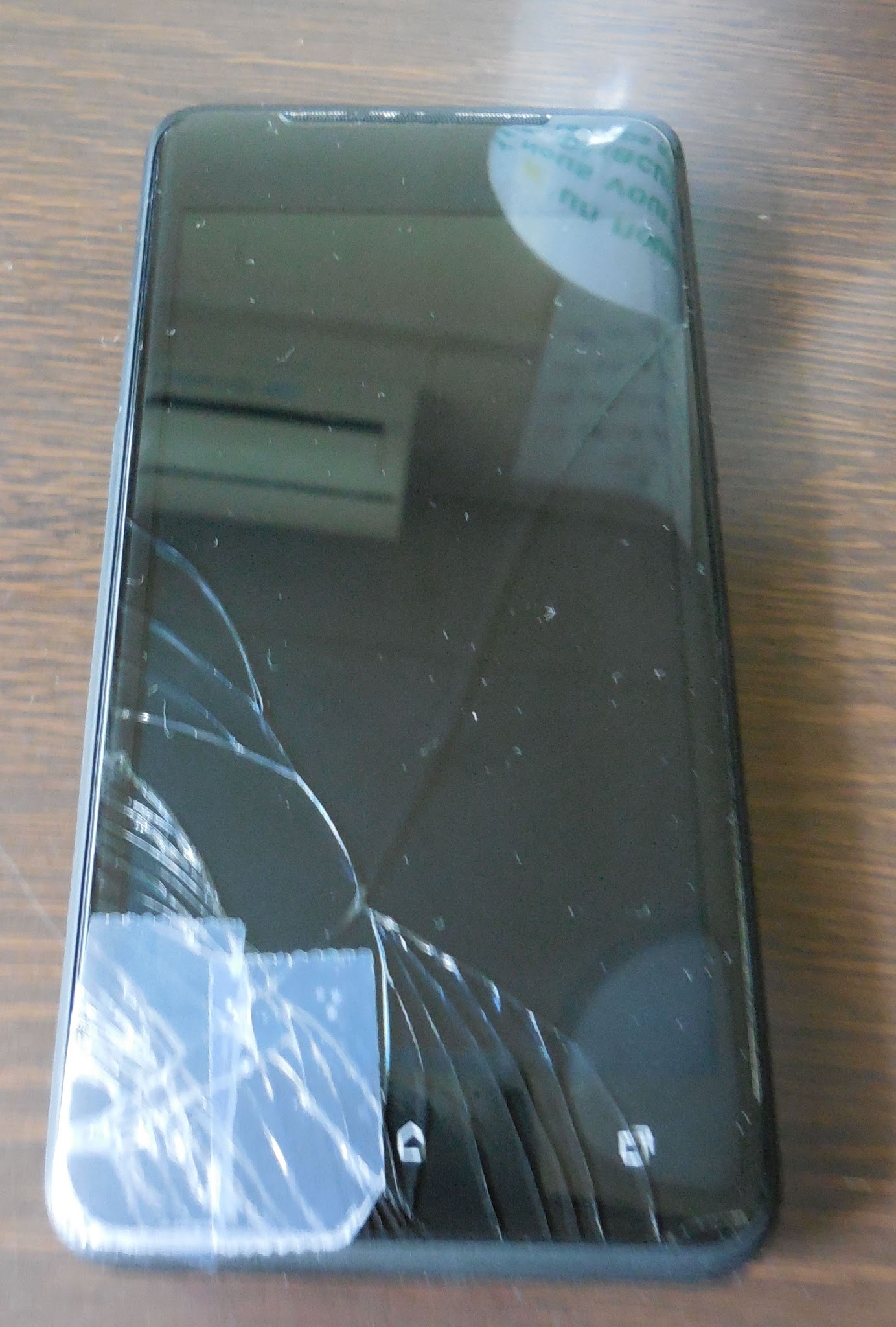
     しかしながら、このスマホはAndroid 4.0.4 までしか対応しておらず、Google ChromeやFirefoxのアップデート(サポート)が止まってしまったことや、落として画面が割れてしまいました。
     そのため、購入を決意しました。

    落としてヒビが入ったHTC J

    購入までの道筋

    スマホ比較→SIMカードの変更→スマホの購入
    現在使用しているSIMはMicro SIM+標準SIMアダプタなので、変更が必要です。

    重視するスペックについて

    ※数値スペックだけで快適性が決まるわけではないですが、、、

    前提

    • docomo系SIMが使用できること
    • ゲームなどは行わない

    重視するスペック


    電波のつかみ具合
    ⇒対応バンドが多いものを選ぶことで、通信速度や切れにくさがよくなるはず。

    GPSつかみ具合
    ⇒HTC Jでは、まともに測位しなかったので、最低限自分の位置がわかるものがいいです。

    サイズ
    ⇒HTC Jと同じくらいのサイズ


    メモリ
    ⇒2GB以上がいいです(元が1GB)。メモリ不足でLINEなどが落ちているようですので・・・。

    気にしないスペック

    • 動画再生能力
    • 電池容量
    • 重さ
    • CPU

    スマホをメインにする生活を送っていわけではないので、上記はあまり気にしないことにしました。

    スペック表

    こちらからどうぞ。

    黄色で塗っているのは、docomoのバンドを示しています。

    参考

    SHINE LITE Satin Gold 5080F-2GALJP7
    http://www.alcatel-mobile.com/jp/products/detail/SHINE%20LITE#.WVwh2nVUs0N

    ZTE Blade V580
    http://www.ztemobile.jp/products/v580.html

    ZTE Blade V7 Lite シルバー Blade_V7_Lite/SV
    http://www.ztemobile.jp/products/v7lite.html

    FREETEL Priori 4 FTJ162D-Priori4
    https://www.freetel.jp/product/smartphone/priori4/spec.html

    HUAWEI P9 Lite/Gold VNS-L22/P9L/G
    http://consumer.huawei.com/jp/mobile-phones/tech-specs/p9lite-jp.htm

    HUAWEI nova lite
    http://consumer.huawei.com/jp/mobile-phones/tech-specs/novalite-jp.htm

    ASUS ZenFone 3 Max (大容量バッテリー搭載/5.2インチ) シルバー ZC520TL-SL16
    https://www.asus.com/jp/Phone/ZenFone-3-Max-ZC520TL/

    選んだのは・・・

    HUAWEIのnova liteにしました。


     スペック的にもメモリ3GBと申し分なく、対応バンドも問題なし。サイズは大きくなりますが、縦横1cm程度なので、手の大きい私ならなんとかなるでしょ(たぶん)。
     SIMがついているものではなく、本体のみのものを購入します。

     ただ、ZTE BLADE V580 も、安くてカスタムロムが導入できるという話らしく、Android 6にアップデートできるとのこと。迷いました(笑)。
    http://egg.2ch.net/test/read.cgi/smartphone/1491980127/244-n

  • 今更ながら サーバ PRIMERGY TX100 S3 のCPUを交換してみた。ついでにメモリ増設も。 ~ベンチマーク編~

    今更ながら サーバ PRIMERGY TX100 S3 のCPUを交換してみた。ついでにメモリ増設も。 ~ベンチマーク編~

    背景

    前回、PRIMERGY TX100 S3のCPUをPentium G640 → Xeon E3-1240に交換したので、ベンチマークを行いました。

    結論:速くなった。いや、Cyberfoxのタブをたくさん開いても遅くならなくなったというべきか。そんなにCPU温度も上がってないし・・・。

    ベンチマークソフト

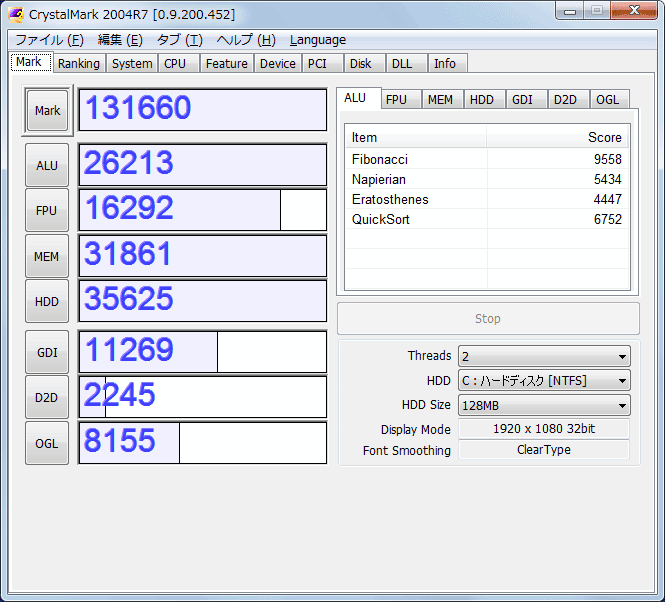
    CrystalMark 2004R7 [0.9.200.452]を使用しました。
    CPU温度の測定は、OpenHardwareMonitorを使用しました。ベンチマーク後に起動することで、CPU温度を測定しました。

    結果 ~初期状態~

    この値が基準になります。CPU温度のデータは撮り忘れ(^^;)
     

    結果 ~メモリのみ増設~

    初期状態と比較して、
    メモリのスコア(MEM)はほぼ変化なし。しかし、HDDのスコアが増えている。。。
    CPU温度は、初期状態と変わっていないと思う・・・。

    結果 ~CPU交換のみ~

    初期状態と比較して、
    CPUのスコアが飛躍的に上昇(約3倍)。
    メモリのスコアもかなり上昇(約1.5倍)
    HDDのについては、初期状態と比較してほとんど変わらず。メモリ増設がHDDのスコアに聞いている様子。
    GDIのスコアがわずかながら上昇しているのは誤差のはず(笑)。

    CPU温度は、Pentium G640のときよりも温度が低くなっている。これはグリスを塗り直した影響だと思われますが、誤差の範囲な気もします。

    結果 ~CPU交換+メモリ~ (最終形)

    初期状態と比較して、
    CPUのスコアが飛躍的に上昇(約3倍)。
    メモリのスコアもかなり上昇(約1.5倍)、しかし8GBのときと比較してスコアダウン。
    HDDのについては、初期状態と比較してほとんど変わらず。Xeonの場合、メモリ増設がHDDのスコアに効いていない様子。
    ⇒G640+メモリ12GBのスコアは何らかの誤差と思われます。

    CPU温度は、最高値を記録。ただし、Xeon+メモリ8GBのときよりも10℃ほど異なる。

    ベンチまとめ

    初期状態 メモリ12GB CPU交換 最終形態
    CrystalMark 131660 135377 268549 262490
    ALU 26213 26214 89022 88582
    FPU 16292 16251 71814 70662
    MEM 31861 31782 48671 42280
    HDD 35625 39067 35530 37446
    GDI 11269 11344 12734 12750
    D2D 2245 2227 2258 2250
    OGL 8155 8492 8520 8520
    温度 - 56 54 63
    • 初期状態に比べて、どの構成にしてもスコアは上昇。
    • スコアはメモリは8GB(2GB×4) のときがもっとも良い結果となった。
    • CPU温度については、測定方法に問題がありそう。CPUファンの回転数が固定ではないから冷えたとか、ベンチマークソフトの起動タイミングが遅すぎたなど、いろいろ要因はありそう。
    • Cyberfoxのタブを大量に開く都合上、最終形態で運用しようかと思います。

    その他

    AcrobatでOCRする速度が異常に速くなったような・・・。
    マルチスレッドに対応しているからでしょうか。。。

  • 今更ながら サーバ PRIMERGY TX100 S3 のCPUを交換してみた。ついでにメモリ増設も。 ~入手・交換編~

    今更ながら サーバ PRIMERGY TX100 S3 のCPUを交換してみた。ついでにメモリ増設も。 ~入手・交換編~

    CPU交換の背景

     サーバと言っても、TV録画とネット用にしか使ってないわけですが、CyberfoxというFirefoxの互換ブラウザで大量のタブを開いていると、どうにも遅くなるわけです。まあタブを消せばいいのですが・・・。
    しかし、最近(改心して)タブを消してもどうも動作が重い。さすがに初期装備のPentium G640 (2C2T)では・・・と思い至って、CPU交換をしようと思った次第です。
    (最近のブラウザやWebページがマルチコア向けに最適化されているのかもしれないとも・・・)

    対応CPU

    TX100 S3に関する情報は下記Wikiからどうぞ。改造情報なども豊富です。
    富士通 PRIMERGY TX100 S3 

    選定CPUと理由

    今回は、動作が重いことや、元のCPUがG640であることから、

    • あまりワット数が大きくないもの
    • スレッド数が今よりも増えるもの
    • 価格は10000円台

     このことを考慮すると、

    • Xeon E3-1240 (4C/8T, 3.3GHz, 8MB, 80W) 
    • Xeon E3-1230 (4C/8T, 3.2GHz, 8MB, 80W)

     あたりになりそうでした。

    CPU入手方法

    ヤフオクにて、E3-12XXで検索し、安いものを探しました。ただし、Xeonはv*シリーズがあって、TX100 S3は無印のもの(vなしのもの)以外動作しないようです(Wikiにはv2で動かないとの報告ありS3pなら・・・)。

    検索の結果、中古CPU価格よりもジャンク品のスリムサーバ PRIMERGY TX120 S3 (BIOS起動確認済み) のほうが安かったので、サーバを買うことにしました。CPUはE3-1240でした。
    サーバはWindow Server 2008R2のプロダクトキーがついたり、光学ドライブがいまいちだったりと、ジャンクな感じでした。

    CPU交換前の作業

    一応動作は確認されていますが、BIOSのアップデートをしておきました。
    BIOSはこちらからどうぞ。
    FUJITSU Server PRIMERGY BIOS / ファームウェア : 富士通

    Windows版のものをダウンロードし、実行してPCを再起動すると更新されますが、Server Viewというソフトを予めインストールしておく必要があるようです。

    CPU交換作業とメモリ追加

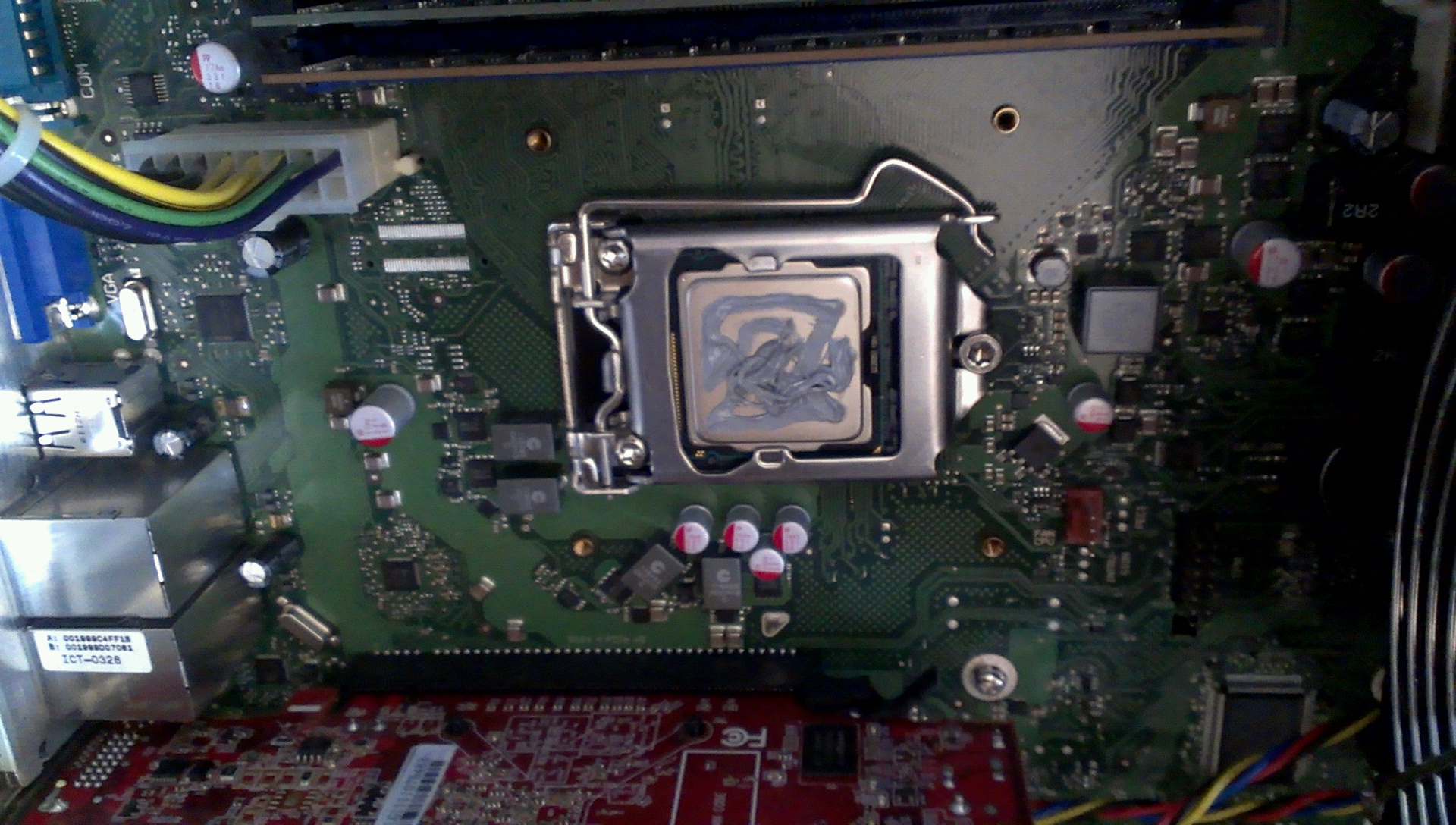
    以下、交換作業写真です。といってもファンの線を抜いて、ネジ4箇所を外すだけですが。。。
    グリス除去は、例の方法を使いました。

    ファンを外した状態の写真

    使用したグリス

    ついでにメモリも追加しました。金をケチったメモリが高かったせいで、2GB×4 → 2GB×2 + 4GB×2とすることにしました。 同じ色のスロットに同じ容量のメモリを指すことで、うまくデュアルチャネルするようです。
    *2GBと4GBをペアにすると、4GBメモリの2GB分しかデュアルチャネルにならないようです。
    *ECC品は流通量が少ないせいか、やっぱり高いです。

    起動確認

    何の事はない、正常起動を確認しました。
    ただし、初回はCPUが変わったとの表示が英語で出ました。

    ベンチマークは次回紹介します。

    その他

    余ったCPUとジャンクサーバ、その他ストレージとして余っていた2.5インチのSATA HDDをつけて、PCサーバもどきを1台組みました。
    HDDのIFはSASなのですが、SATAの上位互換なので、HDDは認識しました。

  • Realfoce(高級キーボード)のメンテナンス

    Realfoce(高級キーボード)のメンテナンス

     巷で有名なRealforceのメンテナンスをしました。会社で2年ぐらい使用してメンテナンスしていなかったものです。

    Realforceとは?

    東プレが発売しているキーボードで、打鍵感よく疲れにくいことや、耐久性が高いキーボードと言われています。

    https://ja.wikipedia.org/wiki/Realforce  より

    東プレは元々、金融機関などのデータ入力などの業務利用に使われるキーボードを国内のシステムメーカー18社24工場にOEM供給しており、特に銀行の窓口業務用のキーボードでは、約70%のシェアを確保、国内計算センターのほぼ100%で使用されている[1]。後述する静電容量無接点方式を採用したこれらの業務用キーボードは、高い信頼性と操作性を備えており、その特徴をそのままにコンシューマ向けモデルとしてRealforceが市販された。

     コンピュータのキーボードとしては高い部類で、最安でも17,000円くらいします。
     このキーボードは分解することができ、メンテナンスが可能です。

    テンキーがいらない方はこちらから。

    東プレ NG01B0 REALFORCE91UBK
    東プレ NG01B0 REALFORCE91UBK

    posted with amazlet at 17.08.14
    東プレ (2006-02-25)
    売り上げランキング: 4,966

    分解方法

    私はこちらを参考に、分解をしました。

    2015.01.11 【閲覧注意】東プレ リアルフォース 分解清掃 (Ctrl+Z アンドゥ 様)

    キーボードの掃除のやり方まとめ…分解は結構簡単 (ガジェ論 様)
    https://gadgeron.com/way-of-keyboard-cleaning

    気になったサビと対策

    キーボードを分解していると、中に入っている鉄板に若干サビが浮いていました。検索すると、他の人も同じような傾向にあるようで、対策として鉄板を塗装している人もいます。

    【キーボード】6年前のRealForceを復活させることはできる!?その2(創造的プログラミングと粘土細工 様)
    http://pro.art55.jp/?eid=1304217

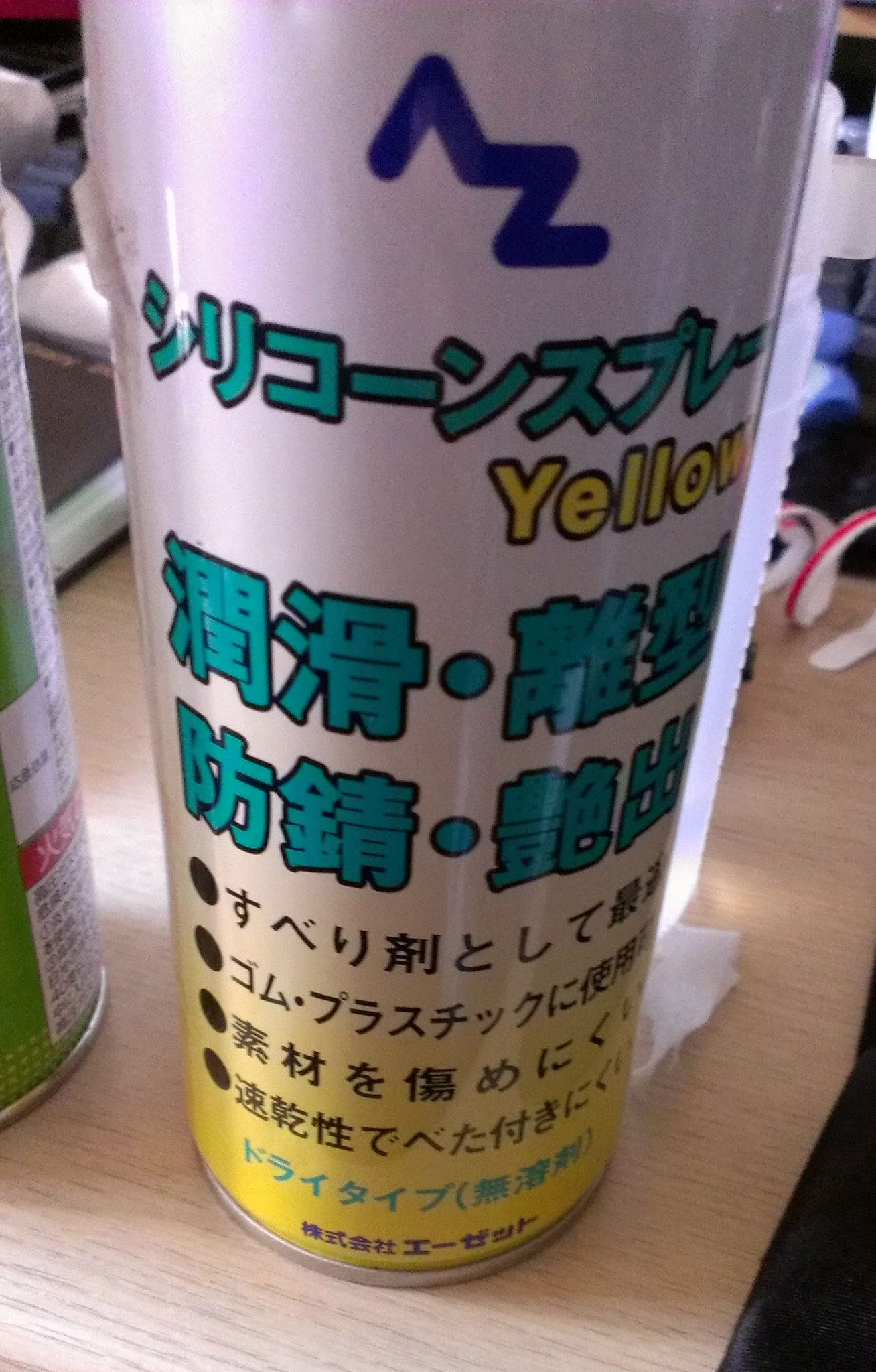
     サビの箇所を見てみると、鉄板にキーが当たっている箇所がサビがちでした。私は鉄板に、シリコンスプレー液体を染み込ませた綿棒にて、スプレー液体(オイル?)を塗り込みました。

    AZ製のシリコンスプレー。他社に比べて安い。
    スプレー液体を染み込ませた綿棒で、鉄板に塗り込む。

     この方法は弱点があって、ホコリが付きやすくなりそうです。定期メンテをするという誓いによって、克服しようと思います(笑)。

    エーゼット(AZ) シリコーンスプレーイエロー420 Y007
    エーゼット
    売り上げランキング: 13,307

    CARELAGE(ケアレージュ) 抗菌ふつう綿棒 200本2個組
    あらた
    売り上げランキング: 845

  • 激安プリンタ Canon iP2700での封筒印刷

    激安プリンタ Canon iP2700での封筒印刷


    巷で話題の激安プリンタ iP2700

    適当な安いプリンタを買うとしたら、3000円で買えるCanon iP2700が候補に挙がる。このプリンタの解説は以下を参照。

    【やじうまミニレビュー】キヤノン「PIXUS iP2700」 ~超破格、2,950円カラーインクジェットプリンタの実力 – PC Watch

     ただし、カラーのインクが独立していないから、1つの色がなくなるとすべて交換しなければならず、写真印刷などのカラー印刷にはあまり向かないです。
     ※プリンタ代よりもインク代の方が高いという罠もあり。

     私はモノクロ印刷用に購入しました。


    印刷は「封筒印刷」の設定で。。。

    下記を参照のこと。

    封筒をセットする(PIXUS iP2700)

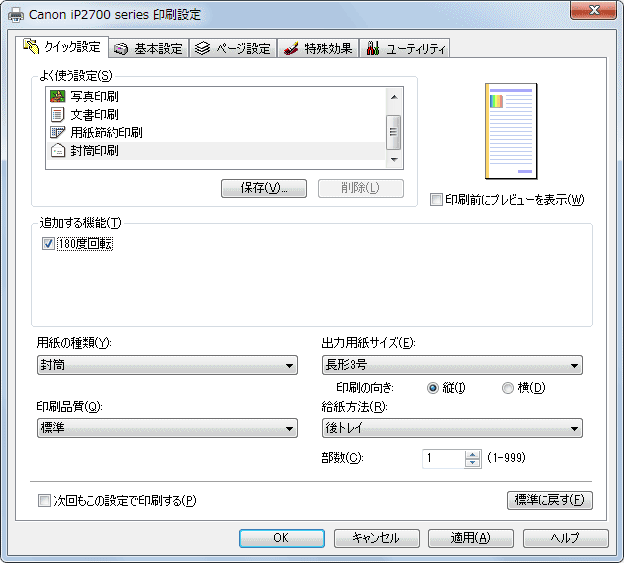
     しかし、この方法で紙をセットすると逆に印刷されてしまうので、180度回転にチェックを入れるのがポイントです。下記の設定で、長形3形封筒で、印刷できました。

    ※封筒の頭から入れると用紙詰まりのエラーがでて、印刷できませんでした(発生確率100%)。

    封筒印刷用のWordテンプレート

    私は株式会社○愛が提供しているものを使用しました。

      封筒/長3

     iP2700では、このテンプレをそのまま使用することで、問題なく印刷できました。

  • 最高の休息法とサウナの組み合わせは、最高かもしれない

    最近、世界のエリートがやっている 最高の休息法という本を読んで、休息法を実践していたりする。
    やること自体は、マインドフルネスのことであるが、結構雑念が湧いてきて、難しかったりする。

    また、この時期にアマゾンのサジェストにサ道という本が出るようになり、レビューを読んでいると面白そうでつい購入してしまった。


    サ道の本を読んでから、サウナに行くようになったが、我慢性なせいか頑張ってサウナに入っていたりする。このときは体のこと(特に汗と心拍)にすごく意識がいくようになってしまうが、、、

    「このときにマインドフルネスをしたらいいのでは?」と気づいてしまった。

    今度サウナに行くときに試してみるか。。。

  • McAfee Endpoint Encryption (McAfee Drive Encryption) がかかったディスクのバックアップに関するお話

    とあることから、McAfee Endpoint Encryption(MEE, MEE-PC)で暗号化されたディスクをバックアップしたいということがあり、なんとか成功したのでメモしておく。

    2018/01/21 追記
    最近では、McAfee Drive Encryption(MDE)とも言われる(後継品?)らしいので、タイトルにMDEを追記しました。

    注意

    • 試される方は、自己責任でお願いします。この記事は、データのバックアップ成功を保証するものではありません。
    • 会社でやる場合は、会社の担当部署・担当者に相談の上、行ってください。

    ことの馴れ初め

    • とあるノートPCをSSD化したいという要望があり、これに対応するため、検索。
    • 実際に行った事例が1件あったので実施したので、記録として残しておく。

    参考
    SafeBootで暗号化されたPCでもParagonでBackup・Restoreできます
    会社のPCのHDD交換 with Safeboot!?

    ※要は、外付けディスクに書き出すときは、暗号化解除がされるので、これを利用するというお話。

    実際に行った方法の説明

    チェック項目

     □ノートPCがSSDを搭載できるかの確認(2.5インチデバイス搭載・分解方法)
     □SSD購入
     □元のHDDの容量以上の外部記憶媒体
     □外部記憶媒体への書き込み規制がないかの確認
     □OSの確認 Windows7 Professional SP1 64bit

    Paragon Backup & Recoveryの導入とHDDのバックアップ→外付けHDD

     Paragon Backup & Recoveryというソフトをインストールします。
     →ソフトインストール規制がなされているかもしれないので、要確認。
     ParagonによるHDDのバックアップ
     →USBメモリなどへの書き込み規制がかかっていることがあるので、要確認。
     →NASなどに保管するのもありかもしれませんが、今回は外付けHDDにしました。
     Paragonによるブートディスクの作成
     →Win PE版よりも、Linux版の方がよいかも。
     Paragonによるリストアができるように、説明書などを(紙で)準備しておく。

    HDD→SSDへ換装

     HDDをSSDへ載せ換えをする。
     手順は各ノートPCによるが、”型番 SSD 換装”などで検索すると事例が出てこなかったり出てきたり。

    リストアする

     CD/DVDでブートする。
     手順については、あらかじめ方法を調べておく。BIOSでの起動順序を変えておくなど。
     某ノートPCは、初期設定では起動時の内蔵ドライブ電源がOFFになっているので、適宜設定する。

    Windowsの起動確認とSSD設定

     Windowsが起動することを確認する。
     何回かバックアップを行って、うまく起動しないことがあったが、MBRを書き換えることで、うまく起動させた。
     SSDのTrimに関する設定をして、寿命を延ばす・高速化する。
     仮想メモリ(スワップ)を停止し、デフラグの実施スケジュールも無効にする。SSD寿命対策。

    MEEの再暗号化

    管理者にHDDが故障したと連絡しておき(ぉぃ)、暗号化申請を行い、暗号化した。
     タスクバーのアイコンから同期をクリックするだけでも、大丈夫かも。

    2018/01/21 追記
     250GBのHDDから、512GBのSSDへバックアップした際に、パーティションをそのままコピーしたため、262GB程度の未使用領域が発生する。
     本来であれば、再暗号化する前に「ディスクの管理」から、パーティションの拡張を行って、容量を拡張することを行う。
     しかし、うっかり容量を拡張せずに再暗号化してしまった。
     だめもとで、暗号化後に容量を拡張し、Windows 7 Proを再起動すると、なんと普通に動作するじゃありませんか。
     ということで、再暗号化後でもWindows 7のパーティション拡張は可能なようです。

     
    ★あんまり怪しいことをすると、(いろいろな意味で)MEE-PC管理者に目をつけられたりするので注意。

  • ジャンクデジカメ(1000円)が普通に動いた

    ジャンクデジカメが1000円だったので買ってみたら、動いたので、その経緯をまとめてみた。

    きっかけ

    帰省してすることがないので、PC関連パーツをあさりに街へ繰り出す。
    PCNET某店でジャンクデジカメが1000円だったので、うっかり買ってみました。

    ジャンク漁り

    いつも通り、いろいろな店を回っていて、PCNETもそのひとつでした。

    「「「「Canon IXYの何か」」」」

    PCNETにてジャンク品としてCanon IXY の何かが山積みされていることを発見。
    カメラは透明なジップ付袋に入っていて、現物の確認が可能でした。

    傷などを確認して、よさそうなものを選びました。
    袋の外から電源ボタンが押せたので、押してみると電源が入り液晶が表示されました。
    撮影ボタンを押すと普通に撮影が可能でした。
    これは買いだが、いろいろとトラブルがあると大変と思い、1つだけ購入。

    その後、SDカードを入れてきちんと記録できるのを確認しました。
    記録した画像についても、問題はありませんでした。

    なぜ入荷されて売り叩かれていたかはわかりませんが、買い物をした。。。

    その後

    普通に売り切れてました(^q^)
    中古品市場を見てみると、3000円くらいはしていたので、 2000円くらい儲けました。

    教訓

    ジャンクとして売られてて、所望の動作が確認できたら買うべし。
    その場で調べて問題が解決するなら買うべし。

  • ThinkPad X201iのWindows10化

    ThinkPad X201iのWindows10化

    経緯

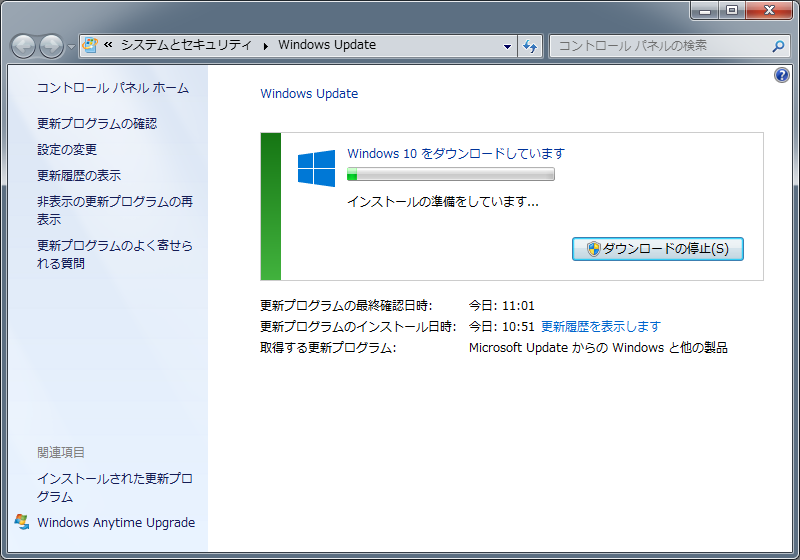
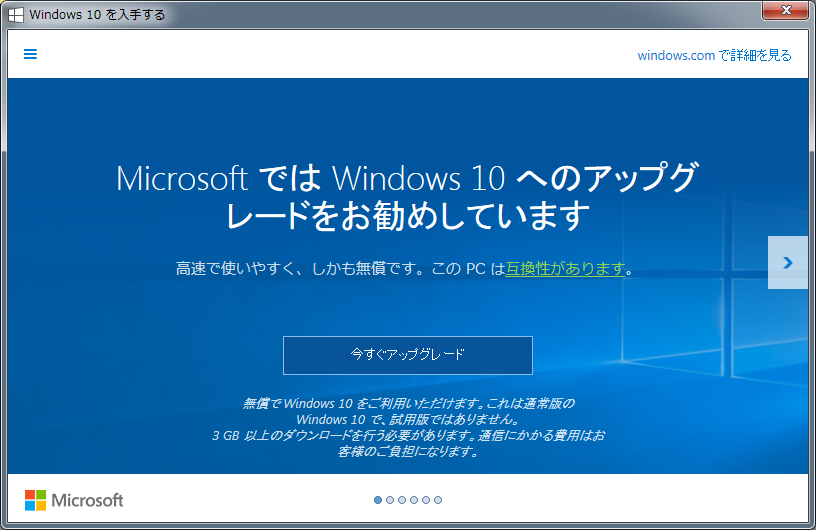
    サーバ TX100 S3にてWindows Updateなどをしていると、しきりにWindows10にしないか?という通知が来るようになった。
    そこであまり使用していないThinkPad X201iを試験的にアップデートすることにした(戻せるらしいし)。

    手順

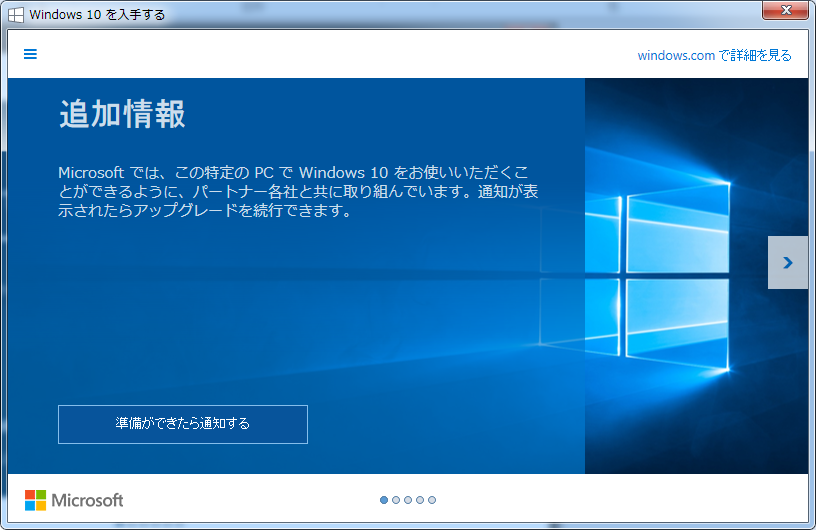
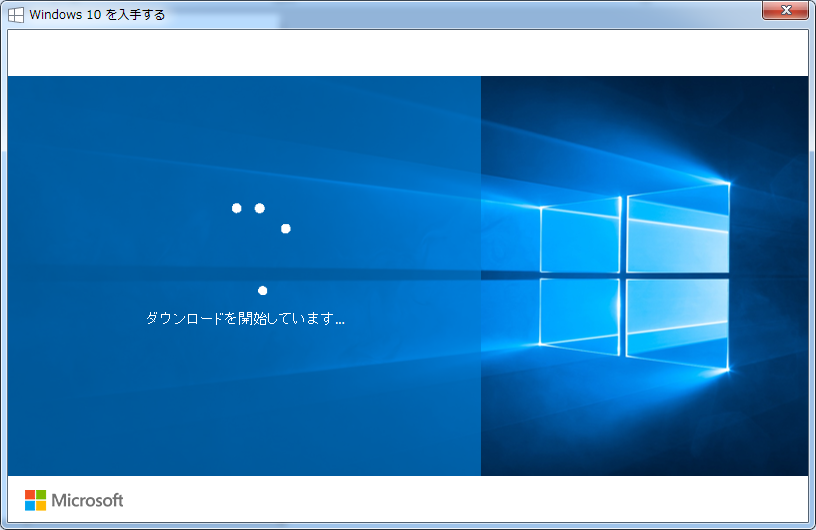
    通知に従っていくだけでした。
     

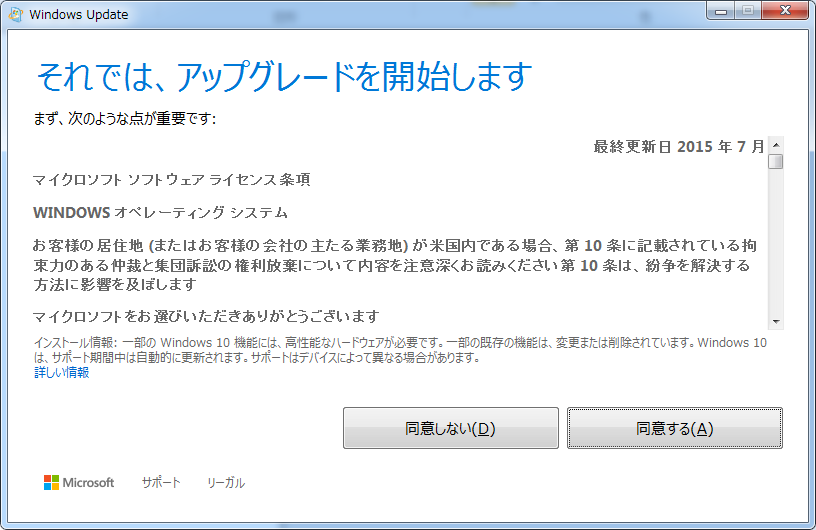
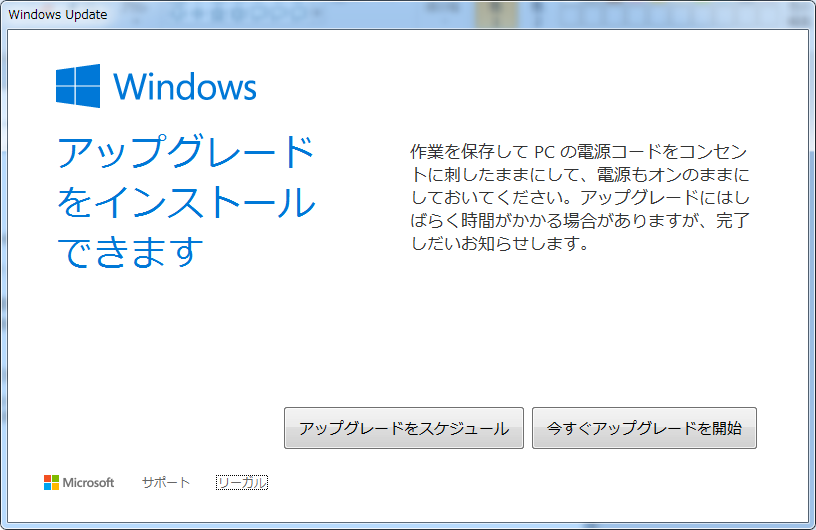
    ダウンロードが終わると、Windows Updateな画面になってまたダウンロード…。規約画面が出てきて「同意する」→「今すぐアップデートを開始」で進んでいきました。
      

    この後、Windows7が再起動して、Windows10へのアップグレード処理が始まりました。
     
    アップグレード処理が終わると、初期設定をしろといわれますので、行っていきます。

     
    初期設定が完了すると、ログインできるようになります。

    使用感

    ※快適さや問題点があることを保証するわけではありません。個人的主観です。

    UIについて

    スタートボタンはあるし、操作方法はWindows7とほとんど変わらないので、問題はほとんどなかったです。
    しいて言えば、エクスプローラーの戻るボタンが小さくなって押しにくいことがマイナスなくらいです。

    動作速度について

    Windows7のときとほとんど変わらない感じです。

    不具合について

    インストール当初は、指紋認証が使用できませんでしたが、Windows Updateを行うことによって使用できるようになりました。
    スリープ後の放置時間が長いと、復帰に毎度失敗します。ジャンク品なので何とも言えませんが。。。
    そのほか、Fnキー用のユーティリティソフトなどは問題なく使用できました。