カテゴリー: サーバ

  • 今更ながら サーバ PRIMERGY TX100 S3 のCPUを交換してみた。ついでにメモリ増設も。 ~ベンチマーク編~

    今更ながら サーバ PRIMERGY TX100 S3 のCPUを交換してみた。ついでにメモリ増設も。 ~ベンチマーク編~

    背景

    前回、PRIMERGY TX100 S3のCPUをPentium G640 → Xeon E3-1240に交換したので、ベンチマークを行いました。

    結論:速くなった。いや、Cyberfoxのタブをたくさん開いても遅くならなくなったというべきか。そんなにCPU温度も上がってないし・・・。

    ベンチマークソフト

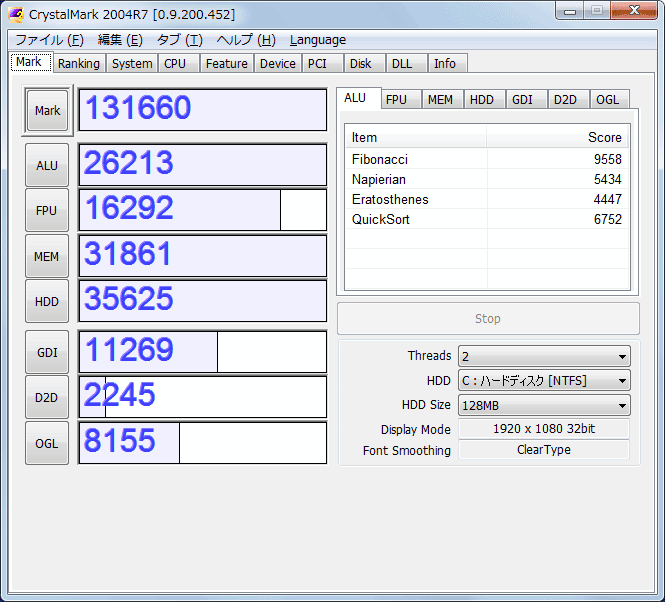
    CrystalMark 2004R7 [0.9.200.452]を使用しました。
    CPU温度の測定は、OpenHardwareMonitorを使用しました。ベンチマーク後に起動することで、CPU温度を測定しました。

    結果 ~初期状態~

    この値が基準になります。CPU温度のデータは撮り忘れ(^^;)
     

    結果 ~メモリのみ増設~

    初期状態と比較して、
    メモリのスコア(MEM)はほぼ変化なし。しかし、HDDのスコアが増えている。。。
    CPU温度は、初期状態と変わっていないと思う・・・。

    結果 ~CPU交換のみ~

    初期状態と比較して、
    CPUのスコアが飛躍的に上昇(約3倍)。
    メモリのスコアもかなり上昇(約1.5倍)
    HDDのについては、初期状態と比較してほとんど変わらず。メモリ増設がHDDのスコアに聞いている様子。
    GDIのスコアがわずかながら上昇しているのは誤差のはず(笑)。

    CPU温度は、Pentium G640のときよりも温度が低くなっている。これはグリスを塗り直した影響だと思われますが、誤差の範囲な気もします。

    結果 ~CPU交換+メモリ~ (最終形)

    初期状態と比較して、
    CPUのスコアが飛躍的に上昇(約3倍)。
    メモリのスコアもかなり上昇(約1.5倍)、しかし8GBのときと比較してスコアダウン。
    HDDのについては、初期状態と比較してほとんど変わらず。Xeonの場合、メモリ増設がHDDのスコアに効いていない様子。
    ⇒G640+メモリ12GBのスコアは何らかの誤差と思われます。

    CPU温度は、最高値を記録。ただし、Xeon+メモリ8GBのときよりも10℃ほど異なる。

    ベンチまとめ

    初期状態 メモリ12GB CPU交換 最終形態
    CrystalMark 131660 135377 268549 262490
    ALU 26213 26214 89022 88582
    FPU 16292 16251 71814 70662
    MEM 31861 31782 48671 42280
    HDD 35625 39067 35530 37446
    GDI 11269 11344 12734 12750
    D2D 2245 2227 2258 2250
    OGL 8155 8492 8520 8520
    温度 - 56 54 63
    • 初期状態に比べて、どの構成にしてもスコアは上昇。
    • スコアはメモリは8GB(2GB×4) のときがもっとも良い結果となった。
    • CPU温度については、測定方法に問題がありそう。CPUファンの回転数が固定ではないから冷えたとか、ベンチマークソフトの起動タイミングが遅すぎたなど、いろいろ要因はありそう。
    • Cyberfoxのタブを大量に開く都合上、最終形態で運用しようかと思います。

    その他

    AcrobatでOCRする速度が異常に速くなったような・・・。
    マルチスレッドに対応しているからでしょうか。。。
  • 今更ながら サーバ PRIMERGY TX100 S3 のCPUを交換してみた。ついでにメモリ増設も。 ~入手・交換編~

    今更ながら サーバ PRIMERGY TX100 S3 のCPUを交換してみた。ついでにメモリ増設も。 ~入手・交換編~

    CPU交換の背景

     サーバと言っても、TV録画とネット用にしか使ってないわけですが、CyberfoxというFirefoxの互換ブラウザで大量のタブを開いていると、どうにも遅くなるわけです。まあタブを消せばいいのですが・・・。
    しかし、最近(改心して)タブを消してもどうも動作が重い。さすがに初期装備のPentium G640 (2C2T)では・・・と思い至って、CPU交換をしようと思った次第です。
    (最近のブラウザやWebページがマルチコア向けに最適化されているのかもしれないとも・・・)

    対応CPU

    TX100 S3に関する情報は下記Wikiからどうぞ。改造情報なども豊富です。
    富士通 PRIMERGY TX100 S3 

    選定CPUと理由

    今回は、動作が重いことや、元のCPUがG640であることから、

    • あまりワット数が大きくないもの
    • スレッド数が今よりも増えるもの
    • 価格は10000円台

     このことを考慮すると、

    • Xeon E3-1240 (4C/8T, 3.3GHz, 8MB, 80W) 
    • Xeon E3-1230 (4C/8T, 3.2GHz, 8MB, 80W)

     あたりになりそうでした。

    CPU入手方法

    ヤフオクにて、E3-12XXで検索し、安いものを探しました。ただし、Xeonはv*シリーズがあって、TX100 S3は無印のもの(vなしのもの)以外動作しないようです(Wikiにはv2で動かないとの報告ありS3pなら・・・)。

    検索の結果、中古CPU価格よりもジャンク品のスリムサーバ PRIMERGY TX120 S3 (BIOS起動確認済み) のほうが安かったので、サーバを買うことにしました。CPUはE3-1240でした。
    サーバはWindow Server 2008R2のプロダクトキーがついたり、光学ドライブがいまいちだったりと、ジャンクな感じでした。

    CPU交換前の作業

    一応動作は確認されていますが、BIOSのアップデートをしておきました。
    BIOSはこちらからどうぞ。
    FUJITSU Server PRIMERGY BIOS / ファームウェア : 富士通

    Windows版のものをダウンロードし、実行してPCを再起動すると更新されますが、Server Viewというソフトを予めインストールしておく必要があるようです。

    CPU交換作業とメモリ追加

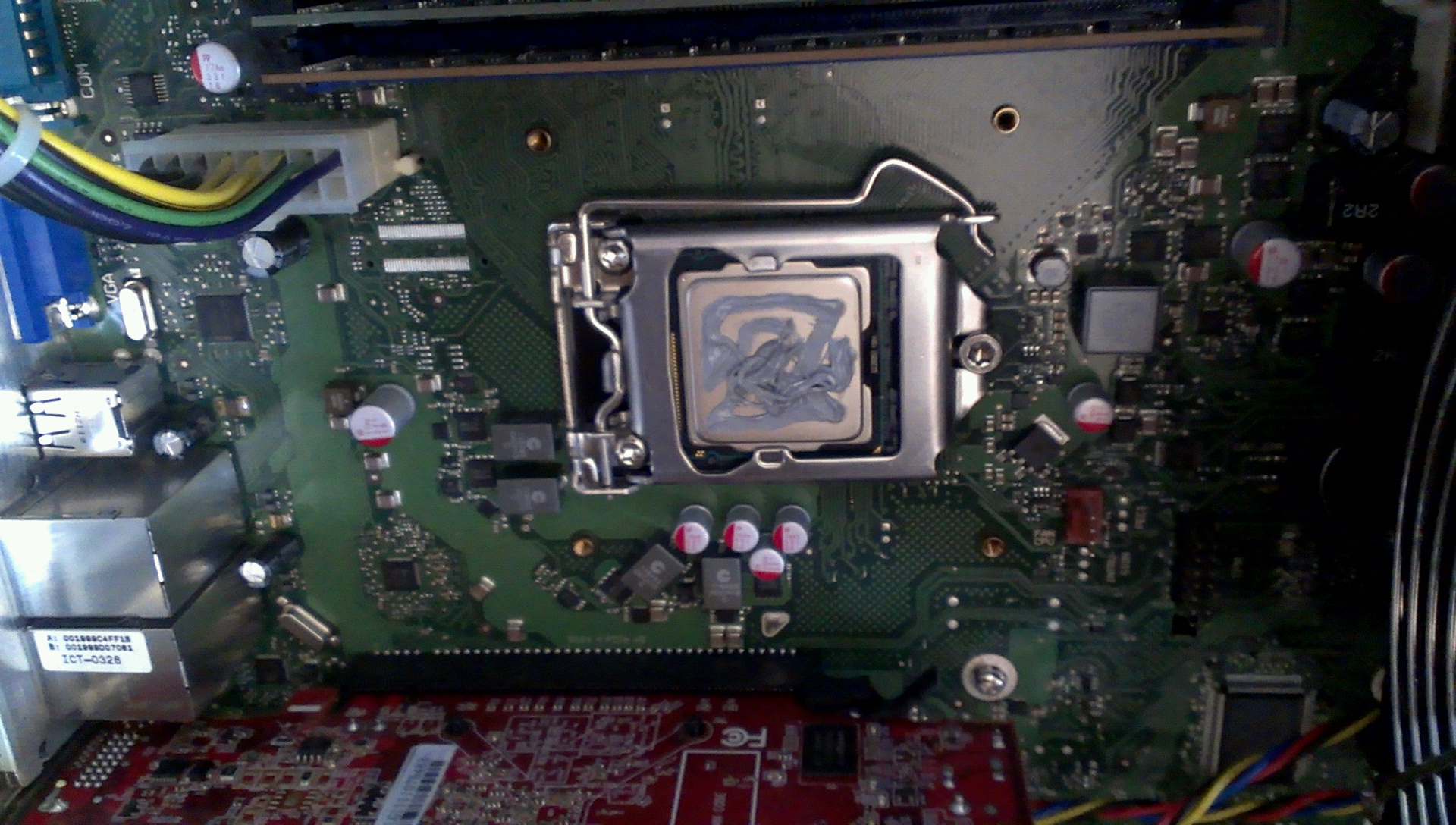
    以下、交換作業写真です。といってもファンの線を抜いて、ネジ4箇所を外すだけですが。。。
    グリス除去は、例の方法を使いました。

    ファンを外した状態の写真

    使用したグリス

    ついでにメモリも追加しました。金をケチったメモリが高かったせいで、2GB×4 → 2GB×2 + 4GB×2とすることにしました。 同じ色のスロットに同じ容量のメモリを指すことで、うまくデュアルチャネルするようです。
    *2GBと4GBをペアにすると、4GBメモリの2GB分しかデュアルチャネルにならないようです。
    *ECC品は流通量が少ないせいか、やっぱり高いです。

    起動確認

    何の事はない、正常起動を確認しました。
    ただし、初回はCPUが変わったとの表示が英語で出ました。

    ベンチマークは次回紹介します。

    その他

    余ったCPUとジャンクサーバ、その他ストレージとして余っていた2.5インチのSATA HDDをつけて、PCサーバもどきを1台組みました。
    HDDのIFはSASなのですが、SATAの上位互換なので、HDDは認識しました。

  • サーバ PRIMERGY TX100 S3のSSD交換 ~ベンチマーク編~

    サーバ PRIMERGY TX100 S3のSSD交換 ~ベンチマーク編~

    ベンチは、内蔵SATAコントローラと、増設したSATAコントローラ(玄人志向 SATA3I2-PCIe)で試した。
    結果は以下の通り。

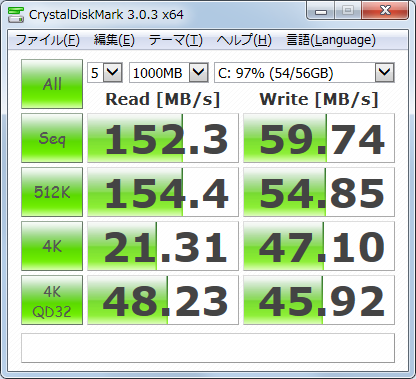
    #元のSSD、コントローラは内蔵
    -----------------------------------------------------------------------
    CrystalDiskMark 3.0.3 x64 (C) 2007-2013 hiyohiyo
                               Crystal Dew World : http://crystalmark.info/
    -----------------------------------------------------------------------
    * MB/s = 1,000,000 byte/s [SATA/300 = 300,000,000 byte/s]
    
               Sequential Read :   152.254 MB/s
              Sequential Write :    59.745 MB/s
             Random Read 512KB :   154.355 MB/s
            Random Write 512KB :    54.845 MB/s
        Random Read 4KB (QD=1) :    21.309 MB/s [  5202.4 IOPS]
       Random Write 4KB (QD=1) :    47.099 MB/s [ 11498.8 IOPS]
       Random Read 4KB (QD=32) :    48.231 MB/s [ 11775.2 IOPS]
      Random Write 4KB (QD=32) :    45.925 MB/s [ 11212.1 IOPS]
    
      Test : 1000 MB [C: 97.4% (54.3/55.8 GB)] (x5)
      Date : 2015/03/29 23:06:19
        OS : Windows 7 Ultimate SP1 [6.1 Build 7601] (x64)


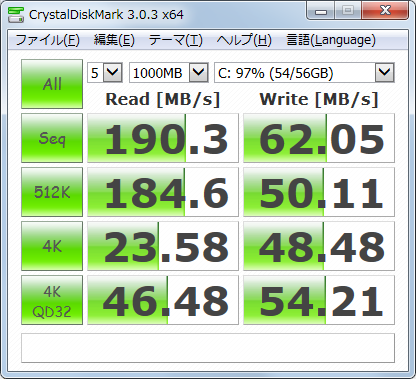
    #元のSSD、コントローラ88SE9128
    -----------------------------------------------------------------------
    CrystalDiskMark 3.0.3 x64 (C) 2007-2013 hiyohiyo
                               Crystal Dew World : http://crystalmark.info/
    -----------------------------------------------------------------------
    * MB/s = 1,000,000 byte/s [SATA/300 = 300,000,000 byte/s]
    
               Sequential Read :   190.304 MB/s
              Sequential Write :    62.053 MB/s
             Random Read 512KB :   184.572 MB/s
            Random Write 512KB :    50.113 MB/s
        Random Read 4KB (QD=1) :    23.576 MB/s [  5756.0 IOPS]
       Random Write 4KB (QD=1) :    48.481 MB/s [ 11836.1 IOPS]
       Random Read 4KB (QD=32) :    46.483 MB/s [ 11348.3 IOPS]
      Random Write 4KB (QD=32) :    54.212 MB/s [ 13235.3 IOPS]
    
      Test : 1000 MB [C: 96.8% (54.0/55.8 GB)] (x5)
      Date : 2015/03/29 23:31:54
        OS : Windows 7 Ultimate SP1 [6.1 Build 7601] (x64)

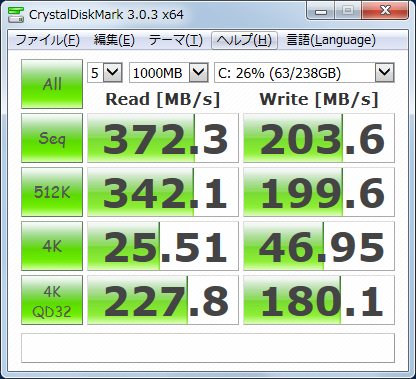
    #今回交換したSSD、コントローラ88SE9128
    -----------------------------------------------------------------------
    CrystalDiskMark 3.0.3 x64 (C) 2007-2013 hiyohiyo
                               Crystal Dew World : http://crystalmark.info/
    -----------------------------------------------------------------------
    * MB/s = 1,000,000 byte/s [SATA/300 = 300,000,000 byte/s]
    
               Sequential Read :   372.320 MB/s
              Sequential Write :   203.607 MB/s
             Random Read 512KB :   342.079 MB/s
            Random Write 512KB :   199.580 MB/s
        Random Read 4KB (QD=1) :    25.512 MB/s [  6228.6 IOPS]
       Random Write 4KB (QD=1) :    46.951 MB/s [ 11462.7 IOPS]
       Random Read 4KB (QD=32) :   227.829 MB/s [ 55622.4 IOPS]
      Random Write 4KB (QD=32) :   180.085 MB/s [ 43966.1 IOPS]
    
      Test : 1000 MB [C: 26.4% (62.9/238.4 GB)] (x5)
      Date : 2015/05/06 23:53:12
        OS : Windows 7 Ultimate SP1 [6.1 Build 7601] (x64)
    

    SATA3に対応し、理論値シーケンシャルリード最大550MB/s、シーケンシャルライトは500MB/sらしいけど(*)、PCI-E x1のコントローラではその速度は出ないらしい。。。
    なので、この程度の速度になる。

    まあいいか。

    * http://kakaku.com/item/K0000635326/spec/#newprd

  • サーバ PRIMERGY TX100 S3のSSD交換 ~交換編~

    サーバ PRIMERGY TX100 S3のSSD交換 ~交換編~

    交換の背景

    もともとTX100 S3にはSSDを積み、Windows 7 Professional をインストールして使用していました。
    しかし、当時SSDは高価だったので、64GBの適当なSSDを使用していました。
    そのため、ちょっと大きなファイルをダウンロードして放置すると、すぐに容量がいっぱいになっていました。
    (実際には2TBのHDDもついているので、こちらにファイルを移せば問題ないのですが、五月病が長引いていて)

    交換するSSD

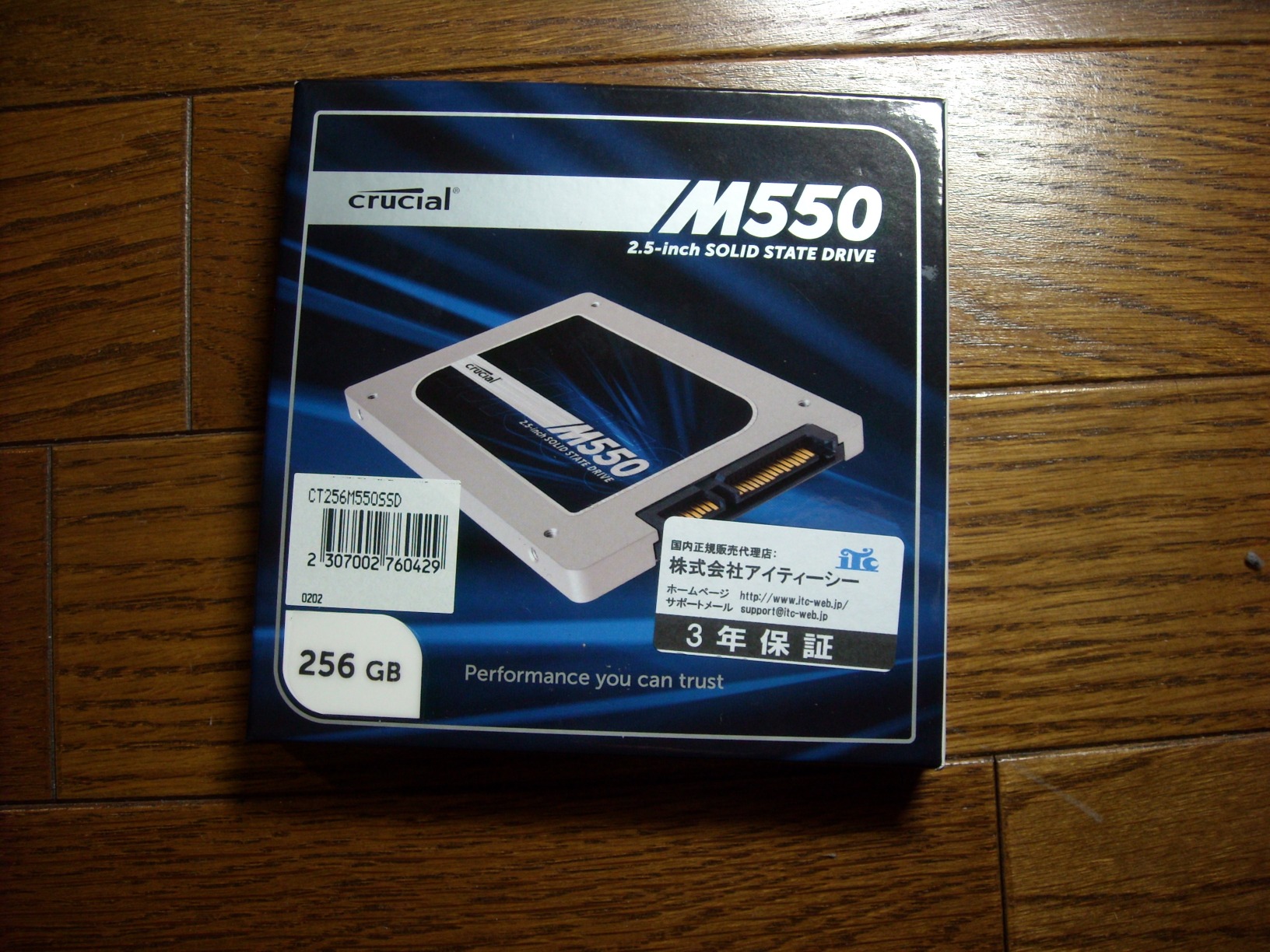
    安かったCrucial CT256M550SSD1 にしました。
    記事執筆時点ではもうAmazonにないので、類似のものを紹介しておきます。

    SSDはこんなやつです。
    厚さは7.5mmなので、9mm変換用のアダプタがついています。


    交換時の問題

    PRIMERGY TX100 S3は、SATAインタフェースが2.0で、3Gbpsにしか対応していません。
    北森瓦版 – Xeon E3向けのC202, C204, C206チップセットの詳細

    そのため、SATA3.0に対応した以下を購入しました。

    ※サーバなのに玄人志向かよ・・・という突っ込みはなしでお願いします。

    交換方法

    1.サーバ停止後、冷えるまで待つ。

    ヒートシンクなどが冷えるまで待ちます。私の場合、10分程度です。

    2.サイドパネルを外す。

    正面から見て、左側のパネルを外します。

    3.IFカードを挿す。

    PCI-E 1xに挿しますので、この部分のプラスチック治具を外します(写真左)。

    そのあと、PCI-Eスロットに挿します。PCI-Eスロットは、形状とレーン数が一致しない箇所があるので注意。


    ※写真右のように#2スロットに挿すと、うまくSSDを認識しませんでした。また#1でも同様でした。

    4.SSD実装

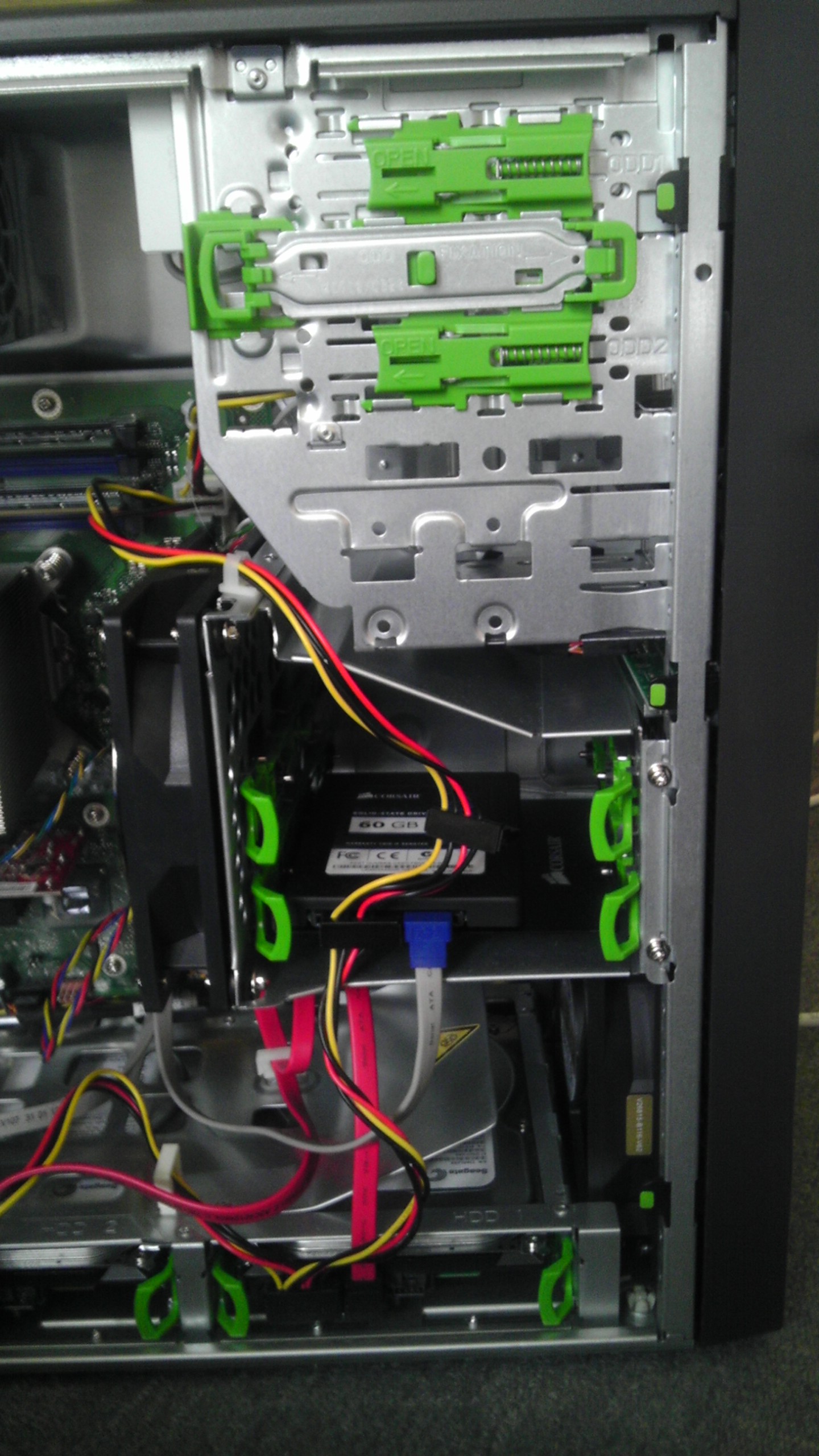
    TX100は3.5インチベイしかないので、付属していたマウンターを使用して、3.5インチに変換して実装します。

    金具の裏から付属のねじで4か所を留めます。
    これを、3.5インチベイに取り付ければおしまいです。

    5.データ移行

    データの移行は、EaseUS Todo Backup Freeを使用しました。

    次は読み書き速度の比較です。

  • スタードメインで独自ドメインを取得し、Bloggerでサブドメイン運用。

    スタードメインで独自ドメインを取得し、Bloggerでサブドメイン運用。

    この記事は?

    このブログ用にスタードメインで独自ドメインを取得してみました。
    他のドメインサービスでBloggerの設定方法は調べたらありましたが、スタードメインでのものはなかったので、備忘録として書いていきます。

    独自ドメインの取得

    こちらの記事を参照。
    広告なしの無料のホームページ取得ができるとのことで、 スタードメインにしました。

    設定情報参照

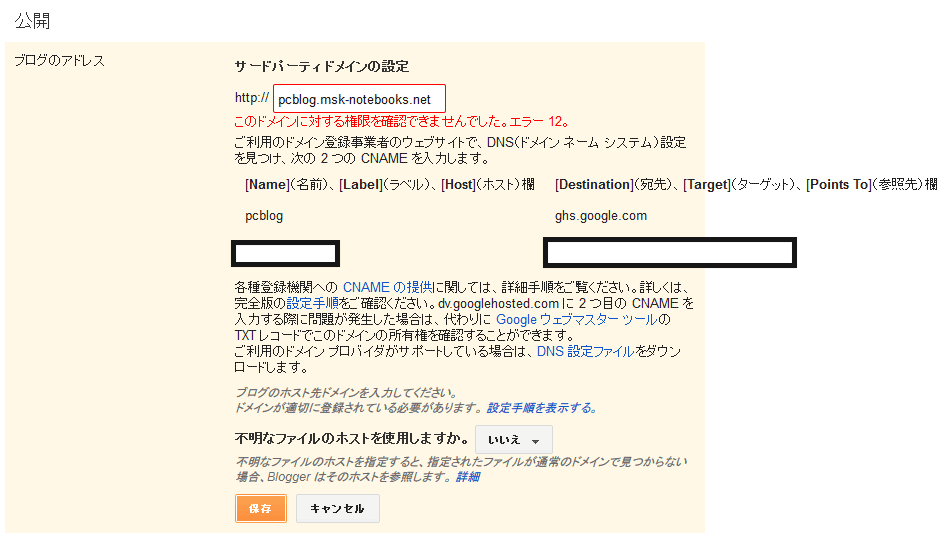
    Bloggerにログインして、サブドメインを設定(保存)しようとすると、以下のような表示がされるので、これを控えておきます。
    (ログイン→ブログタイトルクリック→設定→基本→公開→+ ブログのサードパーティ URL を設定 ブログに登録済み URL を使用します。  )

    ブログのサードパーティ URL を設定 ブログに登録済み

    情報の表示

    この記事を参考にしました。
    http://www.tsurezure.org/2013/08/blogger.html

    スタードメイン側での設定

    管理画面にログイン
    https://secure.netowl.jp/webcrow/

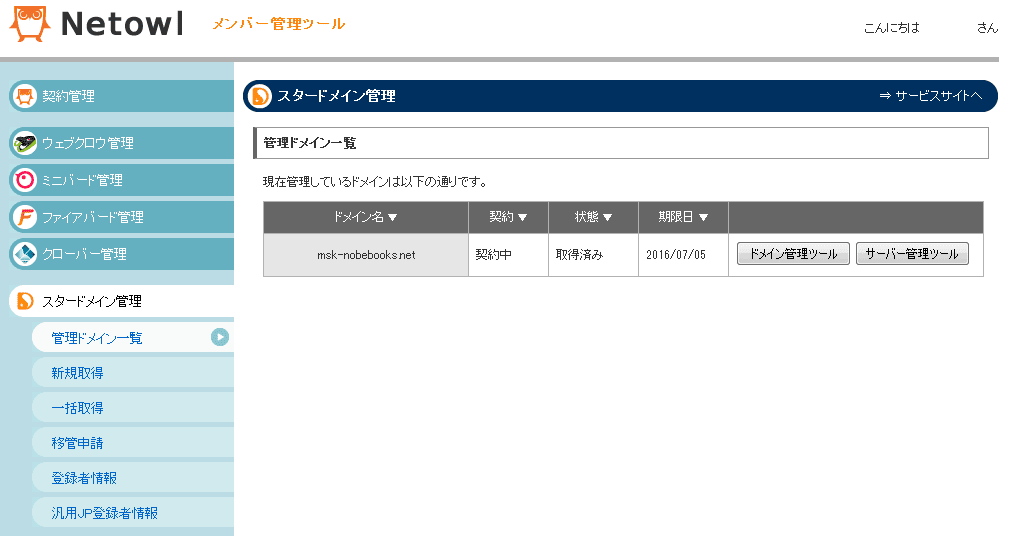
    左下からスタードメイン管理をクリック。

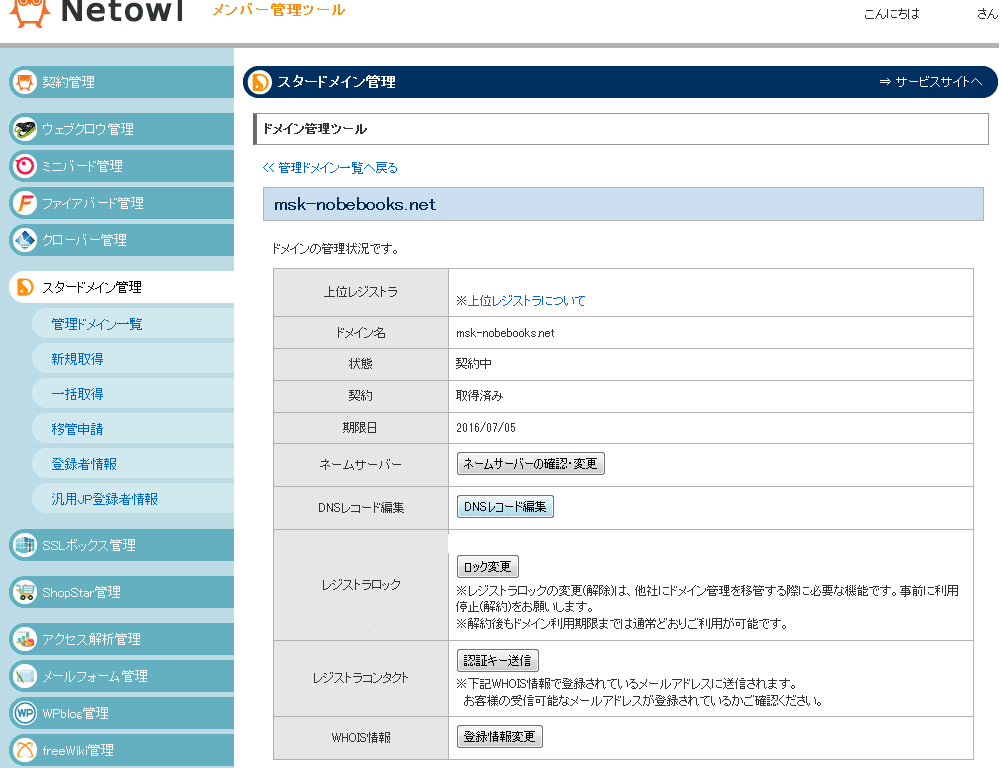
    契約しているドメインが表示されるので、ドメイン管理ツールをクリック。

    DNSレコード編集をクリック。

    レコード編集画面が表示されるので、 レコード一括編集をクリック。
    レコード追加の箇所で、先ほど控えた情報を入力。

    ホスト名 タイプ コンテンツ 優先度
    pcblog CNAME(別名) ghs.google.com (デフォルト)
    *** CNAME(別名) **** (デフォルト)

    ※ ***はBloggerアカウント固有の情報。

    確認画面をクリックし、設定に問題がないことを確認してから、確定するをクリックする。

    反映は数時間~数日かかるようです。

    Bloggerでの設定

    設定情報を参照したときの手順で(サブ)ドメインを入力し、保存する。
    このような表示になりました。

    そのあと、サブドメインでアクセスできることを確認する。
    →アクセス可になるまで、数時間かかるようです。

    結構面倒ですが、これでサブドメインからのアクセスが可能になりました。

    今後のドメイン

    新ドメイン pcblog.msk-notebooks.netにアクセスすると直接ブログに行きます。
    旧ドメイン msk-notebooks.blogspot.comにアクセスすると、新ドメインにリダイレクトされます。

  • 独自ドメインの取得とレンタルサーバ

    独自ドメインでの運用を検討していて、今回スタードメインにて独自ドメインを取得、また無料でレンタルサーバがついてきた。備忘録的に記録しておく。

    独自ドメイン

    もともとはこのブログ用に独自ドメインを取得しようと考えていました。理由として、

    • アクセス数アップ(ろくに記事も書いてないので、アクセス数なんて……)
    • 自己満足

    散々な理由ですw

    ドメイン業者選び

    Googleで 独自ドメイン おすすめ などと検索して調べていくと、いろいろな情報が出てきました。
    私が確認したポイントは以下の通り。

    • ドメイン種類
    • 価格
    • DNS固有の設定
    • 実績

    ドメイン種類

    SEO的に有利なものにしようと思ってました(対してアクセスが(略) )。
    .jpあたりがいいらしいのですが、コストの都合上.netにしました。.comもありましたが、何となく商用利用な感じがしたので、やめました。

    価格

    これは言うまでもないので省略。ただ、円安の影響はドメインにも波及しているようで、円安→価格アップとなっているようです。
    また、2年目以降の価格については、初年度の価格よりも間違いなくアップしているので、ランニングコストには注意です。

    DNS固有の設定

    DNSの設定に関する話です。
    とりあえず個人情報はさらしたくなかったので、WHOIS情報代理公開ができるところとしました。
    またサブドメインがタダで取得できることも重要でした(契約後調べたのは内緒)

    実績

    ドメイン業者 評判 などで調べて、悪くなかったらOKということにしました。
    対してアクセスされるわけでもないと思ったので、稼働率などは見ていませんでした。

    スタードメインを選んだ理由

    単純に無料のレンタルサーバ(webcrow)がついてきたためです。広告なしで取得したドメインも利用可能、ただ容量は1GBと少なめです。また帯域的なことや転送量の話については、広告を見る限り記載はないようでした。
    お値段は.netドメインの1年間の契約で1274円でした。

    ドメインを買ったら、次は設定です。

  • OCCTを試してみた PRIMERGY TX100 S3

    OCCTを試してみた PRIMERGY TX100 S3

    Twitterで流れてきたURLをクリックすると、面白そうな記事が。

    http://gigazine.net/news/20121227-occt/

    そこで、PRIMERGY TX100 S3 で試してみることにした。

    OCCTとは?

    Gigazineの説明では、

    >4種類のストレステストが実行でき、テスト中のCPU使用率・メモリ使用率・周波数・温度・電圧をグラフ化して、システムの安定度がチェックできるフリーソフトが「OCCT」です。Windows XP、Vista、7、8上で起動可能です。

    とのこと。サーバのチェックにはもってこいです。

    導入方法はGigazineのページに書いてあります。

    条件

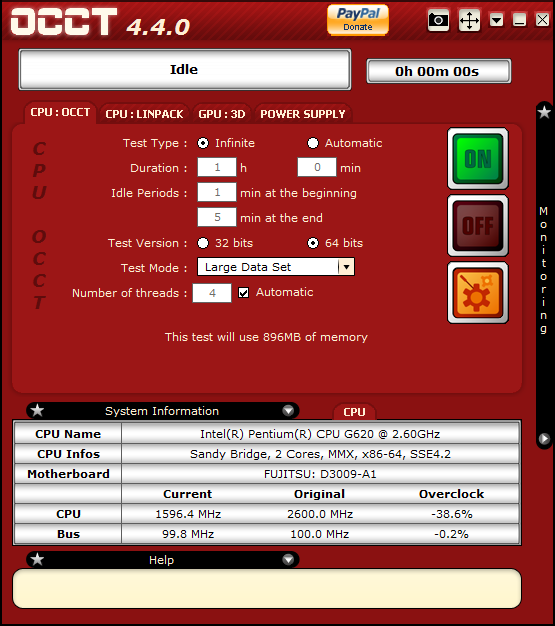
    起動直後の設定画面を画面をキャプチャーしたもの。
    設定は、
     Test Type: Automatic
     Test Mode: Small Data Set
    としました。
    室温は21℃でした。

    結果

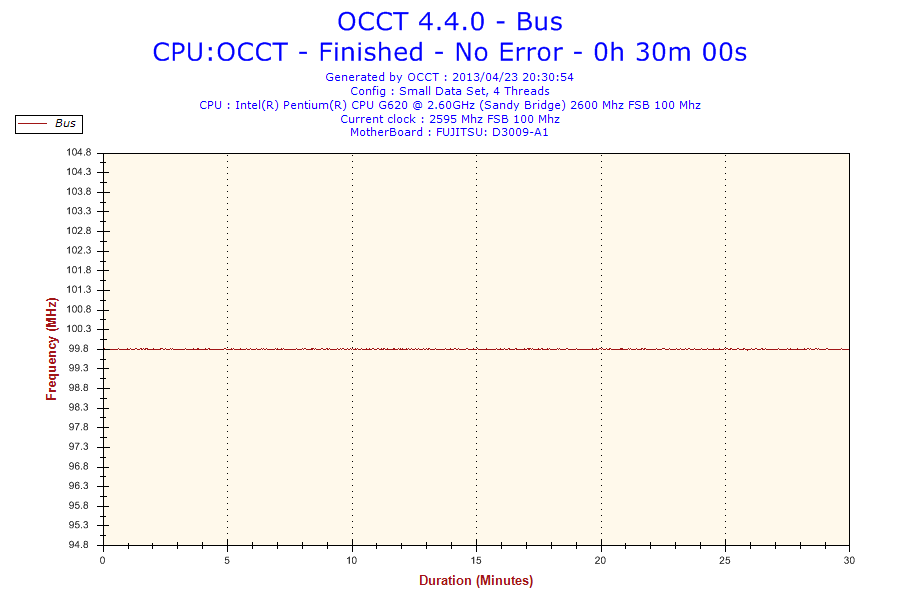
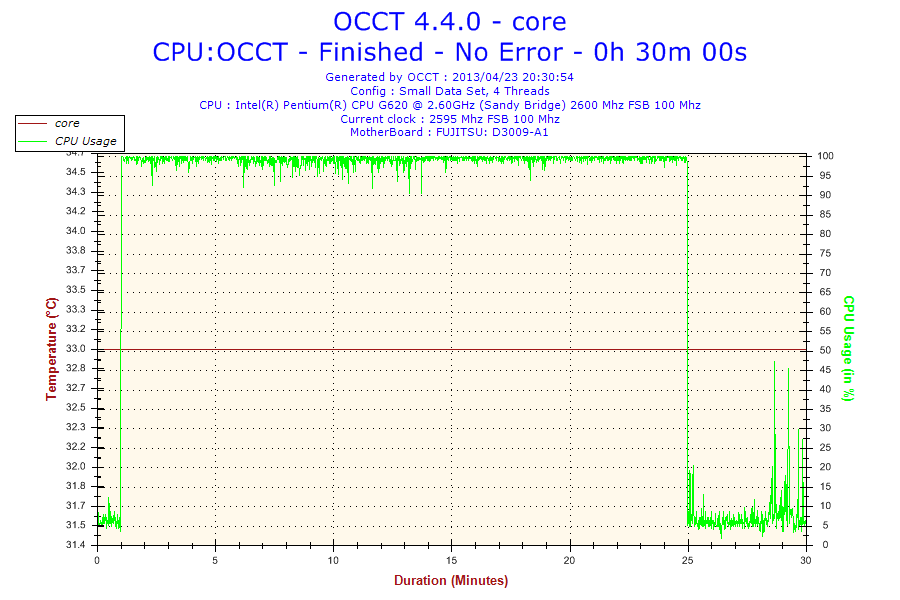
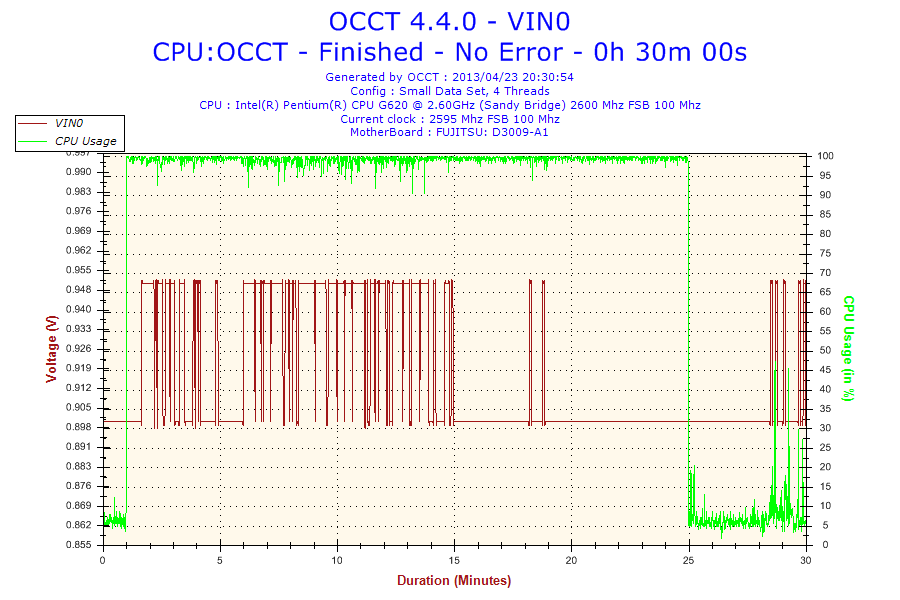
    実質負荷テスト時間は24分。
    CPUやメモリについてはエラーなし(当然か)。
    温度については、室温が21℃に対して、66℃が最大となりました。

    ※実はテスト中、ブラウジングをしていたのですが、特に引っ掛かりもなく操作できました。

    まぁこんなもんでしょうか。フィルタを外したり、CPUグリスを変えたりすると、ちょっと変化があるかもしれませんね。

    フィルタについて
    http://msk-notebooks.blogspot.jp/2012/10/primergy-tx100-s3.html

  • サーバ PRIMERGY TX100 S3 の購入とホコリ対策

    サーバ PRIMERGY TX100 S3 の購入とホコリ対策

    背景

    最近ノートPCのHP 6535sの液晶下部に線が入り始めた。
    実用に堪えなくなってきたので、外付けディスプレイを購入してしのいでいたが、処理能力などにも不満があったので、激安鯖の一つである PRIMERGY TX100 S3を購入した。

    購入

    購入はAmazon経由で行ったが、250GBのディスクでraid1が構成されたものだった。

    Amazonからのメールより:
    パソコンランド株式会社 ( パソコンランド帯広 ) から発送された商品(梱包:1点目)
    1  OSレス PCサーバ PRIMERGY TX100S3 2GB 250GB×2 RAID1構成済

     ※レビューなどは、先人たちがしているので、ここでは省きます。
    購入後、6535sからSSDを転載してWindows7をインストールしたらとっても快適になりました☆

    所感

    さて、このマシンはサーバ機であるが、某H社のPCサーバとは比べ物にならないくらい静かである。
    マシンパワーも、6535sに比べれば、十分すぎる。
    難点は、メモリがECCのものしか受け付けないということぐらいである。

    詳しいことはこちらから。
    http://wiki.nothing.sh/page/%C9%D9%BB%CE%C4%CC%20PRIMERGY%20TX100%20S3

    改造など

     っといっても、十分な性能なので、メモリの増設程度しか行うことがなかった。
    そのほか、サーバで24時間稼働が前提の設計であるので、録画サーバにしようかと画策中である。
    (最近テレビを見る時間ができたので、必要な番組だけ録画して、後で見るっというわけである)

    そこで、来るべき24時間稼働に備えてフロントにフィルタをつけてみた。
    (絨毯の部屋はどうしてもホコリだらけになる)

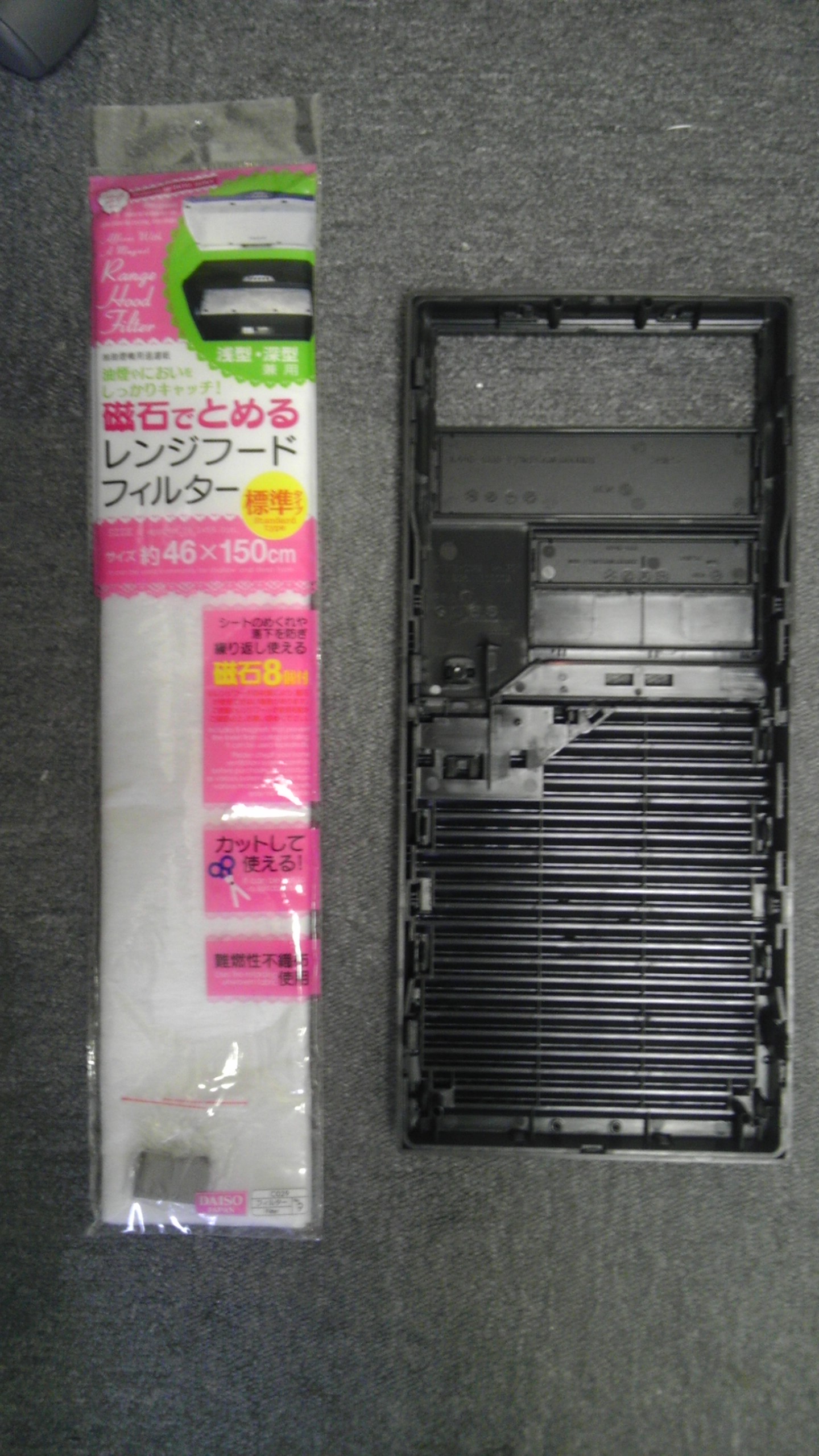
    準備するもの

    換気扇フィルタ(100円ショップ) 、ハサミ、やる気

    手順

    1.  サイドパネルを外す
    2. フロントパネルを外す。HDD付近のプラスチックの突起を押して、フロントパネルをずらすことで外れる。
    3. 換気扇のフィルタをフロントパネルの形に切り出す。
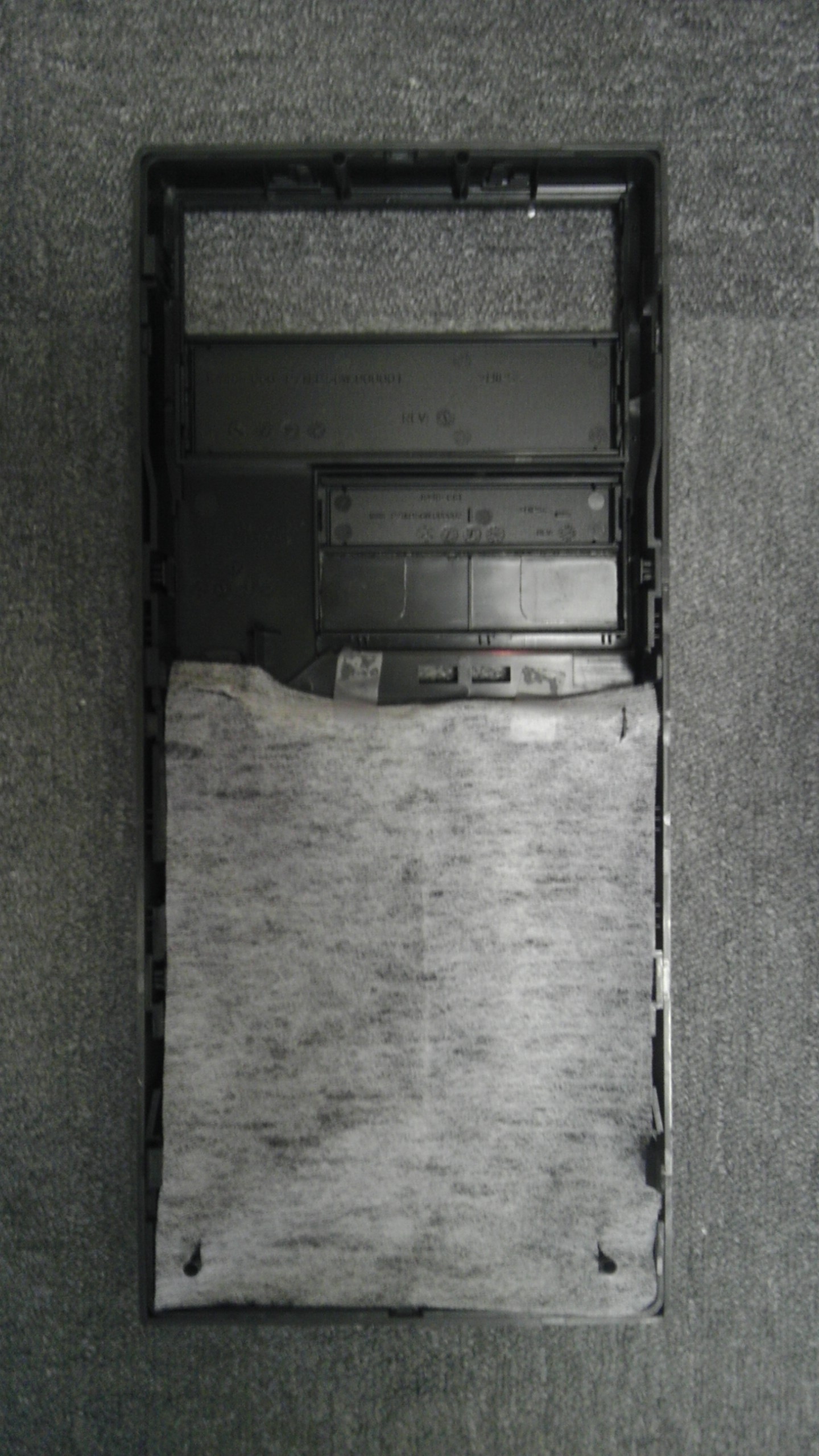
    4. フィルタの、フロントパネルの突起部分にあたる部分に、切れ目を入れる。
    5. フィルタを取り付け、フロントパネルをもとに戻す。

    写真としてはこんな感じです。

    フロントパネルの突起
    換気扇のフィルタをフロントパネル
     

    フィルタを装着したフロントパネル

    注意点としては、エアフローは確実に悪くなるので、CPUを換装している人やHDDをたくさん積んでいる人は、温度やファンの騒音(回転数アップによるもの)の対策が必要になるかも知れないことです。

    2ヶ月後に交換してみようかと思います。