この記事は?
このブログ用にスタードメインで独自ドメインを取得してみました。
他のドメインサービスでBloggerの設定方法は調べたらありましたが、スタードメインでのものはなかったので、備忘録として書いていきます。
独自ドメインの取得
こちらの記事を参照。
広告なしの無料のホームページ取得ができるとのことで、 スタードメインにしました。
設定情報参照
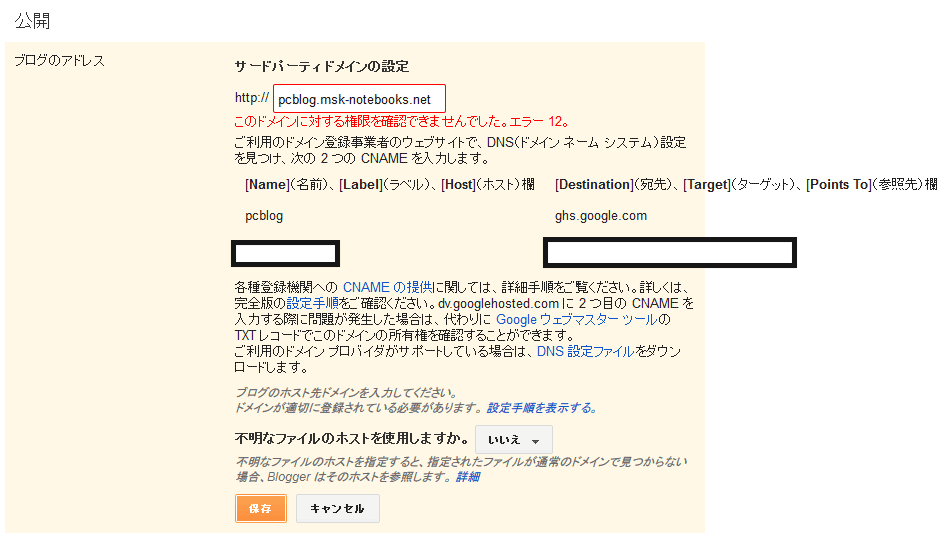
Bloggerにログインして、サブドメインを設定(保存)しようとすると、以下のような表示がされるので、これを控えておきます。
(ログイン→ブログタイトルクリック→設定→基本→公開→+ ブログのサードパーティ URL を設定 ブログに登録済み URL を使用します。 )
 |
| ブログのサードパーティ URL を設定 ブログに登録済み |
 |
| 情報の表示 |
この記事を参考にしました。
http://www.tsurezure.org/2013/08/blogger.html
スタードメイン側での設定
管理画面にログイン
https://secure.netowl.jp/webcrow/
左下からスタードメイン管理をクリック。
契約しているドメインが表示されるので、ドメイン管理ツールをクリック。
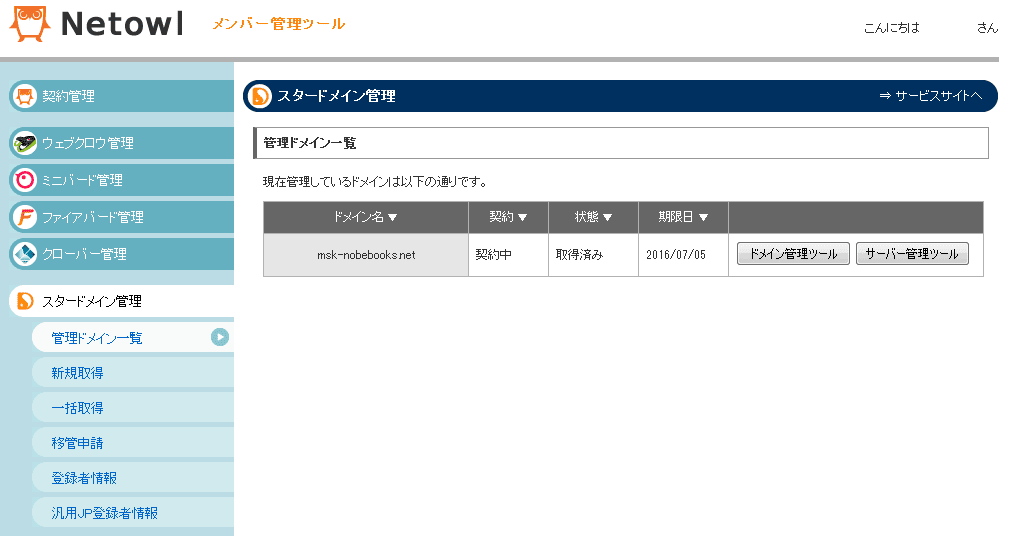
DNSレコード編集をクリック。
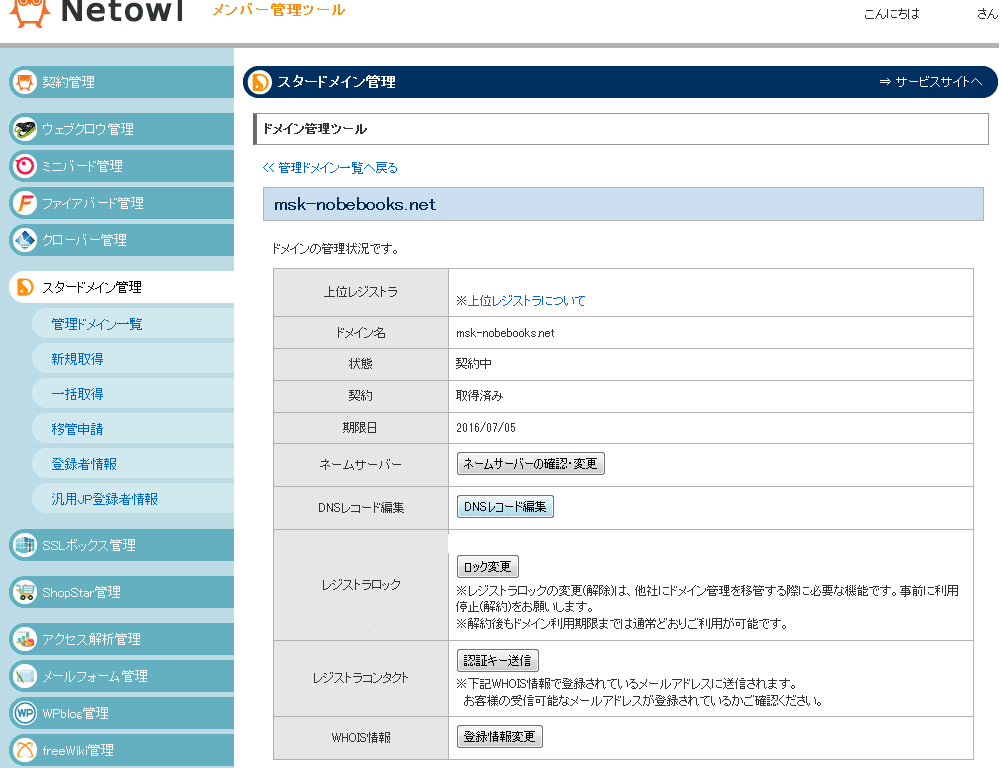
レコード編集画面が表示されるので、 レコード一括編集をクリック。
レコード追加の箇所で、先ほど控えた情報を入力。

| ホスト名 | タイプ | コンテンツ | 優先度 |
| pcblog | CNAME(別名) | ghs.google.com | (デフォルト) |
| *** | CNAME(別名) | **** | (デフォルト) |
※ ***はBloggerアカウント固有の情報。
確認画面をクリックし、設定に問題がないことを確認してから、確定するをクリックする。
反映は数時間~数日かかるようです。
Bloggerでの設定
設定情報を参照したときの手順で(サブ)ドメインを入力し、保存する。
このような表示になりました。
そのあと、サブドメインでアクセスできることを確認する。
→アクセス可になるまで、数時間かかるようです。
結構面倒ですが、これでサブドメインからのアクセスが可能になりました。
今後のドメイン
新ドメイン pcblog.msk-notebooks.netにアクセスすると直接ブログに行きます。
旧ドメイン msk-notebooks.blogspot.comにアクセスすると、新ドメインにリダイレクトされます。
コメントを残す