カテゴリー: PC

  • Virtual Box 7 + Ubuntu 22.04 LTSでインストール時にハマった件

     いろいろあって、Ubuntuを使用したくなり、検証のためにVirtual Box上で動作させてみようということになりました。そのインストール時にハマったのでメモしておきます。

    Virtual Box 7のインストール

    初めてVirtual Box をいれるようなパソコンだったので、インストール時にMicrosoft Visual C++ 再頒布可能パッケージ2019が必要だ!というようなエラーが発生しました。

    早速MSのサイトからインストーラーをダウンロードし、インストールしようとしましたが、エラーが発生・・・。エラーコードは 0x80070643 でした。

    Windowsのエラーコードと被っているようで、調べてもよく分からなかったため、パソコンを再起動したら、あっさりインストールできました・・・。

    Virtual Box上でのUbuntu 22.04 LTSインストール

    UbuntuのISOイメージは公式サイトからダウンロードしました。バージョンはLTSが良かったので、22.04を選択しました。

    仮想マシンは、想定する環境と同じようにするため、下記(NG設定-1, 2)のようにしていましたが、kernel panic がおきました。。。

    NG設定-1 NG設定-2 OK設定-2 OK設定-1
    メモリ 1024MB 1024MB 2048MB 2048MB
    グラボメモリ 16MB(初期) 64MB 64MB 16MB(初期)
    グラボ種類 VMSVGA(初期) VMSVGA(初期) VMSVGA(初期) VMSVGA(初期)

    感想

    うーん・・・。最近のUbuntuは、1024MBではメモリ不足なのか・・・?でも起動時のオプションで回避できそうな気がします。。。

    追記

    Terminalが開かないという致命的な問題がありましたが、言語を変更することで対応可能になるらしく、やってみたら確かに問題が解消しました・・・。

  • Dynabook R63/DNのメモリ交換をしてみる

    Dynabook R63/DNのメモリ交換をしてみる

    ことの始まり

      ひょんなことから、公式ではメモリ増設不可と言われるDynabook R63/DN (2019年ごろのモデル)について、メモリ増設を依頼されたので、そのときの対応を書いておきます。


     結果的にメモリ増設はできました。


    メモリ増設の理由と結果

     このノートPCで、Word/Excel/Powerpoint/Outlookの作業をしていると、フリーズ数十秒してしまうようです。タスクマネージャーを見るとメモリ使用率が95%程度だったり、ディスクアクセスランプがつきっぱなしの状態になっているとのことでした。

     この状態から、仮想メモリへのスワップが 頻繁に起こっているのではないかと想定してメモリ増設を決意したそうです。

    ※増設の結果、多少は改善されたようですが、今度はCPU負荷・通信速度でのフリーズ(10秒以内)が発生しているとのことでした・・・。世知辛い。。。


    メモリ増設可否の確認

     Dynabook R63/DNでメモリ増設について調べると、公式HPでは増設不可で営業担当にお問い合わせくださいとのことでした(下図はカタログからの抜粋)。


     ただネットで調べると、同型の機種で交換をしている事例が見つかりました。

    dynabook R63のメモリを16GBに増設してみた – orzmakoto’s blog

    (dynabook R63 memory 16gb) メインで使ってるノートPCのdynabook R63(2014年夏モデル)はメモリ8GBで最近頻繁に、メモリ不足の警告が出ていて、この手のノートPCはメモリ増設できないしと諦め状態だったがなんとメモリスロットが1つ空いていて増設可能なことが判明dynabook R63の主なスペック CPU ンテル® Core™ i7-4510U 2.00GHz メモリ 8GB SSD 256GB 重量 約1.2kg バッテリ駆動時間 約12時間 メーカサイトにはばっちり増設不可って書かれてるのを信用していまったぜ いざ分解 まずは裏のネジを外します


      これを読むと、カタログにはメモリスロットが2つないとできないようなメモリ構成も書かれていて、スロットはありそう・・・。

     よって、今回はこれに従って、チャレンジしてみました。


    ★もし実施される際は自己責任での対応をお願いします!!!メーカー保証などもなくなります!!!


    対応するメモリの確認とお買い上げ

     ノートPCカタログやマニュアルなどから、対応するメモリ規格を確認します。

     今回はDDR4 SO-DIMM ですので、お間違いなく。

    ※昔、DDR3メモリを買って中古デスクトップPCにつもうとしたらDDR4でした。。。

    まずはひっくり返して底板を外す

    ※PCはシャットダウンしておきます。

     写真のようにひっくり返して底板が見える状態にし、赤○箇所のネジ 13本 を外します。ドライバはプラスドライバー #0を使いました。

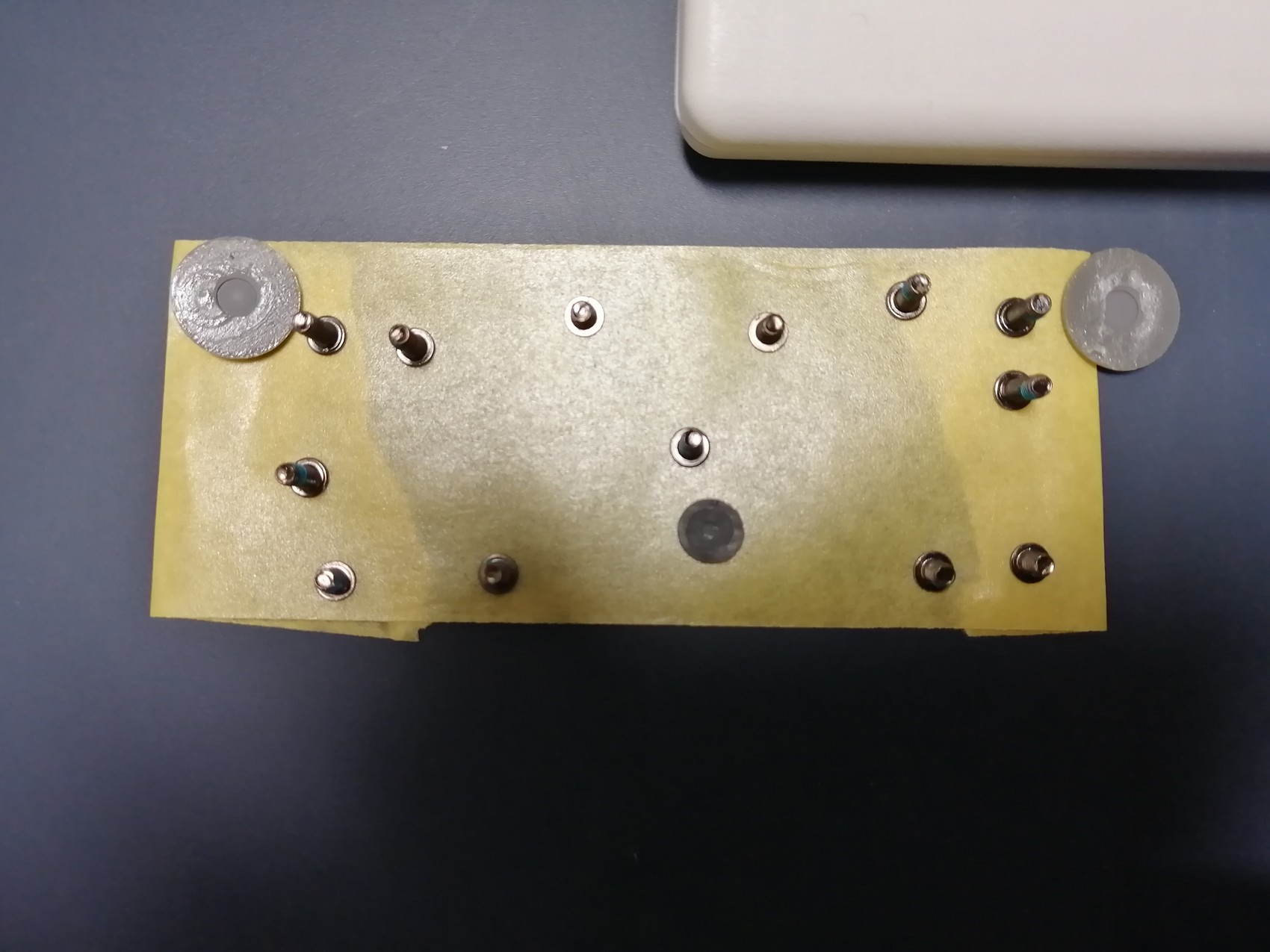
     外したネジは、粘着面を上にして固定した幅広マスキングテープに貼っておくと便利です。ピンセットがあると便利かもしれないです。


    メモリの交換作業

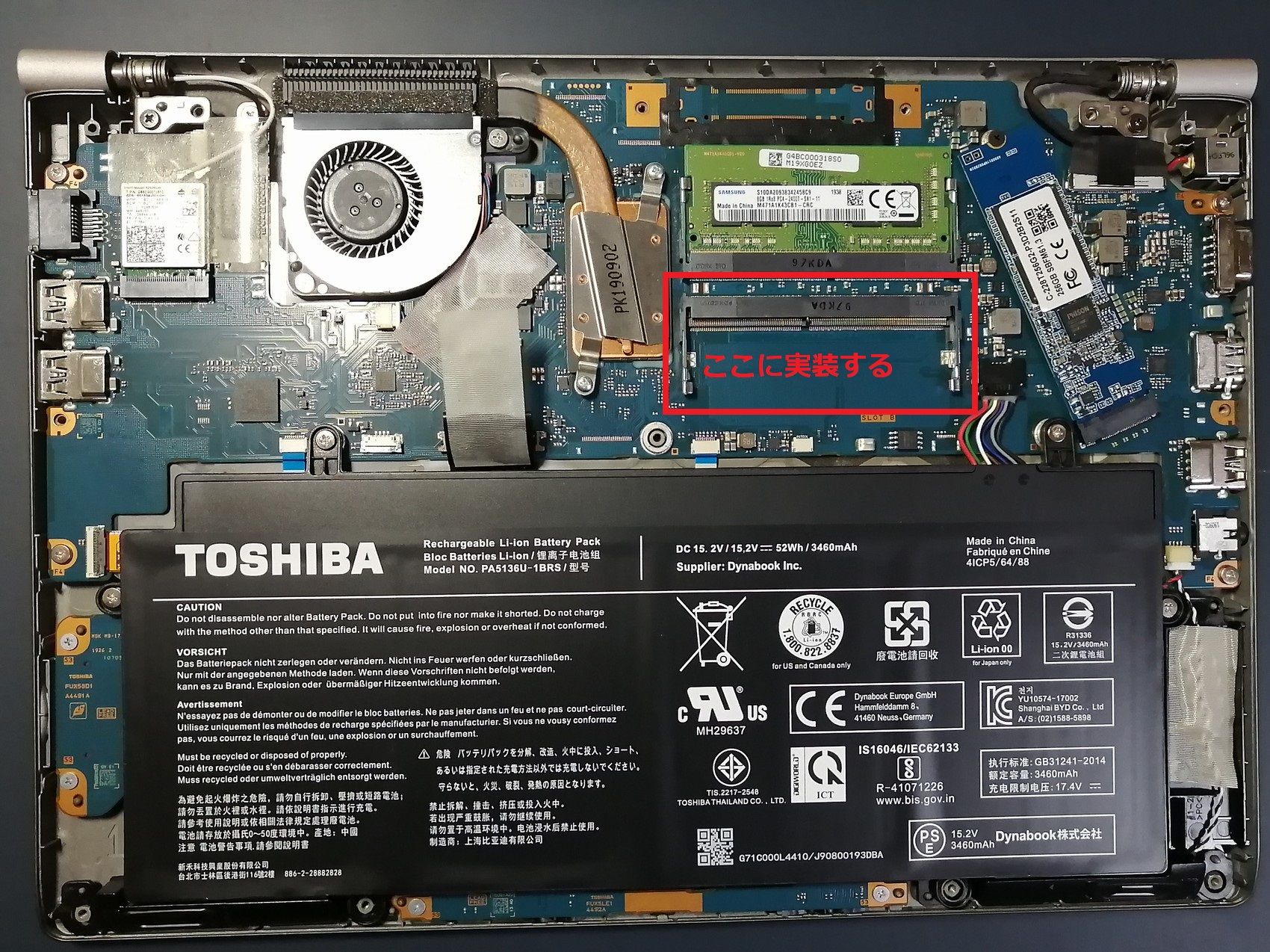
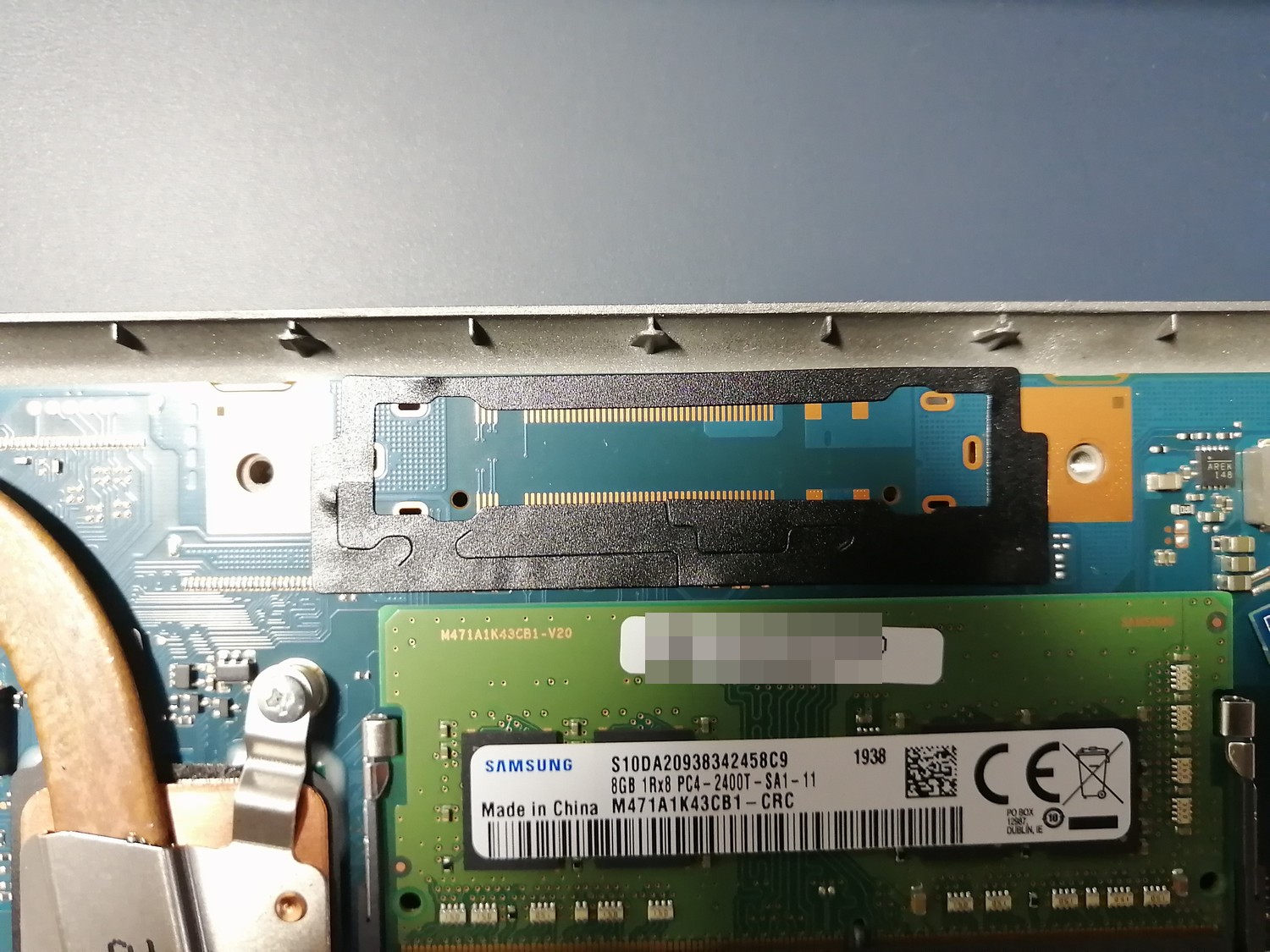
     底板を外すと、空メモリスロットがあるので、ここに購入したメモリを増設します。


     dynabook R63/DN非常に作業しやすい作りになっています。作業する前に、金属などを触って静電気対策を忘れずに。静電気防止手袋などをしてもいいかもしれないです。


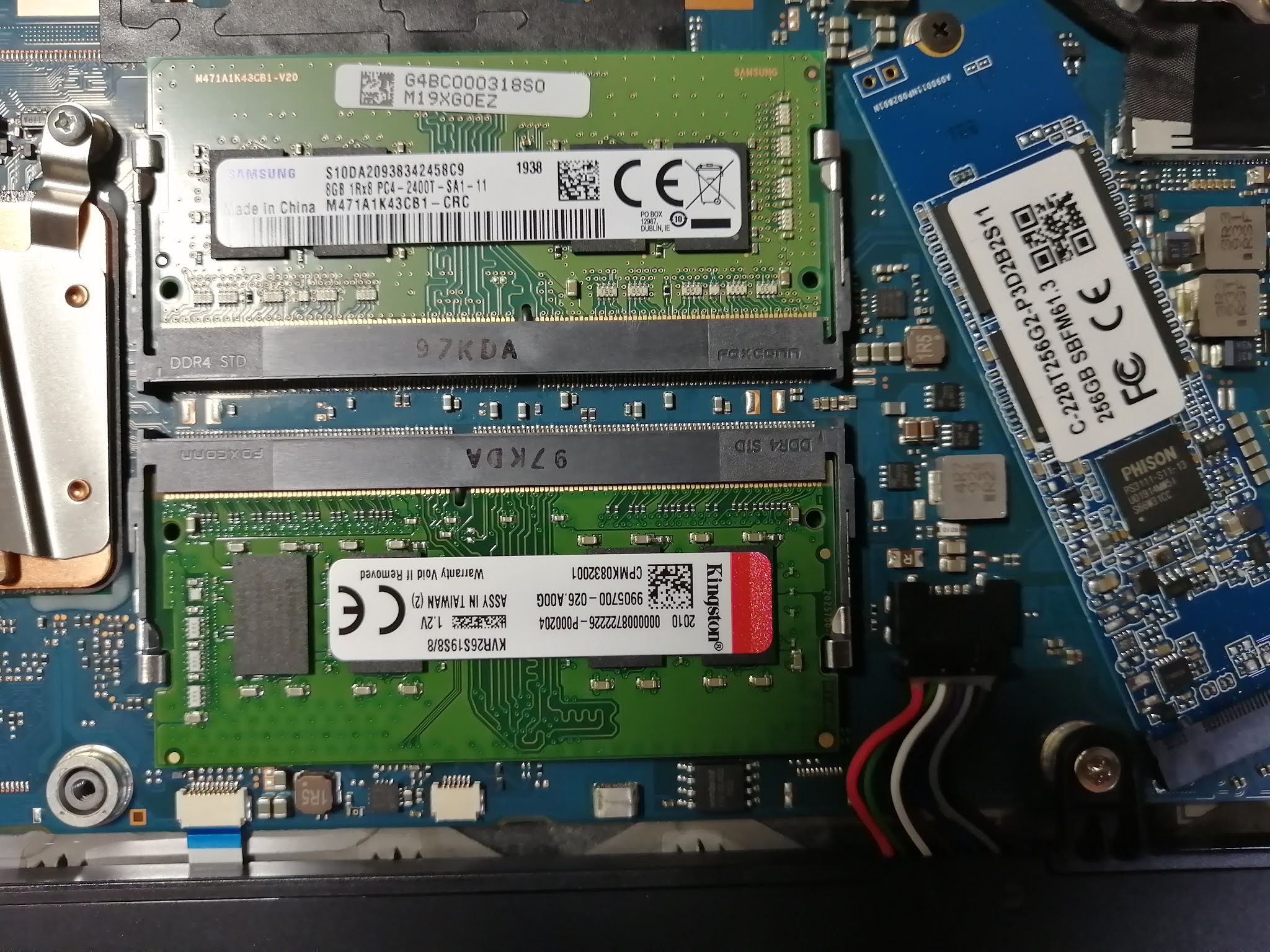
     増設するとこんな感じです。


     増設後は、逆手順で底板を取り付けるだけです。


    増設後のメモリ認識確認

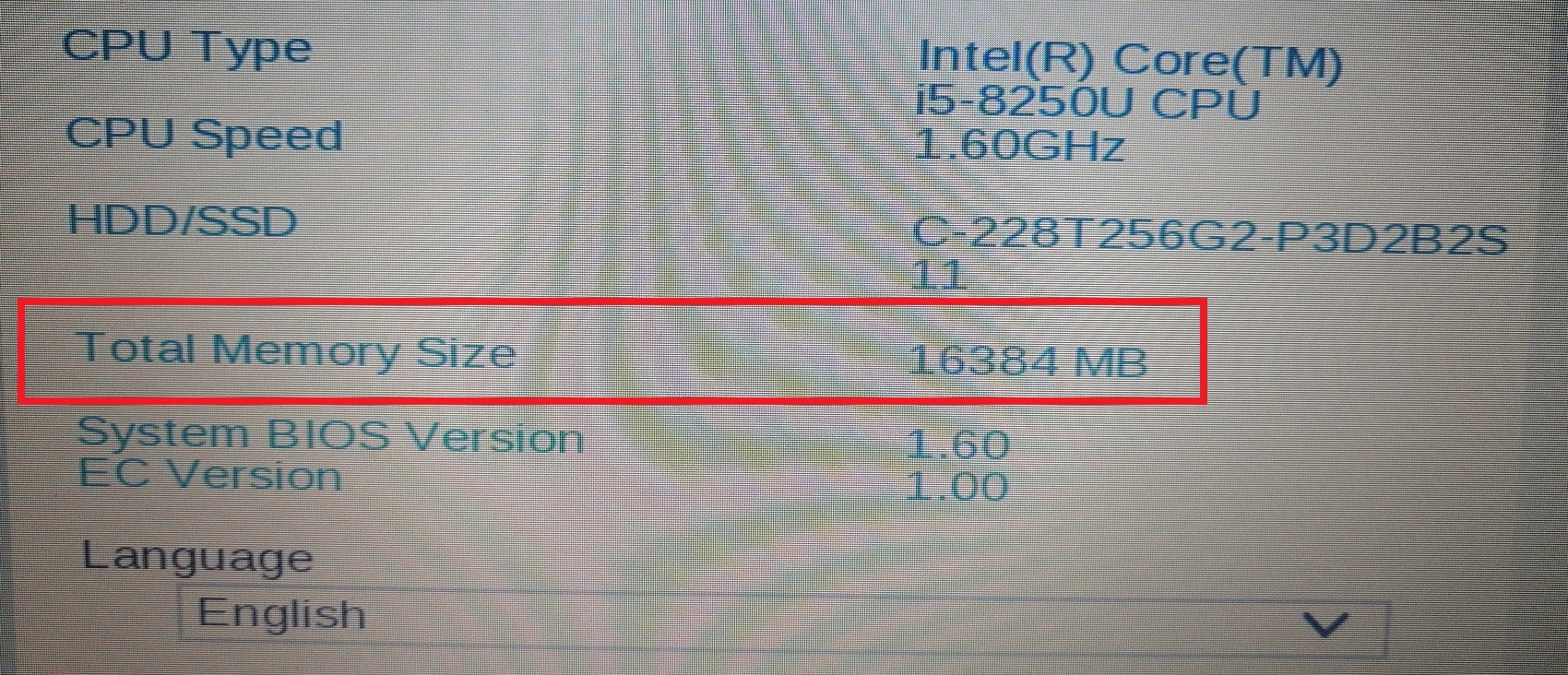
     F8かF2か、何かのキーを連打し、UEFI(昔のBIOS)画面を表示して、メモリが認識されていることを確認しました。


    その他ベンチマークなど


    SSD

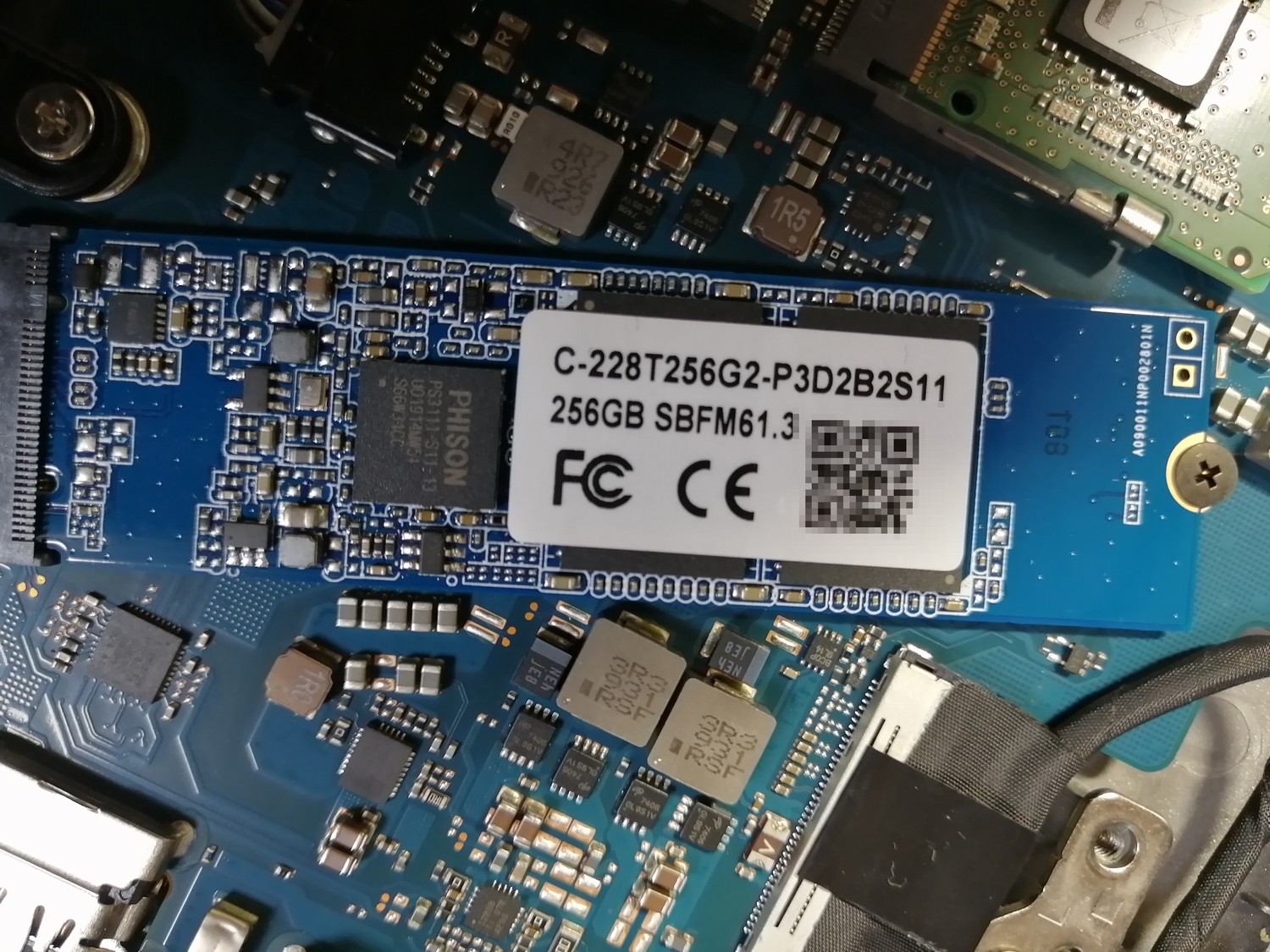
      分解ついでにSSDの型番も確認(安心のCrucial製)。残念ながらNVMeではなくSATAです。 薄く作るためにはやっぱりM.2スロット形状なんでしょうか・・・。でも斜め実装は素敵。


     このPC(SSD)はWindows 10 BitLockerによる暗号化がかかっているとのことですが、クローン作業をすればSSD交換作業もできるはず。下記記事が参考になると思います(機種が違いますが)。

    Panasonic Let’s note CF-SZ6のWindows 10 BitLocker暗号化済みSSD(M.2 SATA)を換装してみる

    早いもので、もう3月も半分が過ぎました。。。 そんな折に、某氏からLet’s noteのSSD容量を増やしたいとの依頼が来てしまいました。 256GB→1TBにする作業はなんとか成功させましたが、そのPCがちょっと特殊だったので、備忘録的に手順を書いておきます。 背景と…

    冷却ファン

      CPU/GPUを冷却するファンもエアダスターなどで吹いて、掃除しておきました。そんなに汚れてなかったです。必要があれば、グリス交換をしてもいいのかもしれないです。


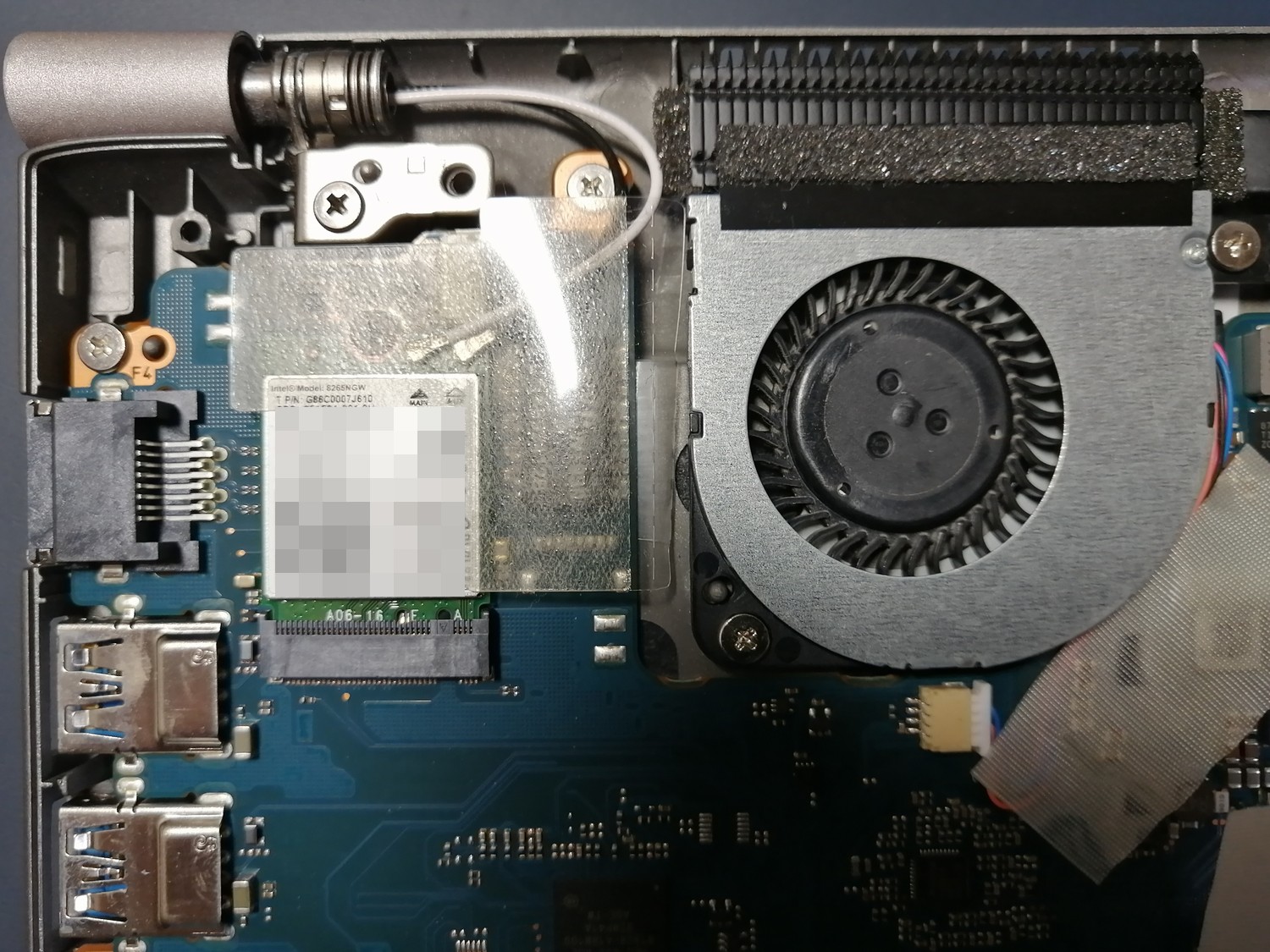
    拡張端子?

     マザーボードを眺めると、拡張端子(コネクタ)用と思われるコネクタのランドがありました。

     調べてみると、ポート拡張ユニットなるものが売られていました。これを接続するとLANやUSB3.0/2.0、DVI/VGA端子などが増設できるようです。

    ※当然ですが、Dynabook R63/DNは端子がないので増設不可です。
     

    まとめ

     Dynabook R63/DNのメモリ増設を実施しました。底板を外すとメモリスロットがあり、適合するメモリを挿すだけで増設できました。

     肝心のパフォーマンスは、フリーズ頻度が減ってそこそこ満足、という結果でした。

  • FlexiSpot+IKEAの机天板でスタンディングデスクを作りました。

    FlexiSpot+IKEAの机天板でスタンディングデスクを作りました。

    ことのはじめ

    在宅ワークが増えたので、スタンディングデスクを導入したいと思っていろいろと探していました。

    その結果、FlexiSpotが最も良さそうだと思いましたが、お値段が張って躊躇してしまいました。

    そこで、今回は既存机のIKEA天板 LINNMON テーブルトップを流用して、少しでも安く上げる方法を試してみたので紹介します。

    スタンディングデスクとは?

    主にデスクワーク(いわゆる書類仕事やパソコン仕事)を立って行うときに使用するデスクのことです。立って働くことが欧で流行っている仕事のスタイルで、これが日本にも入ってきていています。

    ずっと座っている状態でいると、血行不良などで体の痛みが発生したり、各種病気の原因となることが研究で明らかにされているようです。

    スタンディングデスクへのこだわり

    私がスタンディングデスク選びでこだわったことは、

    • 昇降式であること
    • 最低高さが60cmとなること

    の2つです。

    昇降式であること

    スタンディングワークがよいと言われていても、やはりずっと立って仕事をするのは疲れます。

    そのため、昇降式のもので電動のものにすることとしました(手回し式だと、結局普通の机と同じようになってしまうらしい)。

    最低高さが60cmであること

    これは使用する人の身長によるもの制限です。

    身長と机の高さで、最適な机高さが決まるようで、相方の身長を考慮すると机高さを下げたときに60cmになる必要がありました。


    買ったもの、準備したもの

    前述の条件を満たすものは、FlexiSpot E7bとなります。 また、安く上げるためにFlexiSpotは天板がついていないものを買いました。流用するIKEA天板 LINNMON テーブルトップ も用意します。

    テーブルトップの選び方は、以前のブログをご参照ください。

    組んでみました。

    LINNMON 天板を外す。

    既存のIKEA机を分解します。
    以前記事にしたとおり、この机の足は5箇所あります。
    リンク

    ※足だけでも取引されているよう。売ろうかしら…。

    LINNMON+5本足の机・・・(ディスプレイを置く箇所のたわみ対策)
    足を外した状態

    FlexiSpotの開封

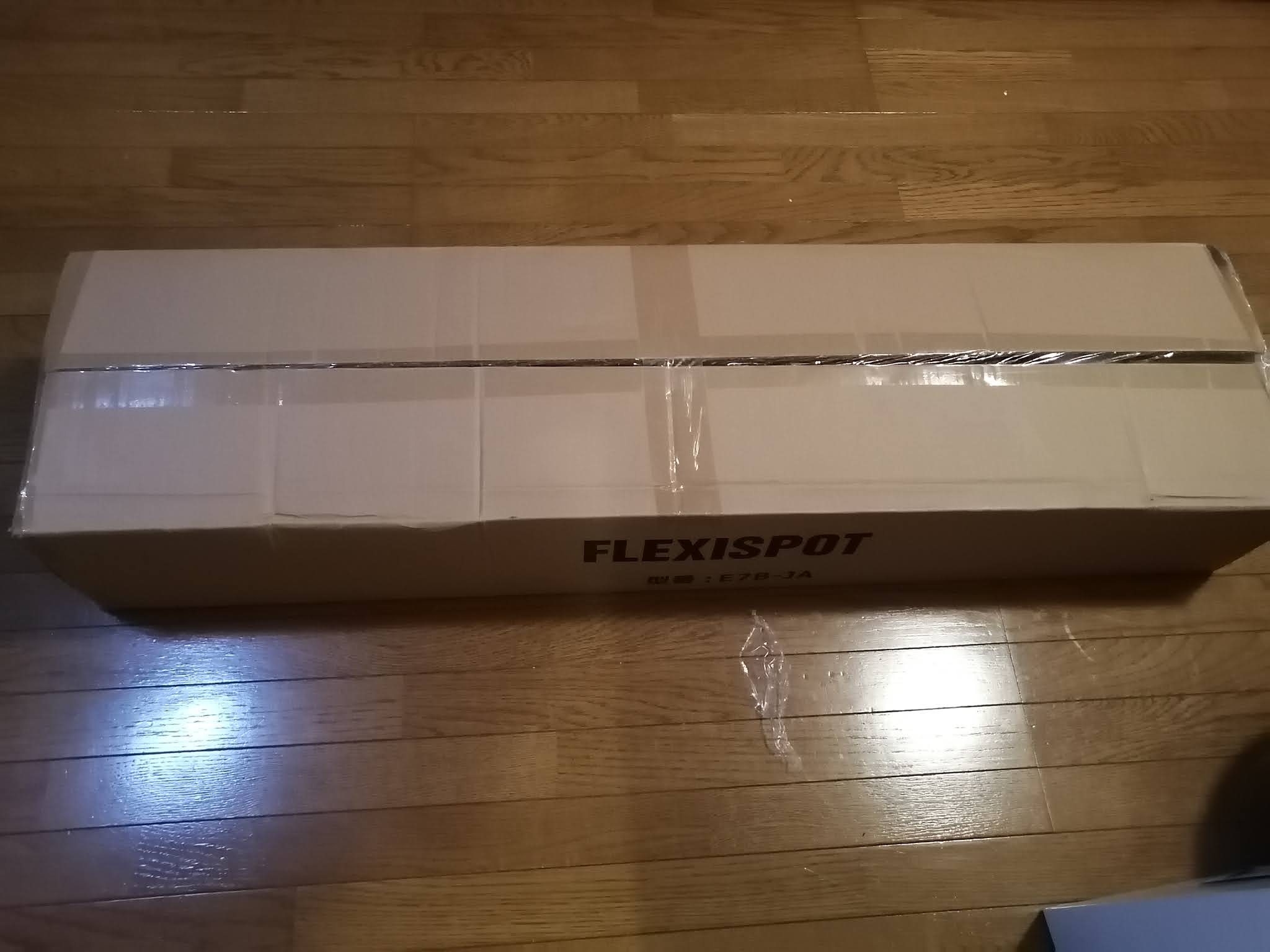
    こんな感じで届きました。

    FlexiSpot E7b 梱包状態 横113cm×縦30cm×高さ18cmの箱

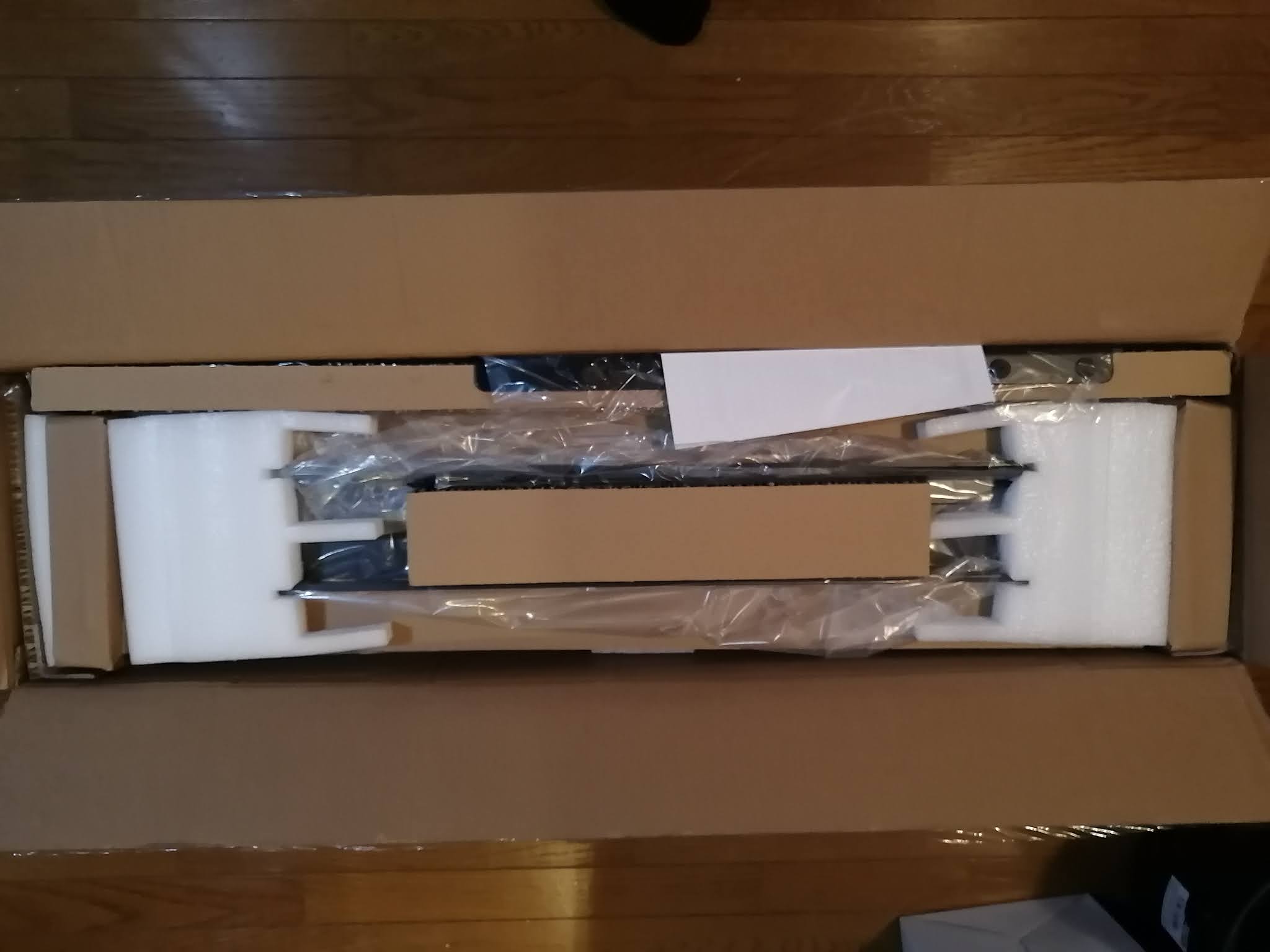
    FlexiSpot E7b箱の中身

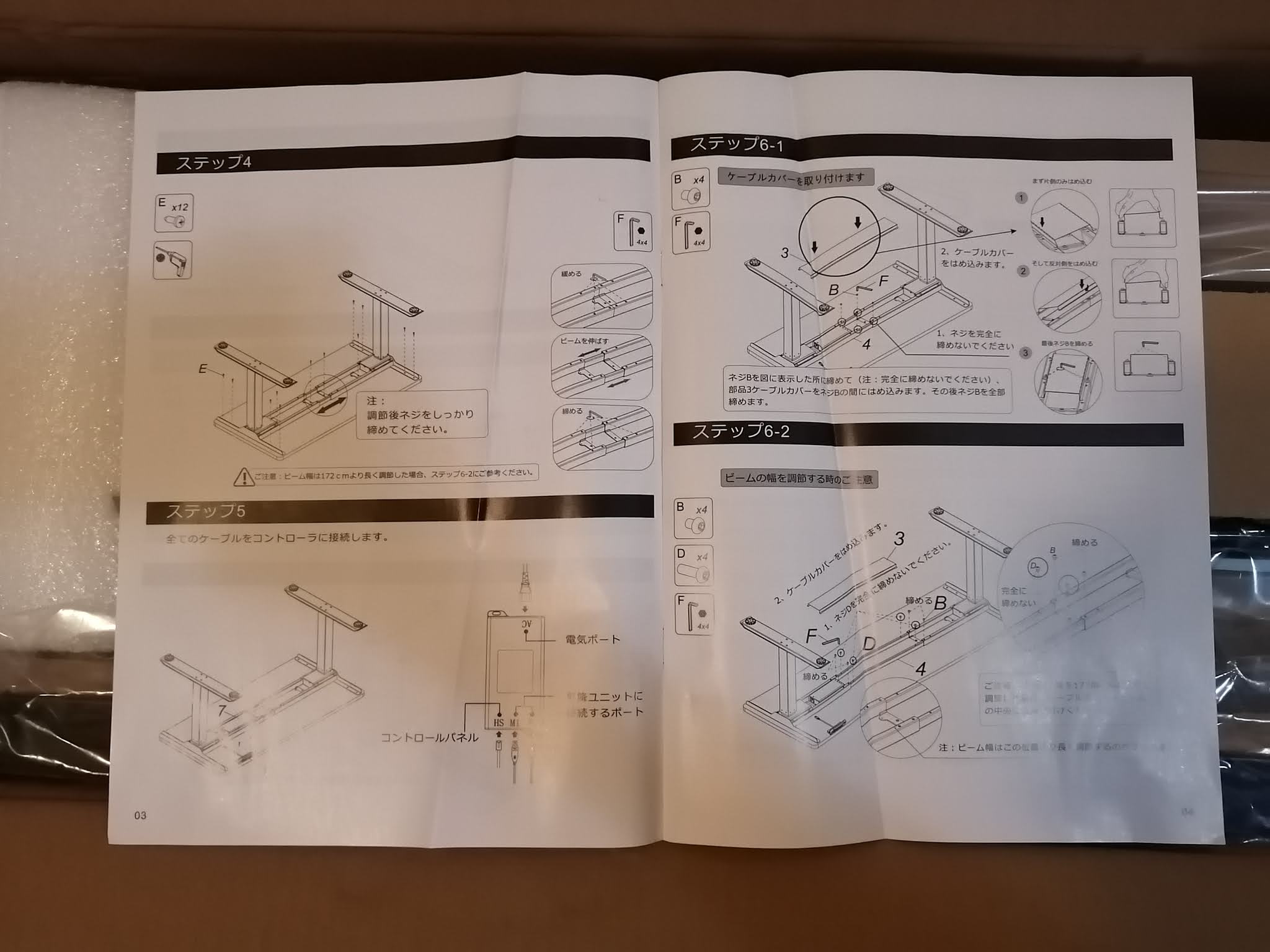
    FlexiSpot E7b 組み立て説明書(小難しい)

    この金具はめちゃくちゃ重いので、作業するときは二人以上いたほうがいいかもしれないです。私(成人男性)は一人でやりましたが、汗をかきながら作業していました。。。

    IKEA天板にFlexiSpotをつける

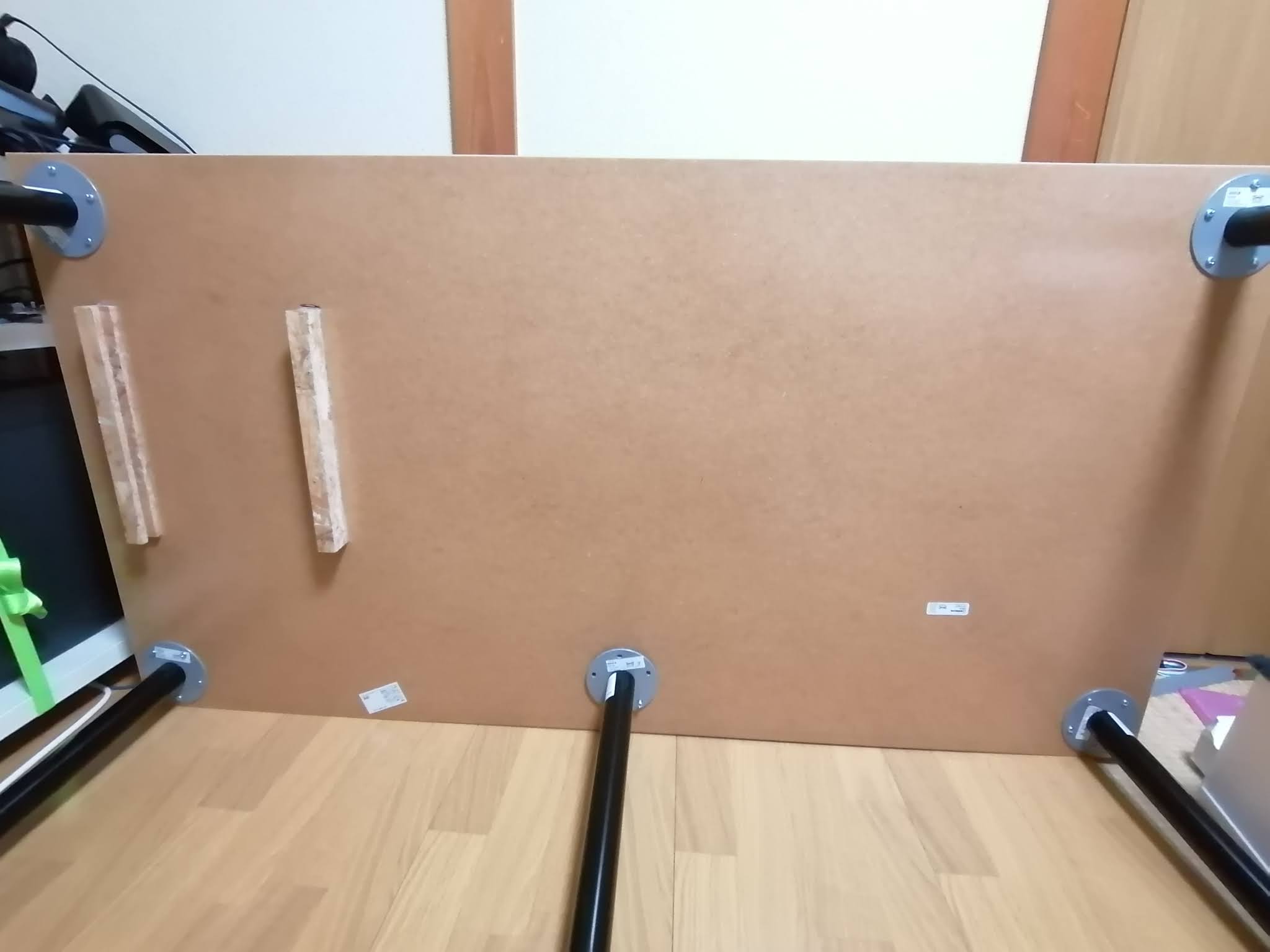
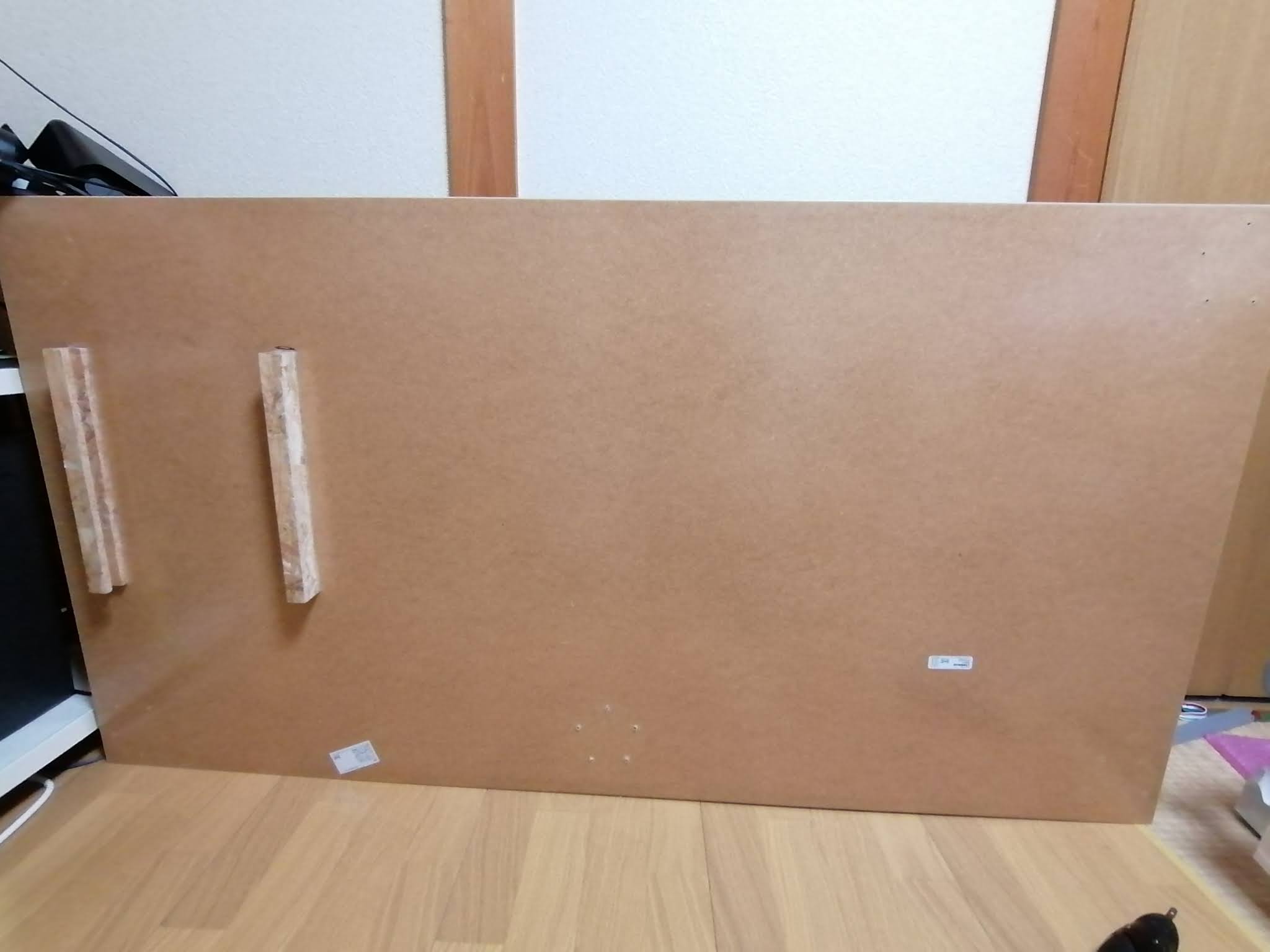
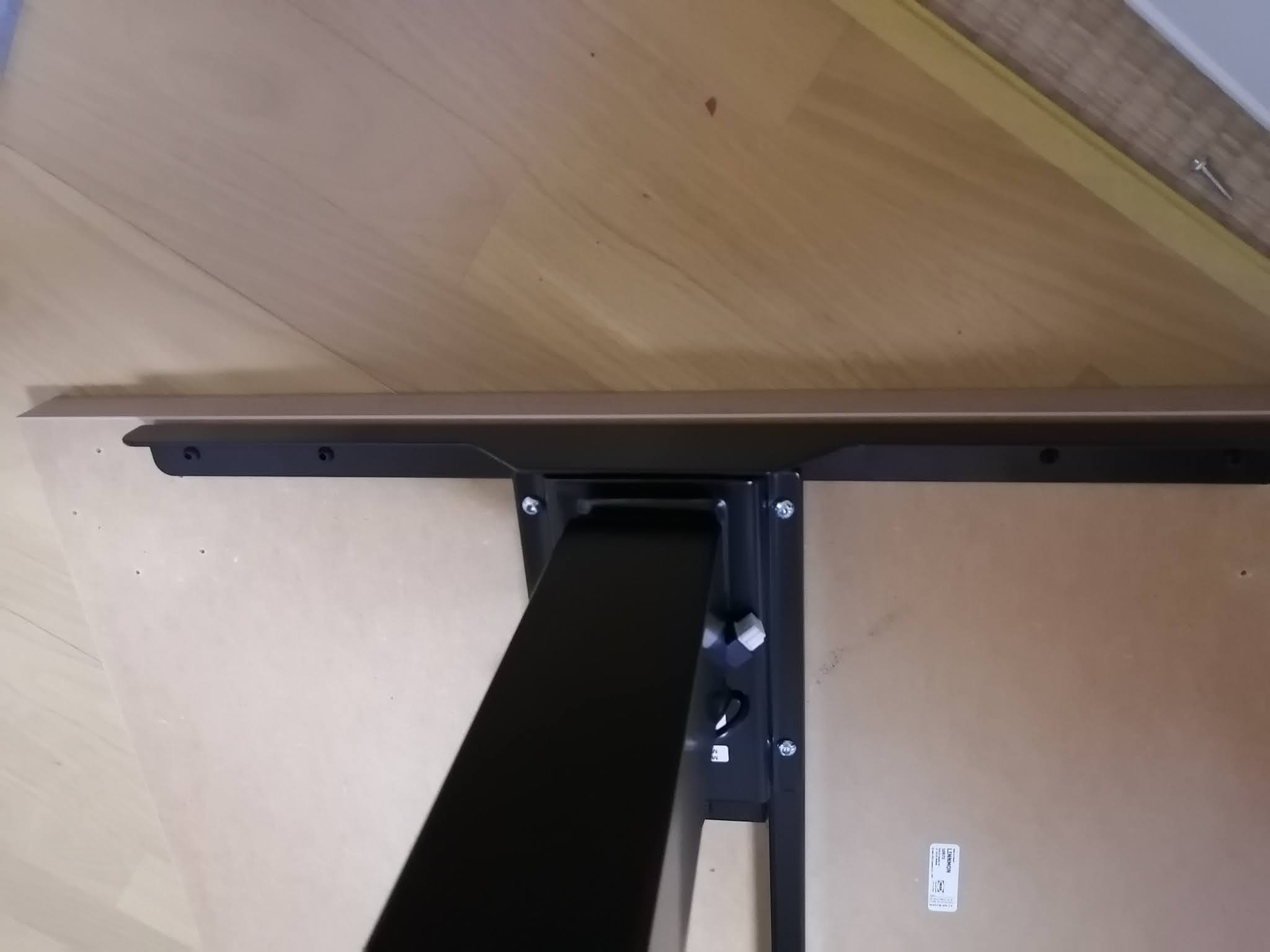
    天板を裏返して金具をつけます。今回、金具を取り付ける箇所は端にしました。
    IKEAの天板は、端の部分以外は板が入っていないようで、この板の部分に金具を付けるよう、端に取り付けました。
    ※しっかりとした板が入っている箇所は端のみであるため。

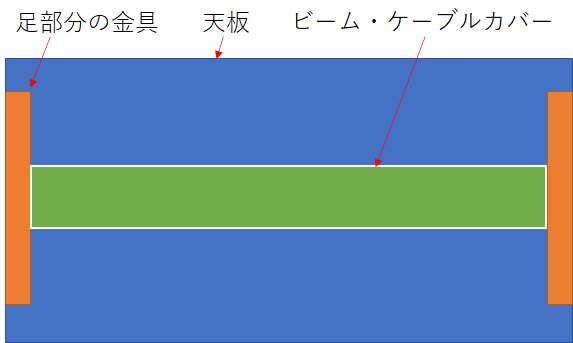
    天板とFlexiSpot部品の位置関係

    足部分の金具を取り付ける箇所

    コントローラーをつける

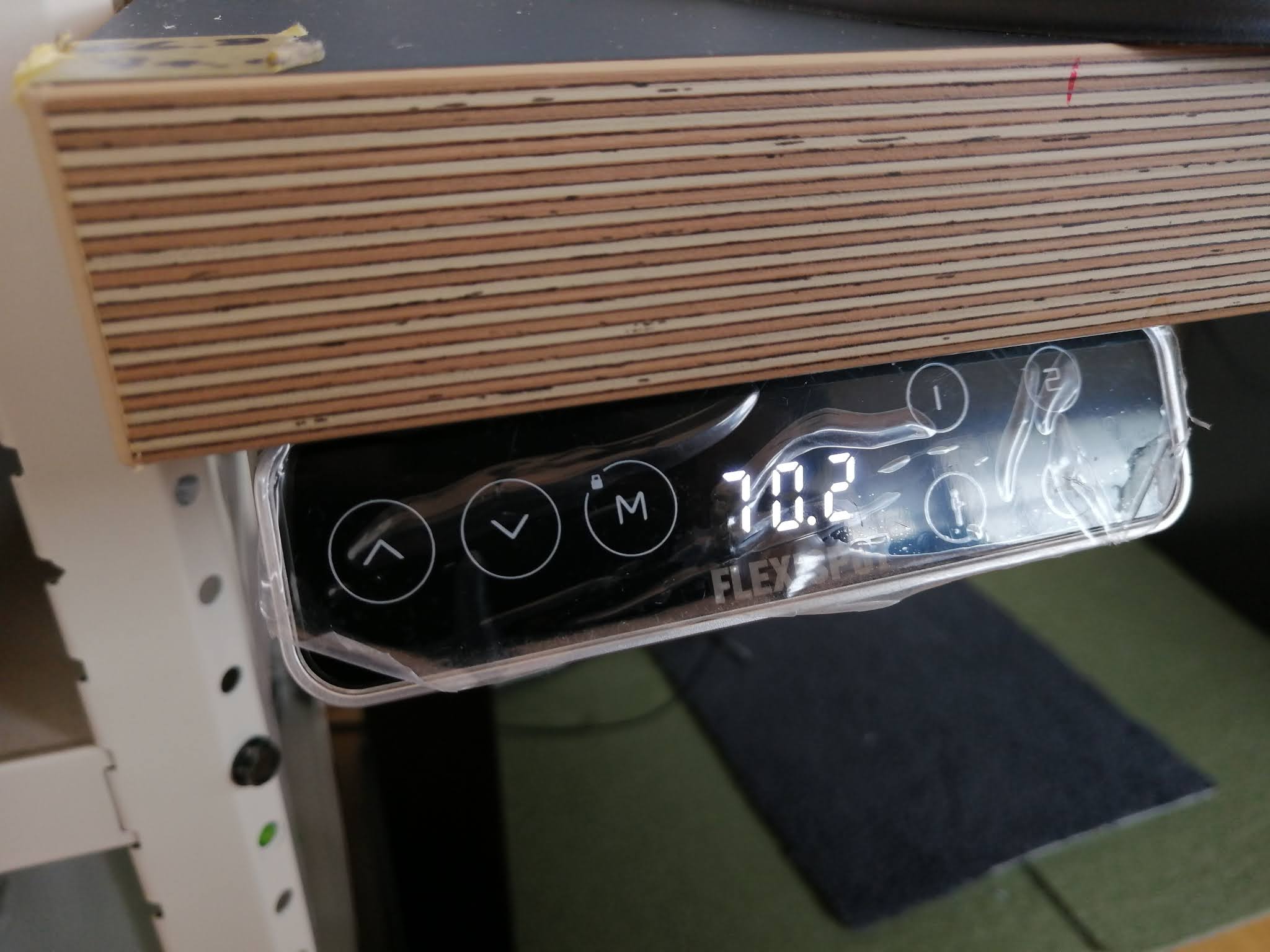
    コントローラーは両面テープで取り付けました。もしかしたら移動するかもしれないし、取り付けたい箇所がスカスカで、ネジによる取り付けができない可能性もあるためです。取り付け位置は左側にしました。

    付属の配線は、今回の天板サイズであればどの箇所につけても、長さは足りる感じでした。
    机裏のケーブルカバー金具部分にうまく隠すことができます。

    机(天板)の左に取り付けたが・・・

    ※椅子にあぐらをかく人の場合、足(ふともも)がコントローラーにあたって動作してしまいました。手や足が触れたりする場所には取り付けしないほうがいいと思いますが、操作しにくい・・・。

    高さの記憶

    このFlexiSpotは、高さを記憶する機能があるので、自分・相方の座り・立ち状態での最適高さを記憶するようにしました。

    細かい高さ調整は、ボタン操作が難しいかも。。。

    感想・レビュー

    非常に良いです。
    最初は座って仕事をして、眠くなってきたらスタンディングデスクにするなど、いろいろと試しています。

    価格がネックですが、座って仕事するような人にはぜひおすすめしたいです。


    関連記事


  • エルゴヒューマンの椅子 Ergohuman ENJOY EJ-HAM を購入、レビューしてみる

    エルゴヒューマンの椅子 Ergohuman ENJOY EJ-HAM を購入、レビューしてみる

    テレワークが流行っているなか、これとは関係なくエルゴヒューマンの椅子を購入しましたのでレビューして見たいと思います。

    背景

    もともと、家の和室の一部をフローリングにしていました。

    年度末です、はい。忙しいです・・・。 うっかり、和室畳の一部をフローリングにしてしまったので報告します。 背景 私が借りている家は2DKですが、洋室・和室があります。 相方が洋室派で、私も洋室派なのですが、なぜか和室になりました・・・。なぜだ。 しかし、和室は床…

    財力の都合上、椅子は中古で480円のものにしていましたがイマイチだったので買い換えることにしました。
    ※単身赴任のため和室は妻のPC作業部屋となり、不満が出てました・・・。

    座り心地の確認作業

    いきなりネットのレビューだけを見て買うのは心配なので、近くの家具屋で確認をしてきました。
    大塚家具などの大きな家具屋のオフィスコーナーには、たいてい高級椅子がおいてあるので、ここで確認をしました。
    ※某所ニ○リある椅子を試しましたが、すべて却下されました・・・。わがままな腰/尻だ。

    妻が最も重視した項目は、腰への背もたれ当たり具合。
    その他、リクライニングができることも良かったようです。
    (昼寝するつもりだな)

    いざ購入

    私はAmazonで購入しました。

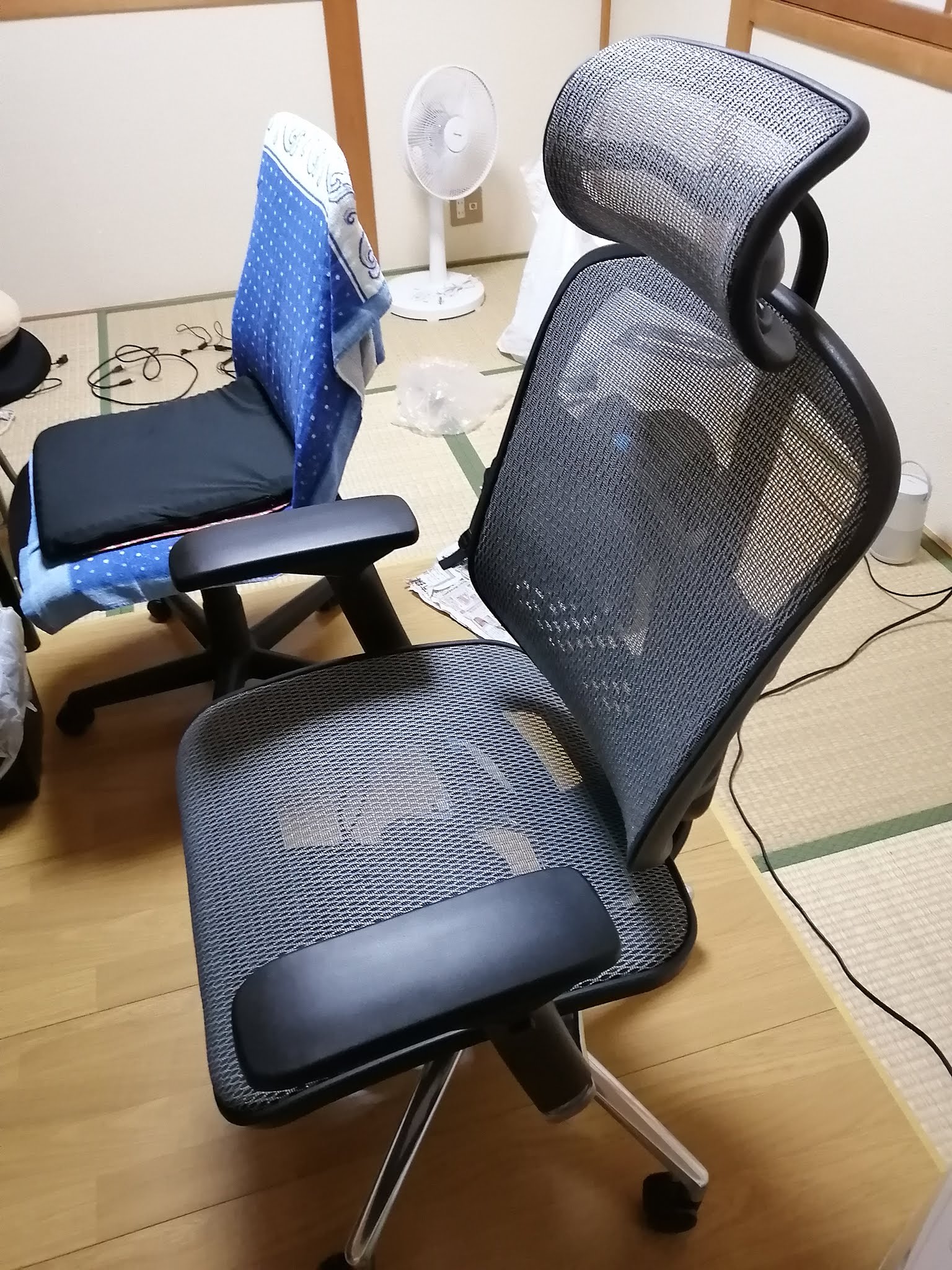
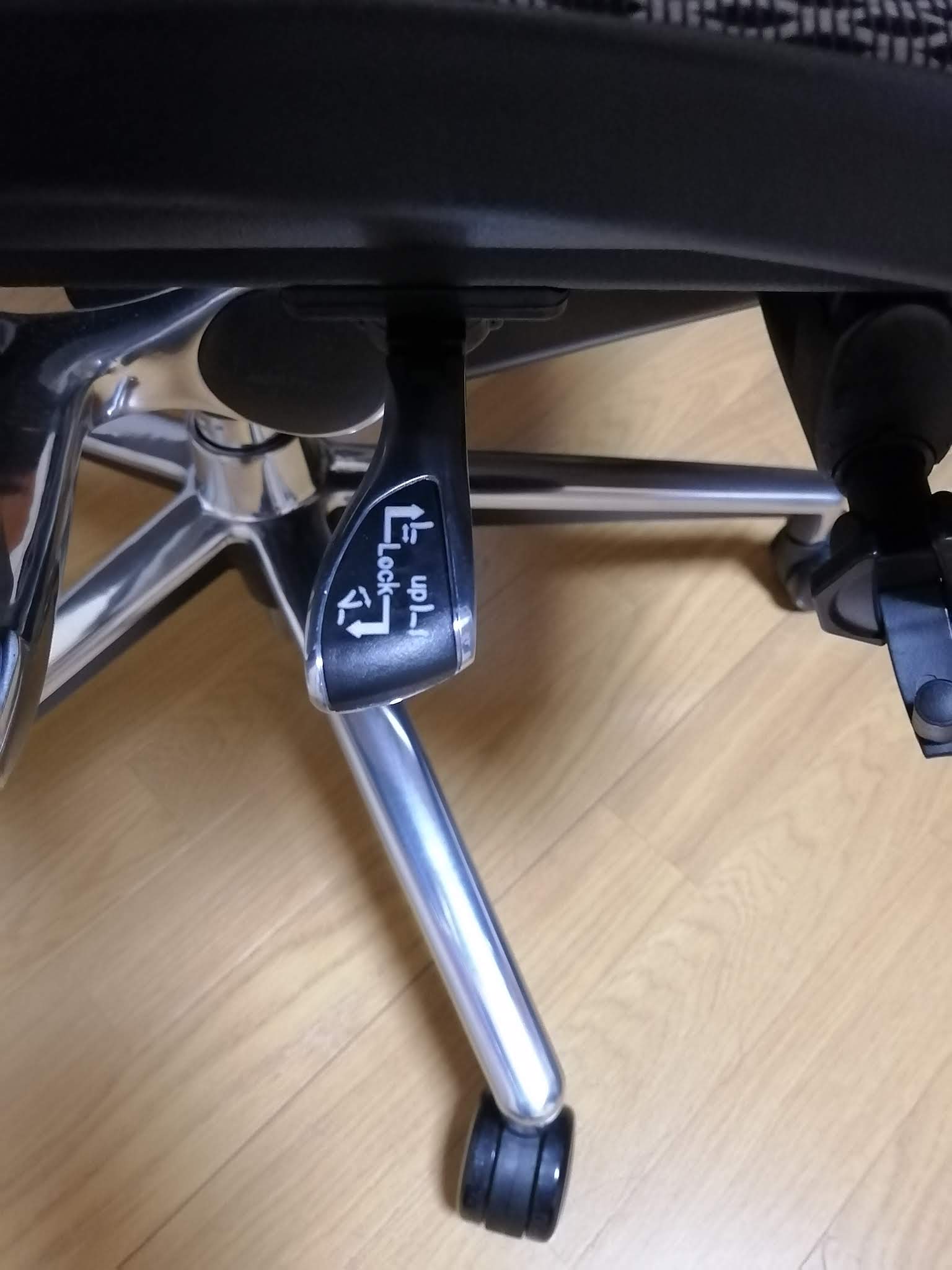
    購入したものはこちらです。
    ※奥にあるものが480円中古の椅子で、ムレ対策にタオルを掛けていたりします。

    Ergohuman ENJOY EJ-HAM (奥にあるものは中古の480円の椅子)

    今回、色はグレー、座面などはメッシュタイプのものにしました。

    椅子の組み立て

    私ではなく、妻が組み立てを行いました。
    椅子は分解された状態で配送されます。1つの大きな箱に、分解されたパーツが入った箱が入っているとのこと。
    女性でも問題なく組み立てはできるようです。
    妻は身長155cmの小柄な方ですが、2階にある部屋まで運んで組み立てできました。

    椅子のレビュー

    ※座ったひとは男性で身長175cm 体重65kgです。

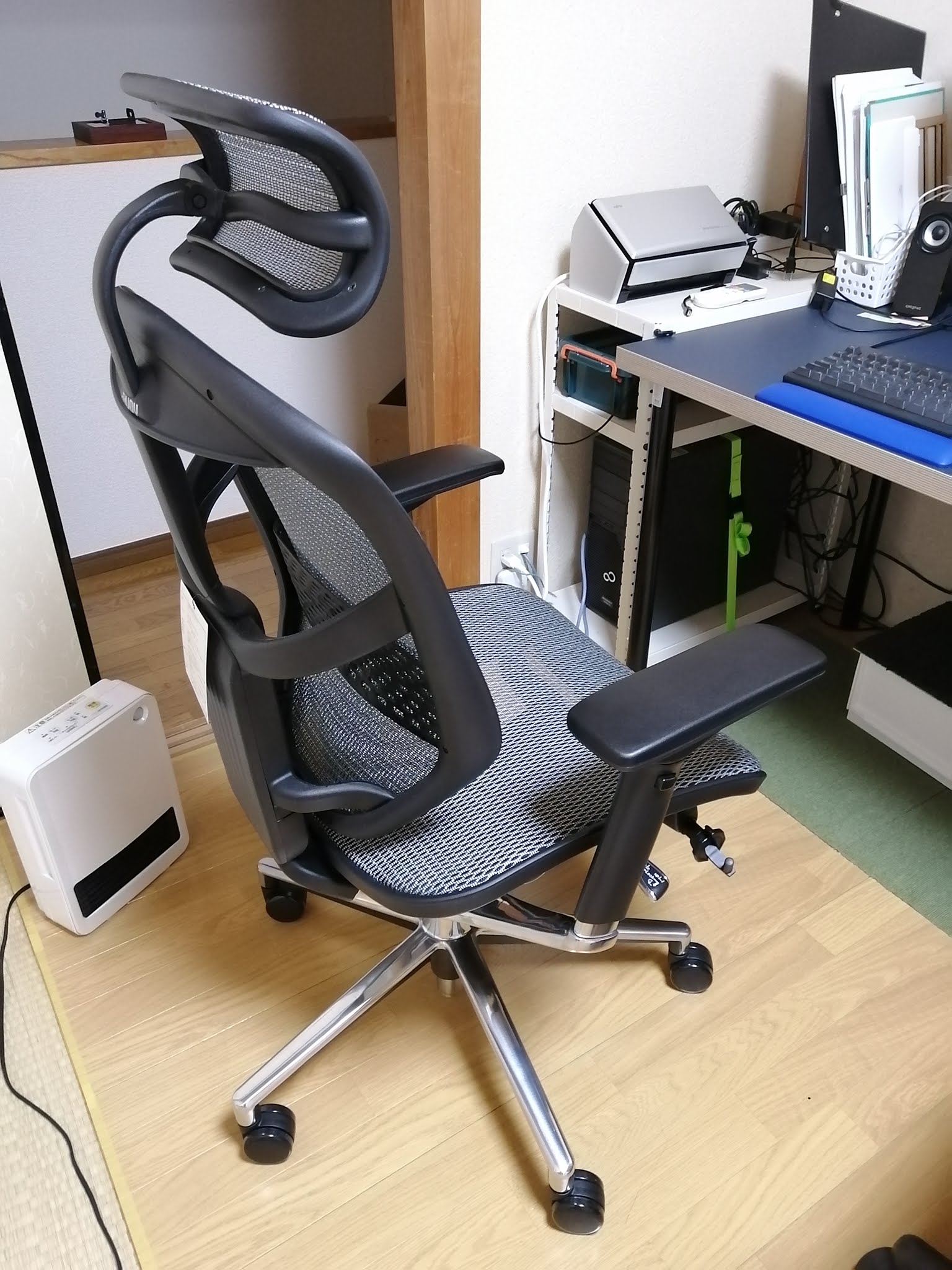
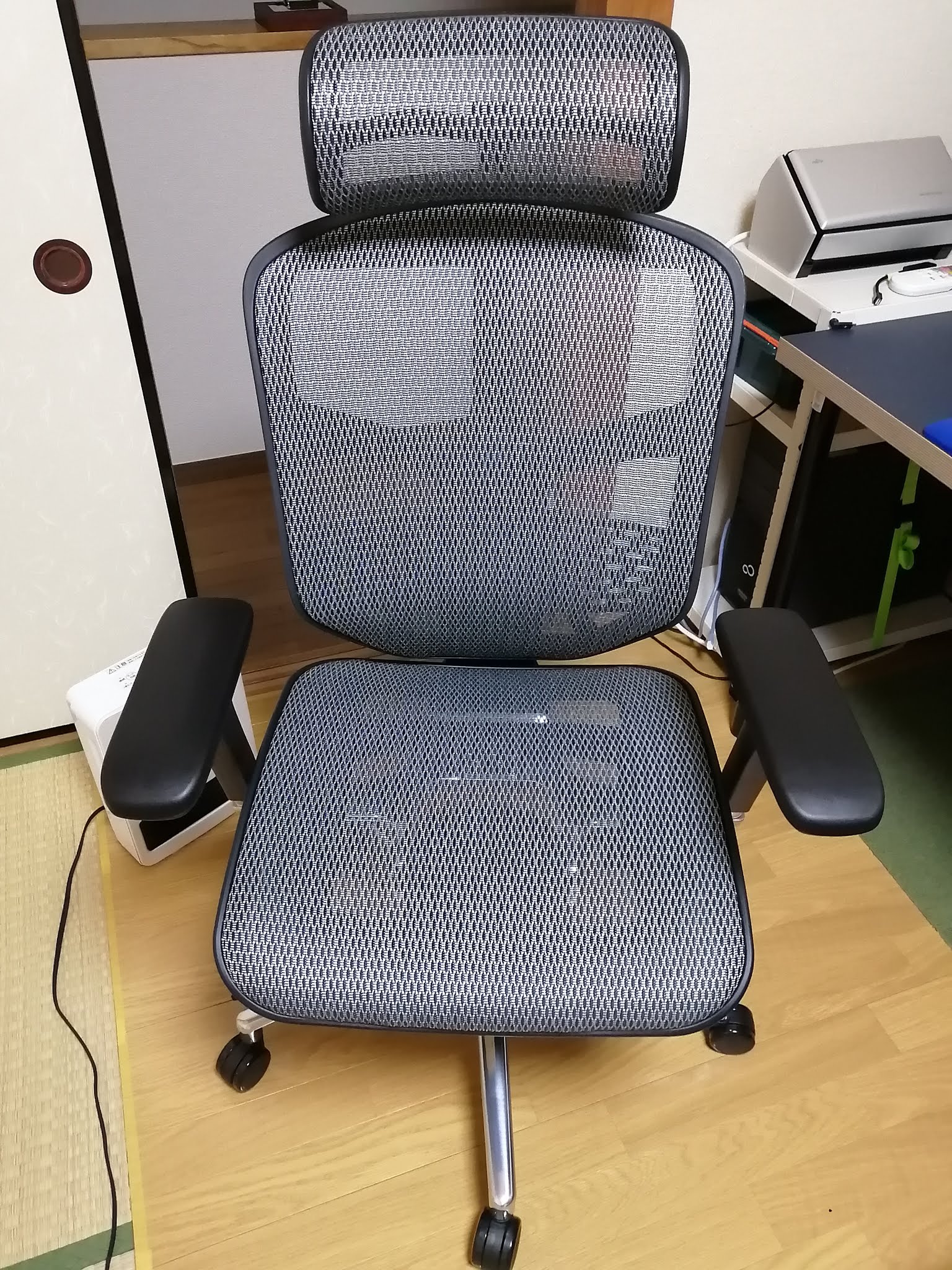
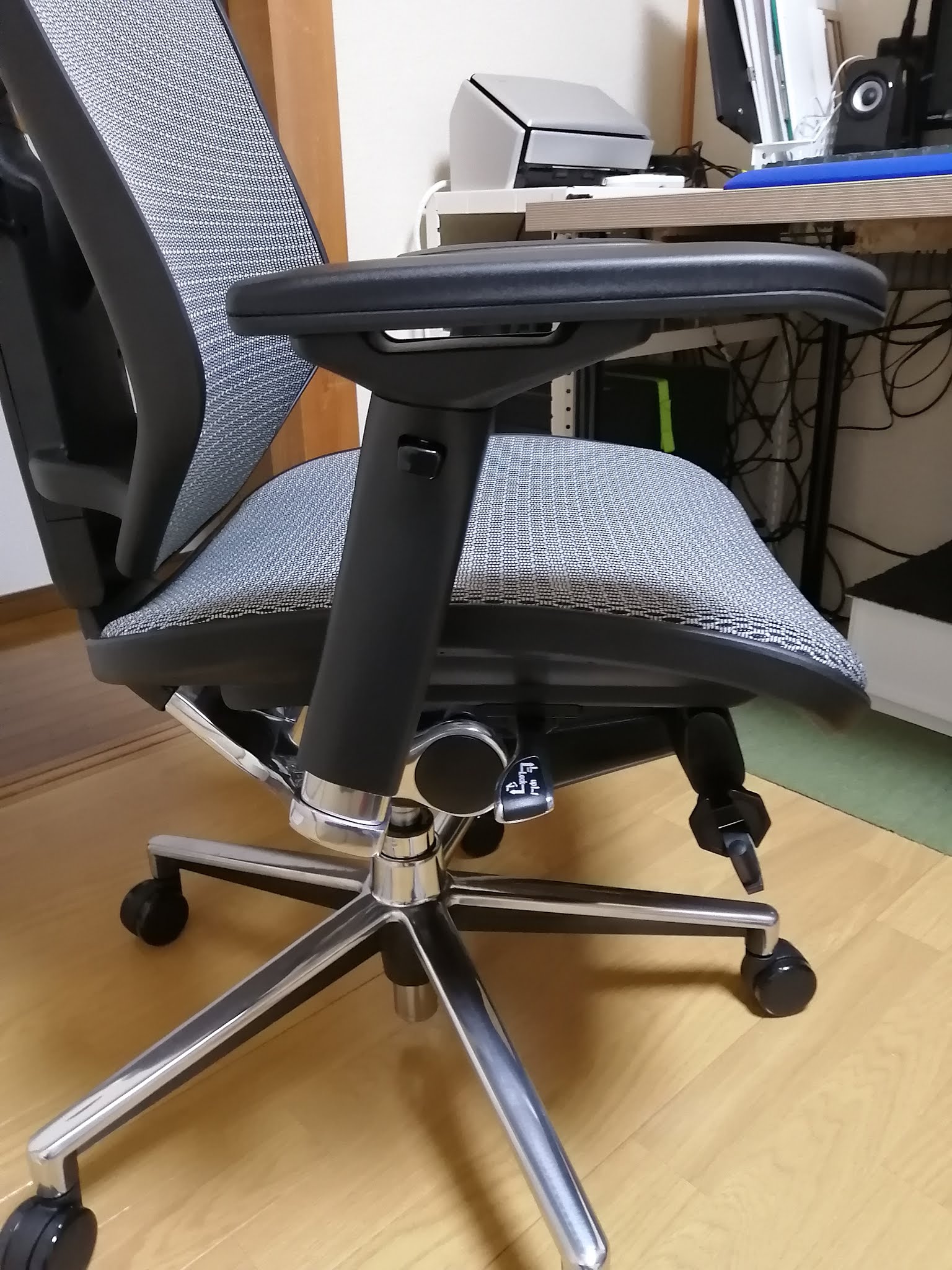
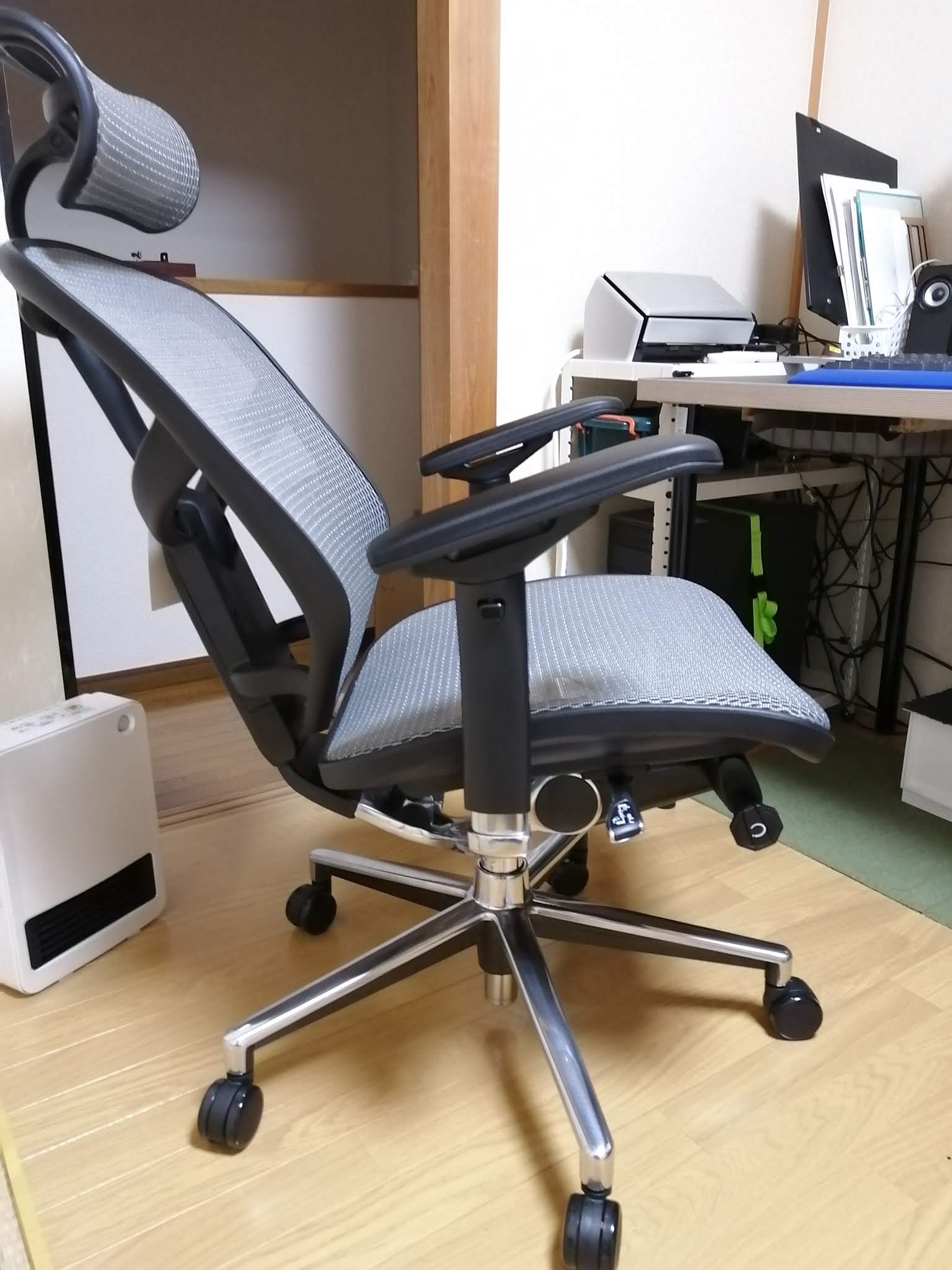
    組み立て完了した椅子はこちらです。

     
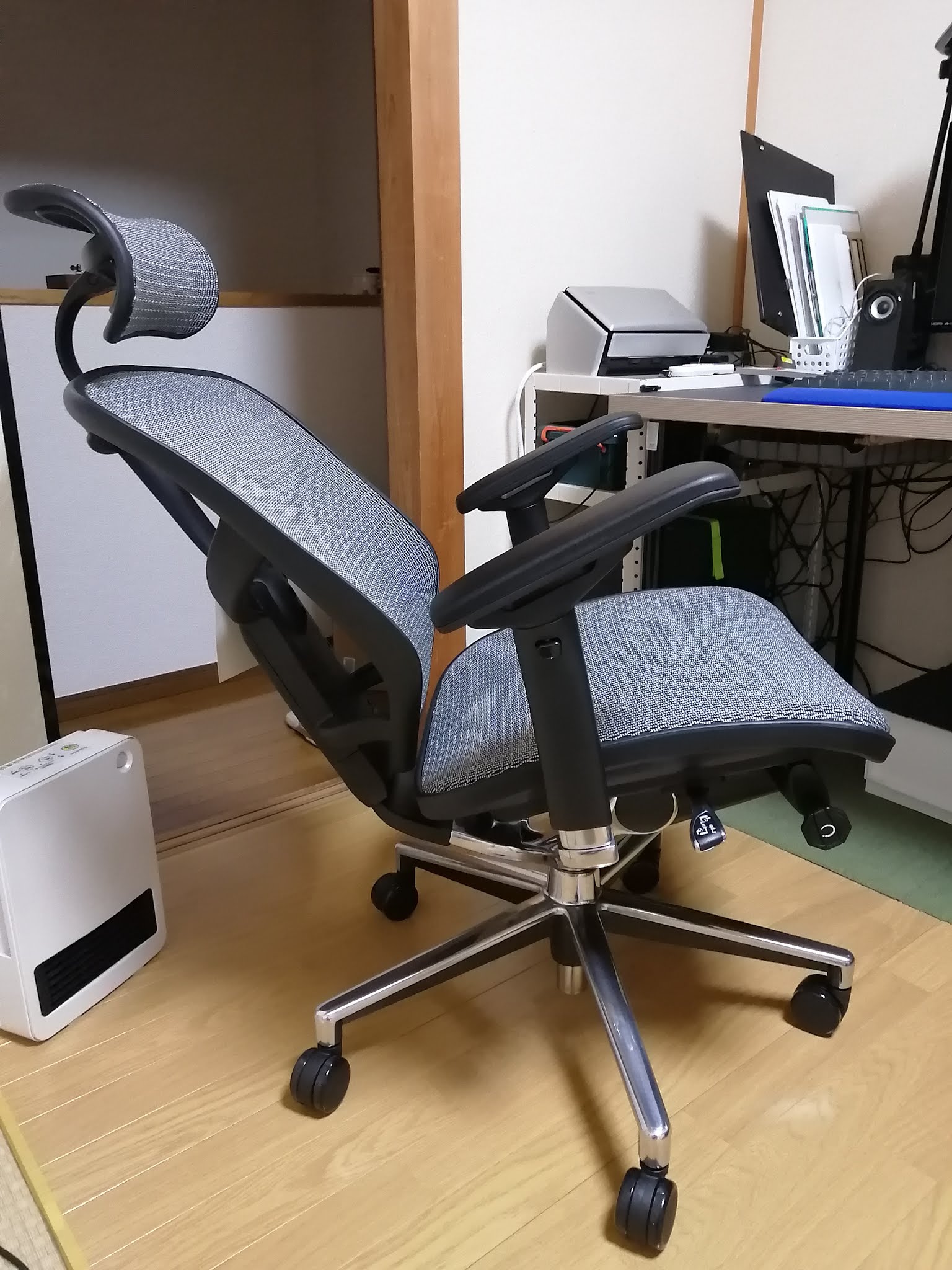
    このように、リクライニングも可能です。
    (昼寝ができることも確認済み)

    言うまでもないですが、非常に快適です★

    • 腰が正しい位置でホールドされることで、腰痛にならなさそう。
    • メッシュで蒸れない

    まとめ

    フローリングで使用するPCデスク用の椅子として、エルゴヒューマンの椅子を購入しました。
    実際に座った状態でこのブログを書いておりますが、非常に快適です。メッシュタイプは初めてで、最初は違和感がありますが慣れれば気にならないです。

  • 急なテレワーク(在宅勤務)のためにマイク・スピーカーなどのハードウェアを揃えて、Microsoft Teamsで電話会議できるようにしてみた。

    猫も杓子もテレワーク(在宅勤務)・・・

    テレワーク(在宅勤務、在宅ワーク)となると、同僚との連絡手段が必要になってきます。主に下記になると思います。
    ・電話
    ・メール
    ・チャット

     私が務める会社では、Office 365 (Microsoft 365) が2019年末くらいから導入され始めていて、Teamsが使えるようになってきました。

     当初はテレワーク(在宅勤務)なんてするような感じではなかったのですが、急遽テレワーク(在宅勤務)のトライアルなどが始まりました。そのときは既に各種Webカメラやマイクなどのハードウェアが品薄になっていて、手配に四苦八苦しています。
    ※全国に緊急事態宣言が掛かったのがトリガーでした。。。

     そのため、Teamsで安価に電話会議できるような仕組みを検討しました。

    ★利用は自己責任でお願いします。法人組織で利用する場合は、組織のIT/ICT担当者や情報システム部にOKをもらってから実施してください。当サイトでは責任を負いかねます。

    補足:私自身は下記の構成1でしのいでいます。

    前提条件

    • 一般的なモバイルノートPCが使用可能であること。

    構成1 Bluetoothイヤホンの利用

    条件

    • ノートPCにBluetoothがついている
    • 通話に対応したBluetoothイヤホンを持っている

    説明

    一部のBluetoothイヤホン、特にスマートフォンとつながるようなものはマイク機能もついていることがほとんどでです。
     最近のノートPCにはBluetoothがついていることがほとんどですので、ノートPCとBluetoothイヤホンをペアリングすることで、Teamsでの会議が可能となります。

    例えば、イヤホンは下記のようなもの。

     自身のノートPCがBluetoothを利用できるかは、タスクバー → 通知領域(吹き出しのマークをクリック)で、ON/OFFできるアイコンがあるかどうかを確認すると早いです。

     接続(ペアリング)の方法は、「bluetooth イヤホン ペアリング PC」で調べると、出てきます。

    構成2 マイク付きイヤホン(3.5mm 4極ミニプラグ)を使用する。

    条件

    • 古い携帯電話やiPhoneで使用していたマイク付きイヤホンを持っている。
    • ノートPCが3.5mm 4極プラグを挿せるようになっている。

    説明

     古い携帯電話やiPhoneなどで使用されていたマイク付きのイヤホンを、ノートPCのイヤホンジャックに挿して利用します。家に眠っているやつを引っ張り出す感じです。ないしはダイソーなどの100円ショップに(200円で)売っていたとか。。。
     例えば、下記のようなものです。

    ノートPC側の調べてみると、今どきのモバイルノートPCは小型化のためか4極ミニプラグを採用しているようですね・・・。 某所で使用されているdynabook R73/M などは4極プラグのようです。
    R73 インターフェース 2019年1月発表モデル|dynabook(ダイナブック公式)

     ただ4極プラグは2種類あるため、適合するか確認する必要があります。
     日本ではCTIAが主流で、iPhoneもこのCTIAらしいです。

    イヤホンプラグの種類って? | レコチョクのエンジニアブログ

     まともなイヤホン/ヘッドセットを選べば快適ですが、テレワークなら無線(Bluetooth)のほうが快適ですね・・・。

    構成3 4極ジャックを分岐してイヤホン/マイク(別々のもの)を接続する

    条件

    • ノートPCが3.5mm 4極プラグを挿せるようになっている。
    • イヤホン/ヘッドホンは持っている。
    • マイクを持っている。

    説明

     ノートPCはマイク付きイヤホンの接続に対応しているが、イヤホンとマイクを別々で持っている場合に有効です。
     下記のような分岐ケーブルを購入して、4極ジャックを2つの3極ジャックに分岐し、イヤホンとマイクをそれぞれ接続できるようにします。

     むしろ分岐ケーブルとマイクを買って、接続して使用するのがいいかもしれないです。マイク単体自体はそれほど品薄でないため、手配ができるかもしれないです。
    [ノートPC]+— マイク
           +— イヤホン

    ※ヤフオクなどでも、通常のマイクが売っていて、案外安価に手配できそうです。

     ただし、通常のマイクではハウリングを防止する機能などがないため、自分が喋っていないときはミュートにしておくなどの注意が必要かもしれません。
     また、マイクの感度が弱く、途中でマイクアンプを入れるほうがいいかもしれないです。マイクアンプはミュート機能があるものだと、会議が捗りそうです。例えば下記など。

    ※配線が面倒かもしれないです。

    構成4 電話会議用機器の利用

    条件

    • 電話会議用機器を持っている/手配できる。

    ※これらのものは、2020/4/20時点でほぼ売り切れでした。また、お値段が張ります・・・。

    説明
     USBでPCと接続するだけで、スピーカー/マイクして動作するものがあります。例えば、下記のようなものです。

     これらをUSBやBluetoothで接続することでサウンドデバイスとして認識され、Teamsなどで利用可能です。

    まとめ

     上記の通り、Teamsで電話会議する方法をいくつか方法を紹介してみました。
     1人なら構成1のBluetoothイヤホンを利用する方法が最も簡単ですが、会社などで急遽電話会議設備を導入するなら構成3の4極ジャックを分岐してイヤホン→既存スピーカー・マイク→別途手配 もありかもしれません。

  • 単身赴任することになったので、激安でPCデスクを自作してみた。

    単身赴任することになったので、激安でPCデスクを自作してみた。

    皆さんこんにちは。

    PCデスク自作の背景

    なんとこの私、単身赴任することになりました・・・。
    早速、一人暮らしの開始です。

    現状の家は維持しつつ、でもある程度の家具は必要になってくるのです。
    なるべく最小限の投資にしたいのですが、PCデスクは妥協したくない(笑)

    そのため、自作することにしました(爆)
    ※現状、家で使っているデスクはこちらからご確認ください。

    安いものはこんな感じです。奥行きが足りない・・・(下記は60cm)。

    PCデスクの要件

    過去の製作結果から、下記がわかっています。

    高さ 70cm
    奥行 70cm以上
    幅 適宜※

    ※キーボード・マウスを置く場所と、24インチのディスプレイが2~3台置ければOK。

    家にあるものをそのまま導入しないの?

    IKEAの机をPCデスクとして導入したときは天板と足を買って組み上げましたが、今回は田舎なのでそんなものはありません。
    通販もありですが、またなんだかんだで結構な値段がします。

    ⇒自作することにしました。

    自作デスクの事例検索

    まずはアイディアを・・・。

    PCデスクを自作しよう!簡単DIY方法&おしゃれな手作りアイデアをご紹介! | 暮らし~の[クラシーノ]

    スマートフォンは便利な生活を送るうえで、なくてはならないものです。スマートフォンだけでなく、タブレットも利用している人は多いでしょう。さまざまなことがスマートフォンやタブレットでおこなえるため、パソコンを使う機会が減ってきています。いろいろな仕事をこなすことも可能です。でもパソコンでないとできない、またはスムーズに作業を進められないことは、まだまだたくさんあります。特に仕事はパソコンが必要で…

    色々ありますね。。。
    基本的にやっていることは、下記の通り。

    1. 天板を切り出して塗装する、あるいは業者に切り出してもらう。
    2. →塗装は面倒なので天板も切り出してくれる業者に依頼しようと思いましたが、どこも8000円~とちょっと高価・・・。

    3. ・足は既成のものを買ってきて木ネジ留めする、カラーボックスなどで代用する、木で自作する。
    4. →既製品は鉄で出てきていて高価、カラーボックスなどでは高さ調整が難しい・・・。

    ⇒結局、天板・足共に自分ですべて作ることにしました。

    設計図的な何か

    こんな感じにしました。

    余談ですが、支柱をつなぐ2×4材(図中青色)を反対側にも増やせばよかったと後悔しています。

    私が選んだ材料

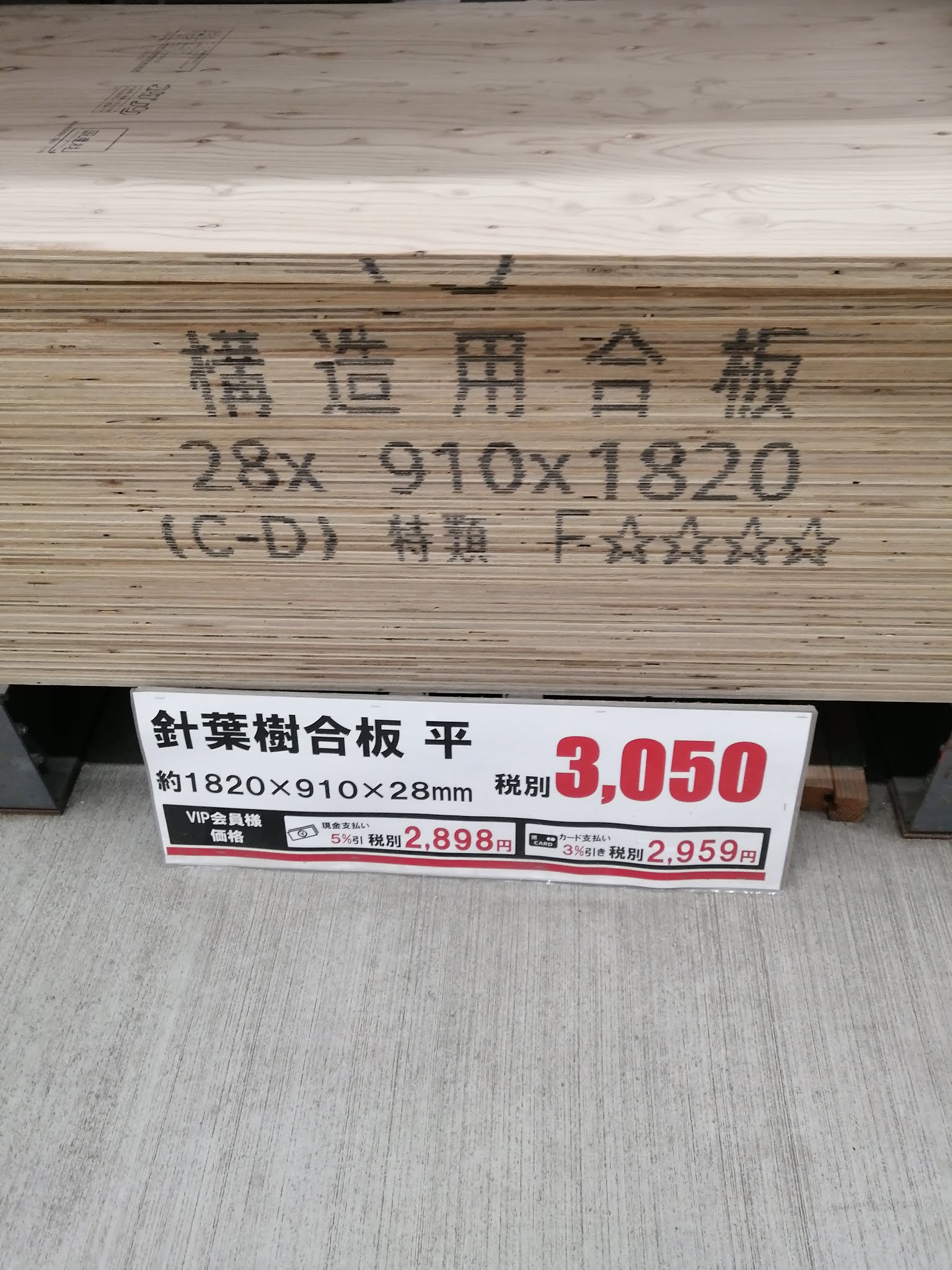
    ・構造用合板 (ネダノン) 1820×910 mm (28mm厚)
     主に床で使用するものです。これを、1600×750mmに切り出しました。
     表面は凸凹していますが、書き物をする机ではないと割り切り、これにしました。
     ※そもそも書類を書くときはノートなどの上から書けば問題にはならないので・・・。

     24mmもありましたが、反り防止のため28mmとしました。

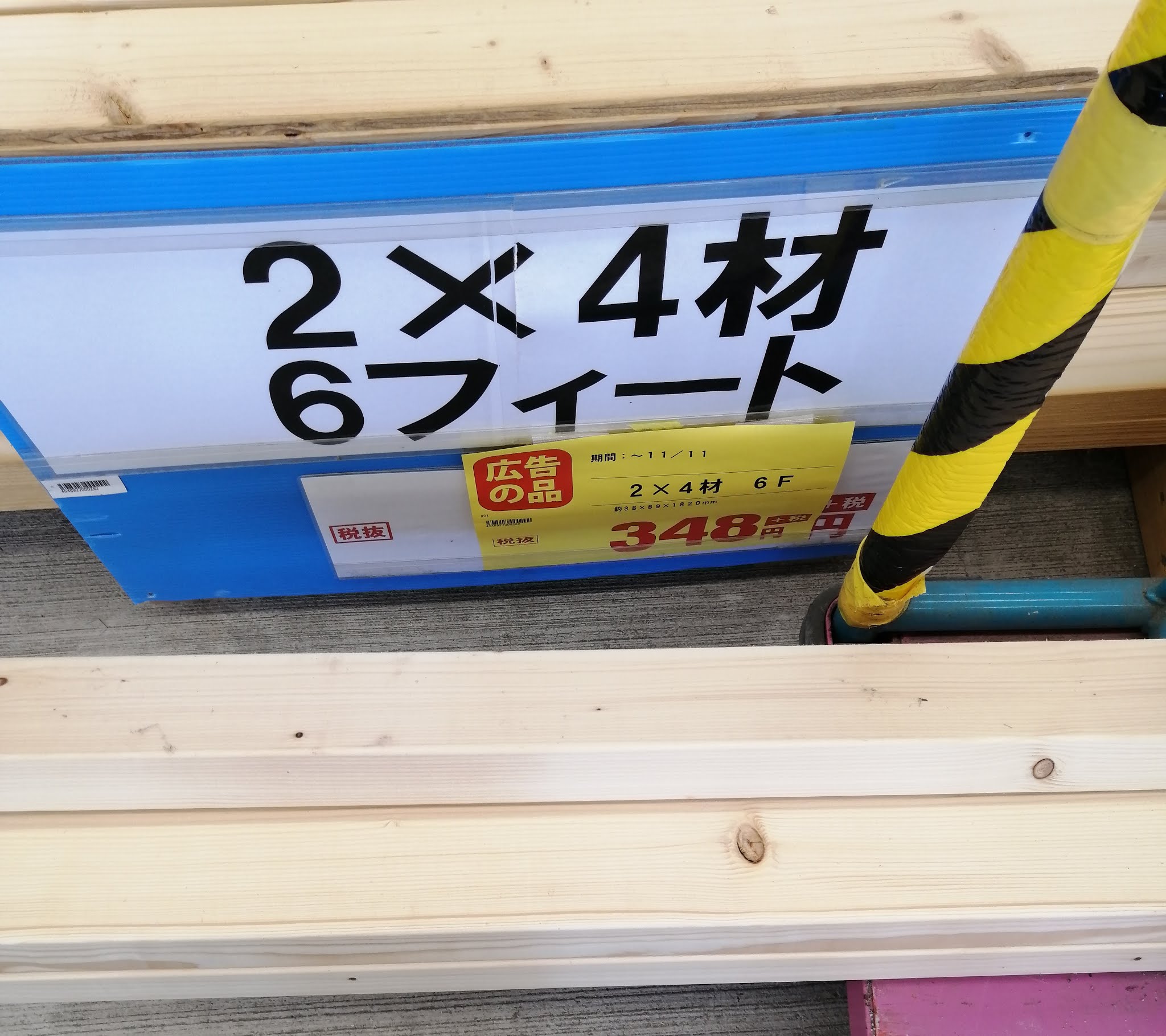
    ・2×4 材
     1800mmの柱を適当なものに切り出して使うことにしました。

    項目 単価 数量 小計
    ネダノン(1820×910mm 28mm厚) ¥3,000 1 ¥3,000
    2×4材 ¥400 4 ¥1,600
    カットサービス (いろいろまとめ) ¥300 1 ¥300
    コーススレッド ¥700 1 ¥700
    合計 ¥5,600

    ★とても安価でした。人件費を除けば・・・。

    材料・加工写真集

    材料はこんな感じですね・・・。
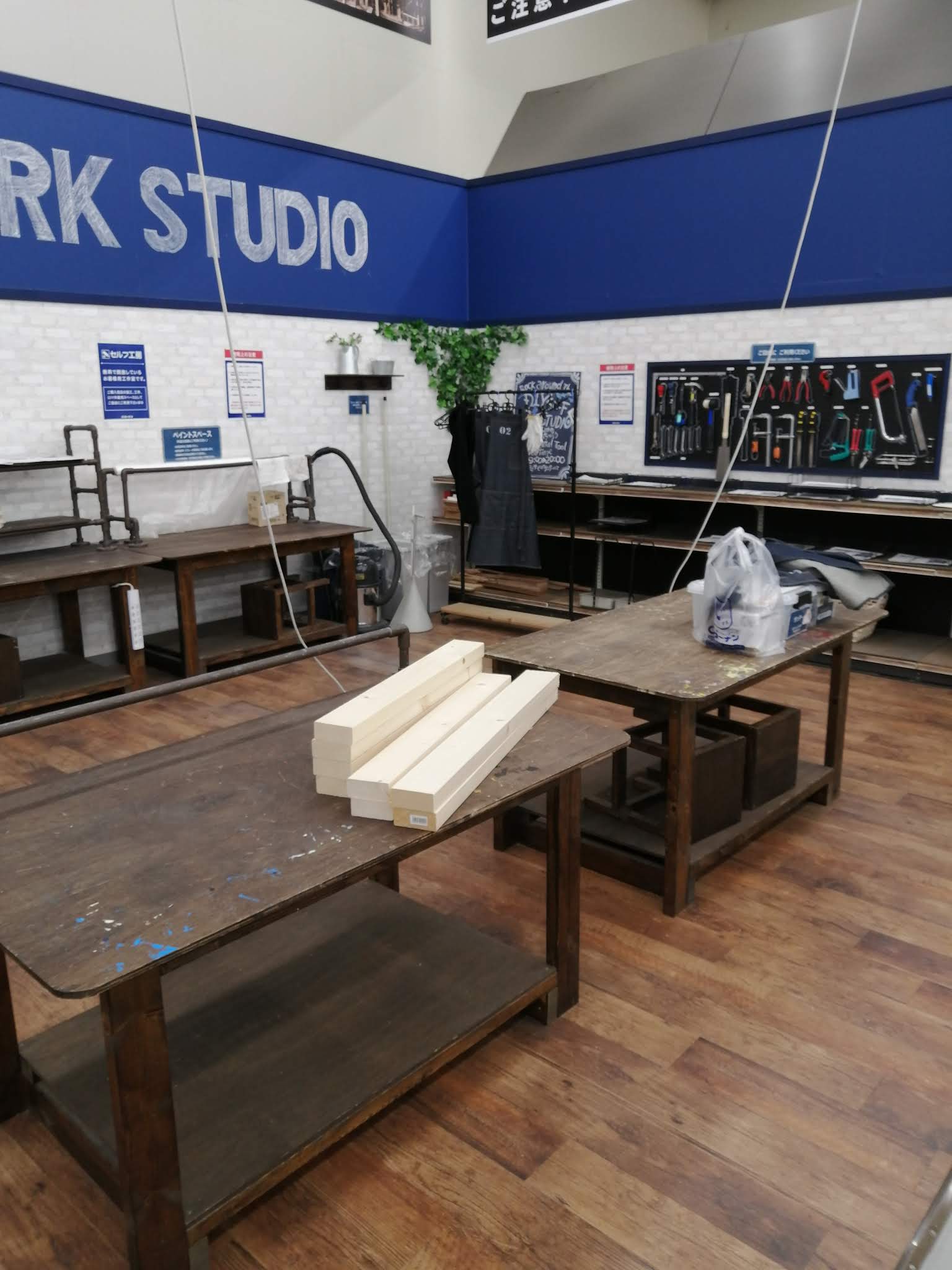
    組み立てはホームセンターの工房で行ったのですが、無料工具にインパクトドライバーが無く、コーススレッドの打ち込みが非常に大変でした。

    28mmです。

    もっと安いときもある。

    今回はホームセンターの工房で、カット済み2×4材の組み立てを実施。

    完成写真

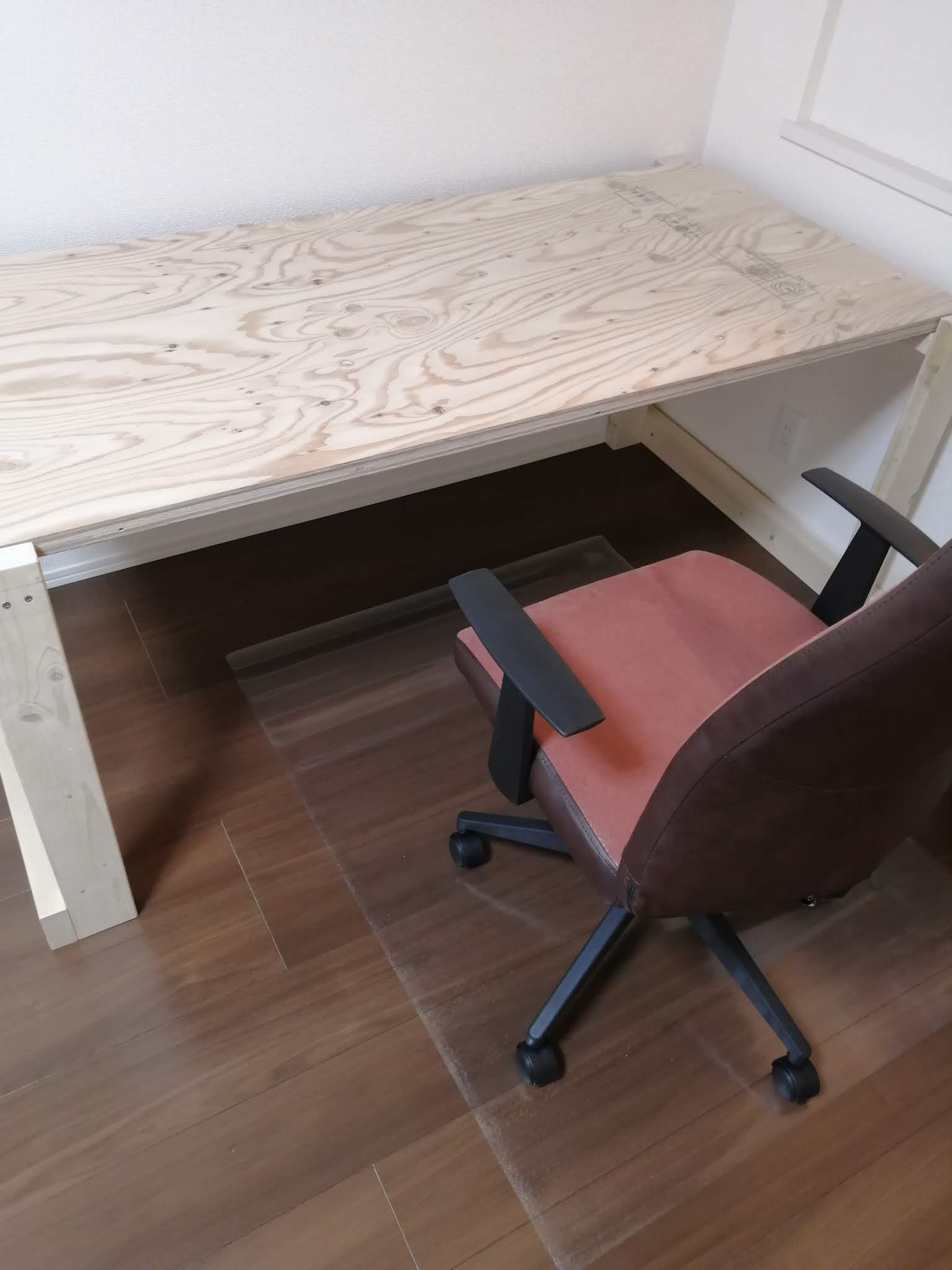
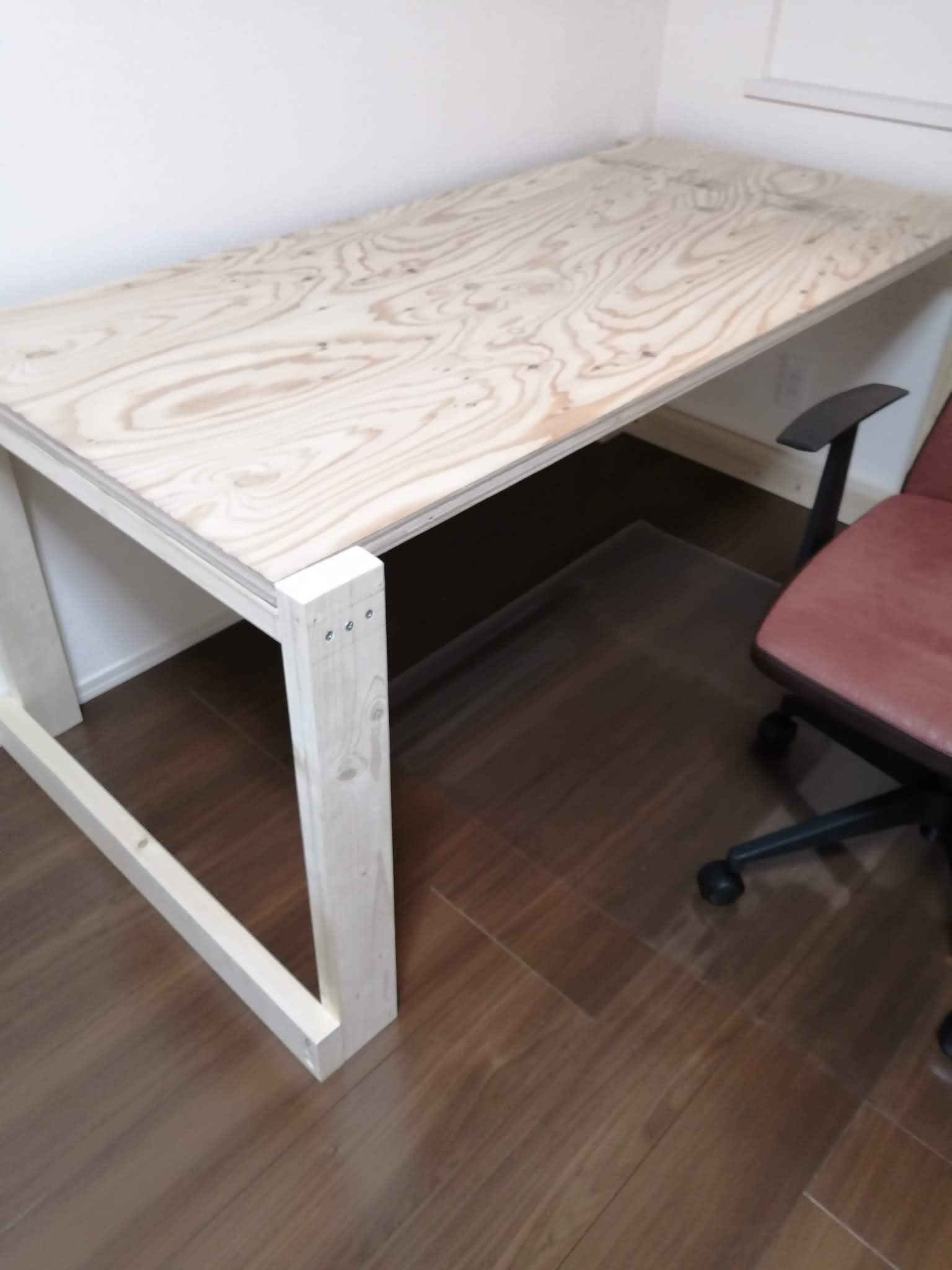
    こちらの様になりました。

    全体はこんな感じ。
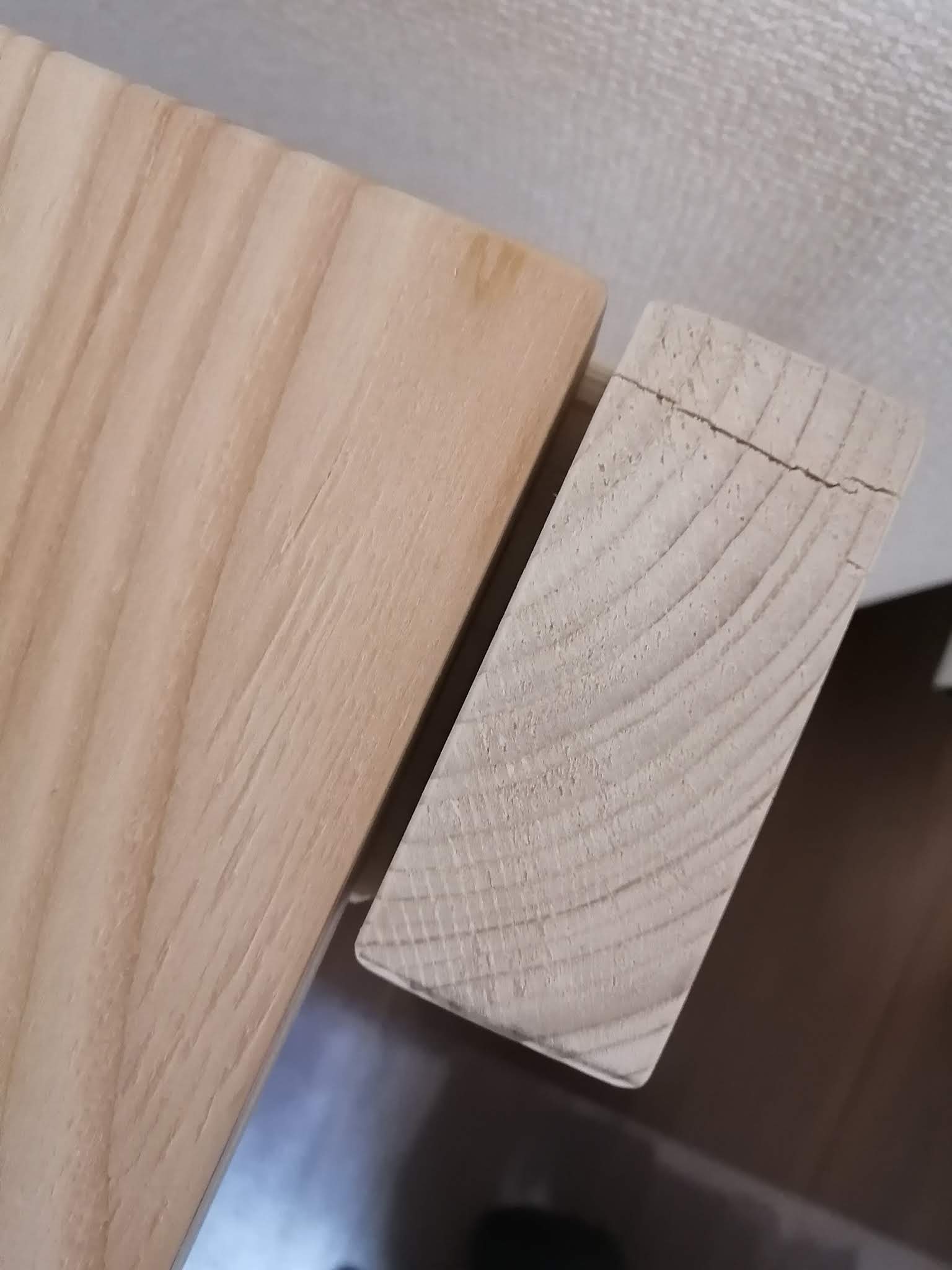
    自作あるあるの不良・・・。

    実は足がぐらつく・・・。

    感想

    結構大変でしたが安価に作ることができました。
    グラつきは気になりますが、デスクトップパソコンとディスプレイを載せているとあまり気になりませんでした。

  • Dynabook R83/Mで、Windows 10 BitLocker暗号化済みSSD (NVMe) 換装を実施してみた

    Dynabook R83/Mで、Windows 10 BitLocker暗号化済みSSD (NVMe) 換装を実施してみた

    最近、この手の依頼が舞い込んできます。。。

    今回は、以前紹介した「Panasonic Let’s note CF-SZ6のWindows 10 BitLocker暗号化済みSSD(M.2 SATA)を換装してみる」で紹介したSSD換装作業を、Dynabook R83/Mで実施してみましたので、報告します。
    結果的にDynabook R83/Mでも成功しました。
    BitLockerで暗号化されたNVMe SSDでも、データの移行ができました。

    背景と目的

    セキュリティの都合上、SSDがBitLockerにて暗号化されているPCがある。
    しかし、SSD容量が小さく、使い勝手が悪い。

    →BitLocker済みWin10PCを、現状の設定を維持しながら、PCのSSD容量を増加させる。

    ⇒その方法はSSDクローン

    前回との違い

    ここが重要です。
    換装対象のPCは Dynabook R83/M ですが、なんとこのPC、インタフェースがNVMeなんです。
    そこで今回は、前回と同じような方法で試してみます。
    前回のお話はこちらからどうぞ。

    これから説明する方法は自己責任でお願いいたします。

    原理・方法

    前回(M.2 SATAのSSD)はHDD/SSDのクローン(完全コピー)を行うことで成功しています。
    どうやら、Windows10のBitLockerは、ハードウェア固有の製造番号・型番などは使用していないようで、データ配列が同じであれば、正しく起動するようです。

    準備物

    USB-NVMe 変換器

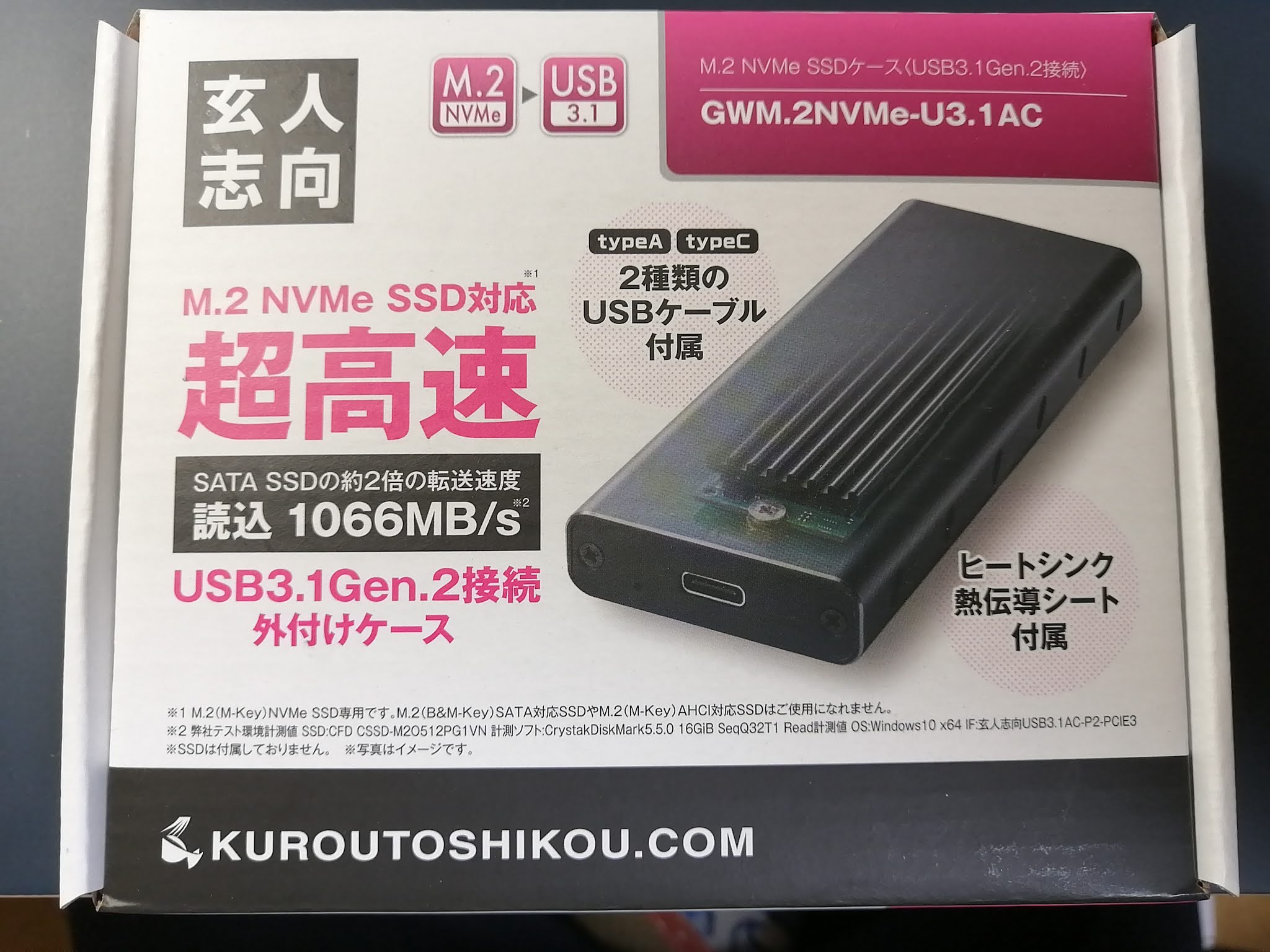
    私は、玄人志向のものにしました。熱くなるので、冷却性能がいいものがいいと思います(後述)

    SSD 2TB

    SSDはIntel製の2TBのものを選択しました。人によって推しメーカーが異なったり、細かなスペックが気になると思いますので、適宜ご確認ください。今回の選定理由は予算と納期の都合ですが、もしかしたら2TBの壁などにぶち当たるかもしれないということも考慮したほうがいいかもしれません。
    ※GPTでUEFIなので、問題はないはずですが。

    熱伝導シート

    今回は、玄人志向の変換器に付属するものを使用しました。本当は使用するつもりはなかったのですが、SSDを実装したときにチップ面が剥き出しになっていることや熱が気になることから、取り付けました。
    別途購入が必要なるのであれば、熱伝導率がいいもので、あまり厚くないなものを推奨します。

    注意

    NVMeタイプのSSDは、かなり発熱します。そのためヒートシンクを熱伝導シートを介してチップ表面に実装します。
    今回の場合、ヒートシンクがない状態では、クローン時にエラーで止まってしまっていました。強制空冷するか、仮にヒートシンクなどをつけて対策してください。

    クローン手順

    • クローンソフトにて、ブート用USBメモリ(ブータブルディスク)を準備する。
    • 外付けSSD変換器を準備する
    • USBメモリ・SSD接続とブートオーダー(起動順序)の変更
    • クローン作業
    • SSD換装 (分解 → SSD準備(SSDに熱伝導シート貼り付け) → 換装 → 組み立て)t
    の流れです。

    ブート用USBメモリの準備

    今回は、前回準備したものを使いました。前回はSATA SSDで、今回はNVMeでしたが、普通に使用できました。(ドライバなどがなくて起動しないと思ってた・・・)
    私は適当に転がっていた4GBのものを使用しましたが、USBメモリは何でもいいと思います。

    外付けSSDの準備

    USB-SSD変換器に、新SSDを取り付けます。

    今回はこちらを使用。

    取付手順は説明書のとおりにすればOKです。

    こちらが組み付け後のSSD

    USBメモリ・SSD接続とブートオーダー(起動順序)の変更

    USBメモリとUSB-NVMe変換器+新SSDを、PCのUSBポートに挿し、BIOS画面を開きます。
    今回、私は写真のように接続しました。

    NVMeのディスクを起動用ディスクにしているマシンでは、初回起動時は必ずWindows10が立ち上がってしまいましたが、ログイン画面から再起動をして、F2 (Dynabook R83/M の場合 )を連打し続けることで、BIOS画面に入ることができました。

    起動直後の画面
    この画面から起動順序を変更し、USBメモリからの起動にします。
    Advanced → Change  Boot Order と選択していくとブートするデバイスが現れるので、
    USB Memoryを選択してMove Upをクリックします。

    設定ができたら、設定を保存します。
    その後再起動がかかるので、ブートできることを確認します。

    できたら、そのまま進めます。

    クローン作業

    前回と同じです。

    Panasonic Let’s note CF-SZ6のWindows 10 BitLocker暗号化済みSSD(M.2 SATA)を換装してみる

    早いもので、もう3月も半分が過ぎました。。。 そんな折に、某氏からLet’s noteのSSD容量を増やしたいとの依頼が来てしまいました。 256GB→1TBにする作業はなんとか成功させましたが、そのPCがちょっと特殊だったので、備忘録的に手順を書いておきます。

    エラーについて
    前回同様、下記のようなエラーが発生することがあります。

    エラー発生・・・

    エラーの原因は過熱によるものらしく、SSDにヒートシンクを取り付けるなどの対策をしたのち、もう一度同じ手順を繰り返します。

    付属の熱伝導シートとヒートシンクを付けて凌ぐ

    SSD換装作業

    ここが一番難しいところです。

    やることとしては、
     分解 → SSD準備(SSDに熱伝導シート貼り付け) → 換装 → 組み立て
    となります。

    今回はSSDのチップ面がノートPCの筐体側を向いていて、なおかつ通気口が近いことからSSD熱伝導シートを貼り付けて、なおかつ熱伝導シートと筐体を接触させることで、ほこり・ゴミ混入によるショートを避け、また放熱効率を高めるようにしました。
    ※放熱効率を高める理由は、NVMeのSSDは温度が上がってくると自動的に速度を落として温度を下げようとするため。

    帯電防止服や制電手袋の着用を推奨します。

    以下、手順と写真です。

    背面ネジをすべて外し、底板を外します。

    底板は隙間に何かを入れて分離

    底板。たしか某社のマグネシウム合金だったような・・・。

    マザーボード側のコネクタ、無線LANカードを外します。DCジャック部分も外します。

    マザーボード側、コネクタを外す。
    無線LANカードも外す。

    DCジャック部分も外す。

    マザーボードを浮かせます。ちょうど無線LANカード裏付近に、SSDがあります。
    マザーボードを浮かせると現れるSSD

    SSDはネジで留まっているので、ドライバが入る程度までマザーボードを浮かせて、ネジを外します。
    その後、新しいSSDに交換してネジで留めます。

    SSDを比較してみました。

    今回は、新しいSSD(左)に熱伝導シートを貼りました。

    その後は逆手順でPCを組み立てます。

    換装後の作業

    換装後のBIOS設定

    換装後、電源ボタンを押しF2を連打して、BIOSに入ります。

    換装前に行った手順で、SSDが認識されていることを確認し、起動順序をもとの状態に変更します。

    起動後のディスク容量拡張

    クローンを実施しているため、パーティション構成がそのままコピーされています。
    そのため、Windowsが入っているパーティション(C:ドライブ)を、クローン作業時に作った空き領域をつかって拡張します。

    下記に従って、容量を拡張します。

    Windows10 – ボリューム(パーティション)を拡張する方法 – PC設定のカルマ

    Windows10 のボリューム(パーティション)を拡張する方法を紹介します。 新しくハードディスクを購入・接続した……あるいは未割り当ての領域を利用して、パーティションを拡張(サイズを大きく)する方法をみていきます。 それでは実際にボリュームを拡張してみましょう。 左メニューの「ディスクの管理」をクリックします。 右クリックすると …

    感想

    毎度思いますが、正常に動作しているノートPCを分解する行為はつらい感じがします。
    ただ、依頼者が喜んでいる姿を見るのは良いものだ。

  • イケア(IKEA)でパソコンデスク(LINNMON, ADILS)を買って使ってみる

    先日、和室の一部をフローリング化したので、机がおけるようになりました。
    さて、理想のPCデスクを入れるべく、調査をし、そして導入しました。

    下調べ

    高さ確認

    机には理想的な高さがあるとのこと。

    机の高さと椅子の座面の高さの関連性
    私の身長の場合、70cmの机がちょうどいいとのこと。

    またPCデスクとして使用するため、奥行きが必要です。その理由は、PCモニタを置き、視点からある程度の距離を取るためです。
    通常の古い事務用机だと奥行きが60cmしかありません。私は会社では、机奥に台を置いて、その上にPCディスプレイを置いています。

    実際の体験から、奥行き70cmがあるといいと思いました。

    幅については、キーボード・マウスを置く場所と、24インチのディスプレイが2~3台置ければOKです。つまるところ、広ければ広いほどイイです。

    高さ 70cm
    奥行 70cm以上
    幅 適宜

    ラインナップ

    上記の条件で机を探し、私はイケアの机に行きつきました。
    イケアはテーブルシステムというシリーズがあり、天板と脚を選び組み合わせてテーブルを作ることができます。

    所望の奥行のテーブル天板を選び、所望の足の高さを選ぶことで、安くPCデスクを構成することができます。

    ただし、ネット通販はしていないので(2019年4月現在)、自身で買いに行くか代行業者に購入を依頼する必要があります。

    選定と購入

    私は下記にしました。

    LINNMON リンモン
    テーブルトップ, ブラックブルー ブルー [1枚]
    https://www.ikea.com/jp/ja/catalog/products/20361185/#/90353733


    ADILS オディリス
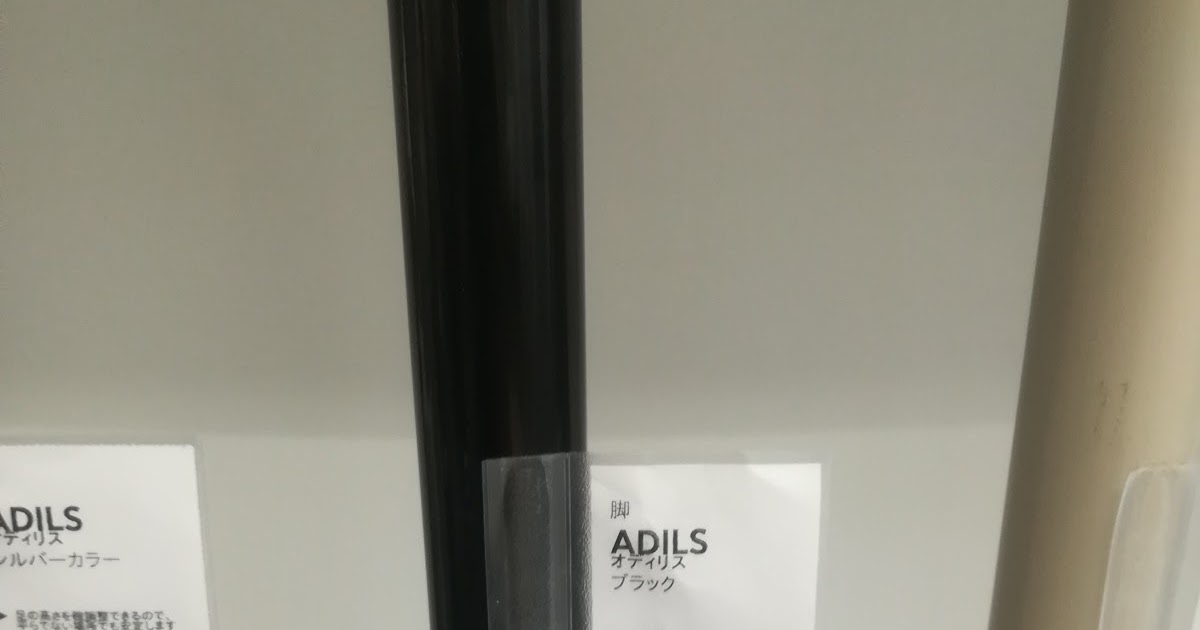
    脚, ブラック [5本]
    https://www.ikea.com/jp/ja/catalog/products/00353742/#/00217976

    幅150cm × 奥行75cm の天板に、高さ70cm固定の脚にしました。


    ただ天板のレビューを見ていると、長く使うと天板がたわむとあったので、脚は5本購入してディスプレイを置く箇所の下に追加することにしました。

    私はレンタカーを借りて実店舗に購入しに行きました。

    ※価格の写真、カートの写真

    組み立て時に脚を固定する金具をねじ留めする必要があったため、電動ドライバーも買っておきました。ドライバーの先端に付けるビットはドリルとプラスがついていました。

    買った物たち

    ででーん

    組み立て

    組み立ては簡単です。天板には脚を取り付けるための金具用穴が開いており、この穴と金具穴を合わせてねじ留めするだけです。金具・ネジは脚に付属しています。

    脚の先と金具、天板の穴

    天板を裏返し、まずは4か所に脚取付用金具を取り付けます。写真のように5か所を仮留めして位置を調整し、本締めします。

    電動ドライバーでねじ止め。5か所を仮止めしてから本締め。

    今回は第5の脚をつけるので、取り付け箇所に下穴あけをしました。穴あけを正確に行うため、金具をマスキングテープで固定し、実際のねじで穴あけ場所のあたりをつけ、電動ドライバーに付属していたドリルで穴あけしました。
    しかし、中がスカスカなせいか、一瞬で貫通しました。ねじもしっかり締めるとゆるゆるとなり空回りしてしましました。
    ⇒下穴はあけずにそのままねじを入れてもいいかもしれません。

    幅方向から見た金具の位置(第5の脚)
    奥行方向から見た金具の位置(第5の脚)

    第5の脚がいます。

    その後裏返すことで完成です。第5の脚は浮いている感じがしました。

    写真はA4バインダーファイル
    横から見るとこんな感じ

    感想

    非常に良いです。広々していて、キーボードを激しくタイプしても大丈夫です。
    椅子はリサイクルショップで480円で買ってきました。価格はレンタカー代の犠牲となったのだ・・・。
    ※ただし、いい椅子を使用しないと腰が破壊されるので、お金がたまったら買い替え予定です。

  • Panasonic Let’s note CF-SZ6のWindows 10 BitLocker暗号化済みSSD(M.2 SATA)を換装してみる

    早いもので、もう3月も半分が過ぎました。。。
    そんな折に、某氏からLet’s noteのSSD容量を増やしたいとの依頼が来てしまいました。
    256GB→1TBにする作業はなんとか成功させましたが、そのPCがちょっと特殊だったので、備忘録的に手順を書いておきます。

    背景と目的

    セキュリティの都合上、SSDがBitLockerにて暗号化されているPCがある。
    SSD容量が小さく、思うように使えない。

    →BitLocker済みWin10PCを、現状の設定を維持しながら、PCのSSD容量を増加させる。
    ⇒SSDクローン

    下調べ

    ソフトやバックアップ方法

    BitLockerにて暗号化されたHDD/SSDをクローンするには、

    • 暗号化を解除してクローンした後、再度暗号化する。
    • 暗号化した状態を、そっくりそのままコピーする(セクタバイセクタ方式)

    の2つの方法があります(他にもあるかも)。
    今回は、諸般の事情で、2番目の方法を取ることにしました。

    インターネット上で探してみると、下記のような成功事例らしきものがあり、各バックアップツールの会社ページにも、クローンができる旨が書いてありました。

    ハードディスクからSSDへの載せ替えを検討しています。bitLockerを有効にしたままハードディスクの内容をSSDにコピーしても正常に起動するのでしょうか?

    Can Ghost capture an image of a drive that uses BitLocker Drive Encryption or other software based disk or volume encryption?

    2018 [Tips] How to Clone Encryped Hard Drive to SSD/HDD – EaseUS

    そのなかでも、今回は回復キーが必要とならなさそうなセクタバイセクタ方式でのクローンを実施することにしました。
    ツールは、以前から使用しているEaseUSのTodo Backupを使用し、ディスク全体をクローンするので、ブータブルディスクを用意するようにしました。

    ★2019/4/17追記:ソフトご紹介
    今回のツールは、下記からどうぞ。
    https://jp.easeus.com/backup-software/free.html
    ※特にリベートなどはもらってないです・・・。
     ここまでできてるんだから、むしろ感謝しきりですね。。。

    ○まとめ
    回復キーが必要とならない、セクタバイセクタ方式でクローンを実施する。
    EaseUSのTodo Backupにて、ブータブルディスクを利用してクローンを実施する。
    →USBメモリをブータブルディスクにします。

    PC仕様など

    Panasonic CF-SZ6は、軽量化のためかM.2スロットのSSDを採用しているようです。しかし、SATAらしい・・・(なぜサタにしたし)。
    HDDモデルには、SATA-IF(=ケーブル・コネクタ)がついているようですが、SSDモデルにはないようですので、今回は割高ですがM.2 SATA品の手配をしました。Crucialの1TB品にしました。

    以下のようなものでもOKだと思います。

    準備物と準備

    • USBメモリ (ブータブルディスクの代わり)
    • ①USB-M.2変換器  または②USB-SATA変換器 + M.2 – SATA変換器(変換基板)
    • M.2 SSD (SATA方式のもの)

    ※今回は手持ちの機器の都合上、②にしました。

    USBメモリにブータブルディスクを作るときの注意点としては、下記2点です。

    • クローン元にてブータブルディスクのISOファイルを作ること(WinPEにドライバが組み込まれず、起動しませんでした)
    • GPT方式でブータブルディスクを作ること(MBR方式ではUEFIから認識されず、うまく起動できませんでした)

    参考:EaseUS Todo Backupでブータブルディスクの作り方

    機器類はこちらから。

    換装の実施

    接続

    下記のように接続します。
    [SZ6]
    +-USBメモリ
    +-USB-SATA変換–SATA/M.2変換-M.2 SSD

    クローン実施手順

    1. 各機器接続完了後、電源を投入してF2を連打、UEFIに入ります。
    2. セキュリティ→セキュアブート→無効とします。
    3. ※この写真は有効になってますが、バックアップ前は無効にしておきます。
    4. 一度、設定を保存して再起動します。その後、F2を連打して再度UEFIに入ります。(設定の保存だけだと、ちゃんと保存されていないようです)
    5. デバイスを指定して起動で、USBメモリを指定します(USBメモリのフォーマットがGPTじゃないと表示されないので注意)
    6. ツールが立ち上がるので、クローンを実施します(左下のボタンをクリック)。
    7. クローン元のディスク(Hard disk 0)を指定します。 
    8.  

    9. クローン先のディスク(Hard disk 1)を選択し、右に出てくるEditをクリックして、パーティションを調整します。
    10. パーティションは、下記のように、クローン元ディスクの末尾にあった2つのパーティションを末端なるようマウスクリックし、+マークが出る状態で端までドラッグして、移動させました。
    11. 実施します。だいたい4時間ぐらいかかった気がします。(SSD(SATA)256GBのセクタバイセクタ方式クローン)
    終了後、右上の×をクリックしてツールを終了します。再起動するので、一旦電源を切ります。

    今回使用したツールでは、変換基板とUSB-SATA変換器の相性のせいか、3回位途中で下写真のようなエラーが発生しました。
    SATAの電源を変えたり、なるべくSSDや変換器が冷えるようにすることで、なんとかバックアップが成功しました。

    換装

    先人たちの偉大なる功績を参照しつつ、封印シールを剥がさないように頑張ってやってみました。おおまかな手順は下記の通り。

    CF-SZ5 SSD換装作業

    1. ネジ18本を外す。はずしたネジは、養生テープ上においておくのがオススメ。
    2. 封印シールや樹脂テープ(黒色)に気をつけながら、蓋を持ち上げるような要領で開ける。
    3. M.2 SSDを固定しているネジを外す。外すときにネジがSSDから外れると、SSDが飛び上がってくるので注意。
    4. 交換。表裏の逆刺しはできないようになっているので、刺さる方向に指すこと。
    5. 逆手順で、もとに戻す。

    最終設定

    換装後、F2を連打してUEFIに入り、セキュアブートを有効に戻しておきます。
    その後、Windowsが起動するはずです。

    Windowsが起動した後、ディスクの管理(diskmgmt.msc)にて、ボリュームの拡張を行うことで、容量を確保します。

    また、なぜか高速スタートアップが無効になっているようなので、高速スタートアップを有効にします。しかし、手順がややこしかったです。

    1. 高速スタートアップの設定画面を呼び出す。
    2. なぜか高速スタートアップができないにも関わらず有効になっているので、一度無効にして適用(OK)を押す。
    3. 再起動して、再度高速スタートアップの設定画面を呼び出す。
    4. 高速スタートアップを有効にする。

    こうすることで、当初実現していた高速な起動が再現されました。

    なかなか面倒な作業でしたが(正直高価なものの分解作業で緊張した・・・)、容量がふえて某氏は満足しているようです。

  • 賃貸一戸建ての和室畳の一部を、工事をせずに安価にフローリングにしてみた

    年度末です、はい。忙しいです・・・。
    うっかり、和室畳の一部を安く工事無しでフローリングにしてしまったので報告します。

    背景

    私が借りている家は2DKですが、洋室・和室があります。
    相方が洋室派で、私も洋室派なのですが、なぜか和室になりました・・・。なぜだ。
    しかし、和室は床が畳であるため、机(主にPCデスク)が置けないという課題がありました。
    → そこで、和室を洋室にすることを検討しました。
     ⇒ 和室を洋室にすることにしました。

    下調べ

    和室から洋室にする事例を調べると、リフォームの事例が当たりました。
    https://zaimoku.me/mag/diy_washitsu/

    賃貸でリフォームはは不可能です。その他、専用の板を買って全面に敷き詰めるなどがありますが非常に高価で、なおかつ退去するときに面倒になりそうでした。
    フロアマットのようなものもありますが、厚さが1.5mmくらいで、机を乗せると割れそうな感じがします。

    私が行いたいことは、部屋にPCと机を置くことなので、

    • 部屋の一部にフローリングがあればいい
    • ある程度丈夫なフローリングがほしい

    ことに気づきました。
    もちろん、そんなに予算がかけられません。

    畳の上に板を貼ることを検討している中で、建築用床材が安いとの情報を得ました。

    ホームセンターで床材を見ると、なんとも安いではありませんか(下調べ通り)。ご丁寧に貼り方まで紹介されていました。
    ※写真撮り忘れた・・・


    早速購入して、とりあえず隅の方だけ、床材を敷き詰めることにしました。

    〇まとめ
    ホームセンターで床材を買って、自分で貼ろう!
    ※ホームセンターは大型でかつ、床材を運ぶためのトラックを貸してくれるところに限る。

    床材の購入

    ホームセンターで購入できます。

    重くてでかいので、車は必須です。

    2畳分で6,000円くらいです。厚みは12mmです。1800mm×300mm×12mm
    (リンク)


    (adsbygoogle = window.adsbygoogle || []).push({});

    床材への下処理

    建築関連で使用するためか、それほどきれいな状態ではなく、細かい木くず(むしろ粉)などがついていました。
    これを乾いたウエスで拭きました。

    まずは表側(乗る側)を拭いて、そのあとに裏側(畳に当たる面)を拭きました。

    裏側を拭く。

    敷く作業

    床材側面のに凹凸があり、これを組み合わせることで継ぎ目がずれないように、床を貼って行くことができます。

    →

    継ぎ目の端っこを、同色系統のマスキングテープで貼っておくことで、目立たなく固定しかつテープのノリもほとんど気にしなくてよくなりました。

    こんな感じに敷き詰めていき、はしっこはマスキングテープで止めます。
    →
    角が当たる個所を、カッターでカット。

    橋や角はこんな感じです。

    出入口はにもマスキングテープをして、木の破片が足に刺さらないようにしています。

    快適です。

    掃除・メンテなど

    普通に掃除機をガシガシかけて大丈夫です。
    ワックスなんかもかけてもOKです。もともとの用途(フローリング)と同じように使っているので。

    まとめ

    和室でも、フローリング床材(安価)を買って敷き詰めれば、机は置けます。