カテゴリー: PC

  • 仮想デスクトップとリモートデスクトップでログインできなくなる@Windows 7 x64

    生産性向上のため仮想デスクトップを導入したPCへ、リモートデスクトップにてアクセスしようとすると、リモート/ローカル両方からログインできなくなる問題が発生し、仮想デスクトップを諦めた話。

    問題

    Microsoft純正の仮想デスクトップ(Desktops)を導入(起動)したPCへ、リモートデスクトップにて
    ログインしようとすると、画面が表示されなくなり、ログインできなくなる。
    ローカル側からログインしようとしても画面が表示されなくなり、ログインできない。

    対応

    電源を強制的に切り、再度Windowsを起動。
    仮想デスクトップの導入をあきらめた。Windows10導入までおあずけ。

    問題の背景

    仮想デスクトップが非常に便利で、Linuxを使用しているときは頻繁に使用していた。
    Windowsでも導入しようと思い、会社で使うことや安定性などを考えてMicrosoft純正のDesktops(リンク)というソフトを使用することにした。

    このソフトは古いため、安定性は問題ないと思った。

    一方、Desktopsを導入するPCは、遠方からリモートデスクトップでログインし、メールなどの確認をすることが多々あるPCであった。

    しかしながら、リモートデスクトップでログインしてみると、認証はできるのだが、画面が表示されない…。

    あわててローカル側からログインしようとするも、画面が表示されないため、操作の使用がない…。

    Ctrl+Alt+Delを押しても何も表示されなかったが、ガチャガチャ操作しているとユーザーの切り替え画面が開きほっとした。
    しかし、ログインしても表示されない…。

    なんてこったい/(^o^)\

    結局、PCの電源スイッチで電源を切り、再度起動することで事なきを得ました。
    (作業中のデータがなくてよかった…)

    最終的には検証する時間がなく、Desktopsの導入をあきらめることにしました。

    原因?

    なんとなく、グラフィック関連のドライバがいまいちな感じで、これが原因な気がします。
    CPU    :Core i3 2120
    メモリ   :DDR3 PC3-10600U 4GBx2
    チップ   :Q67
    グラフィック:Intel HD Graphics 2000

    インテルのグラフィックドライバは、ちまたでいまいちという評価を聞いたことがあります。
    たしかに何回かグラフィックドライバがクラッシュしたような…。

  • サーバ PRIMERGY TX100 S3のSSD交換 ~ベンチマーク編~

    サーバ PRIMERGY TX100 S3のSSD交換 ~ベンチマーク編~

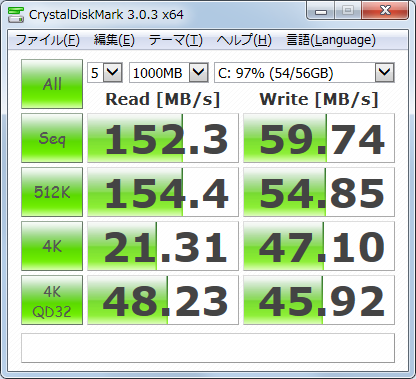
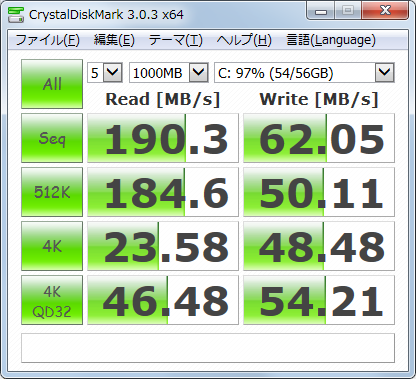
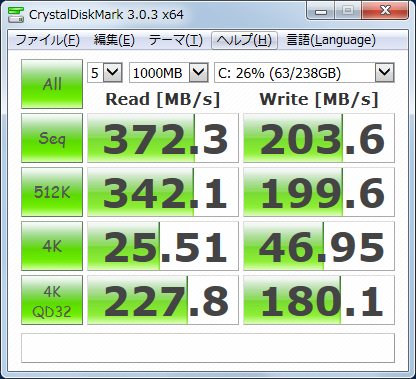
    ベンチは、内蔵SATAコントローラと、増設したSATAコントローラ(玄人志向 SATA3I2-PCIe)で試した。
    結果は以下の通り。

    #元のSSD、コントローラは内蔵
    -----------------------------------------------------------------------
    CrystalDiskMark 3.0.3 x64 (C) 2007-2013 hiyohiyo
                               Crystal Dew World : http://crystalmark.info/
    -----------------------------------------------------------------------
    * MB/s = 1,000,000 byte/s [SATA/300 = 300,000,000 byte/s]
    
               Sequential Read :   152.254 MB/s
              Sequential Write :    59.745 MB/s
             Random Read 512KB :   154.355 MB/s
            Random Write 512KB :    54.845 MB/s
        Random Read 4KB (QD=1) :    21.309 MB/s [  5202.4 IOPS]
       Random Write 4KB (QD=1) :    47.099 MB/s [ 11498.8 IOPS]
       Random Read 4KB (QD=32) :    48.231 MB/s [ 11775.2 IOPS]
      Random Write 4KB (QD=32) :    45.925 MB/s [ 11212.1 IOPS]
    
      Test : 1000 MB [C: 97.4% (54.3/55.8 GB)] (x5)
      Date : 2015/03/29 23:06:19
        OS : Windows 7 Ultimate SP1 [6.1 Build 7601] (x64)


    #元のSSD、コントローラ88SE9128
    -----------------------------------------------------------------------
    CrystalDiskMark 3.0.3 x64 (C) 2007-2013 hiyohiyo
                               Crystal Dew World : http://crystalmark.info/
    -----------------------------------------------------------------------
    * MB/s = 1,000,000 byte/s [SATA/300 = 300,000,000 byte/s]
    
               Sequential Read :   190.304 MB/s
              Sequential Write :    62.053 MB/s
             Random Read 512KB :   184.572 MB/s
            Random Write 512KB :    50.113 MB/s
        Random Read 4KB (QD=1) :    23.576 MB/s [  5756.0 IOPS]
       Random Write 4KB (QD=1) :    48.481 MB/s [ 11836.1 IOPS]
       Random Read 4KB (QD=32) :    46.483 MB/s [ 11348.3 IOPS]
      Random Write 4KB (QD=32) :    54.212 MB/s [ 13235.3 IOPS]
    
      Test : 1000 MB [C: 96.8% (54.0/55.8 GB)] (x5)
      Date : 2015/03/29 23:31:54
        OS : Windows 7 Ultimate SP1 [6.1 Build 7601] (x64)
    #今回交換したSSD、コントローラ88SE9128
    -----------------------------------------------------------------------
    CrystalDiskMark 3.0.3 x64 (C) 2007-2013 hiyohiyo
                               Crystal Dew World : http://crystalmark.info/
    -----------------------------------------------------------------------
    * MB/s = 1,000,000 byte/s [SATA/300 = 300,000,000 byte/s]
    
               Sequential Read :   372.320 MB/s
              Sequential Write :   203.607 MB/s
             Random Read 512KB :   342.079 MB/s
            Random Write 512KB :   199.580 MB/s
        Random Read 4KB (QD=1) :    25.512 MB/s [  6228.6 IOPS]
       Random Write 4KB (QD=1) :    46.951 MB/s [ 11462.7 IOPS]
       Random Read 4KB (QD=32) :   227.829 MB/s [ 55622.4 IOPS]
      Random Write 4KB (QD=32) :   180.085 MB/s [ 43966.1 IOPS]
    
      Test : 1000 MB [C: 26.4% (62.9/238.4 GB)] (x5)
      Date : 2015/05/06 23:53:12
        OS : Windows 7 Ultimate SP1 [6.1 Build 7601] (x64)
    

    SATA3に対応し、理論値シーケンシャルリード最大550MB/s、シーケンシャルライトは500MB/sらしいけど(*)、PCI-E x1のコントローラではその速度は出ないらしい。。。
    なので、この程度の速度になる。

    まあいいか。

    * http://kakaku.com/item/K0000635326/spec/#newprd
  • サーバ PRIMERGY TX100 S3のSSD交換 ~交換編~

    サーバ PRIMERGY TX100 S3のSSD交換 ~交換編~

    交換の背景

    もともとTX100 S3にはSSDを積み、Windows 7 Professional をインストールして使用していました。
    しかし、当時SSDは高価だったので、64GBの適当なSSDを使用していました。
    そのため、ちょっと大きなファイルをダウンロードして放置すると、すぐに容量がいっぱいになっていました。
    (実際には2TBのHDDもついているので、こちらにファイルを移せば問題ないのですが、五月病が長引いていて)

    交換するSSD

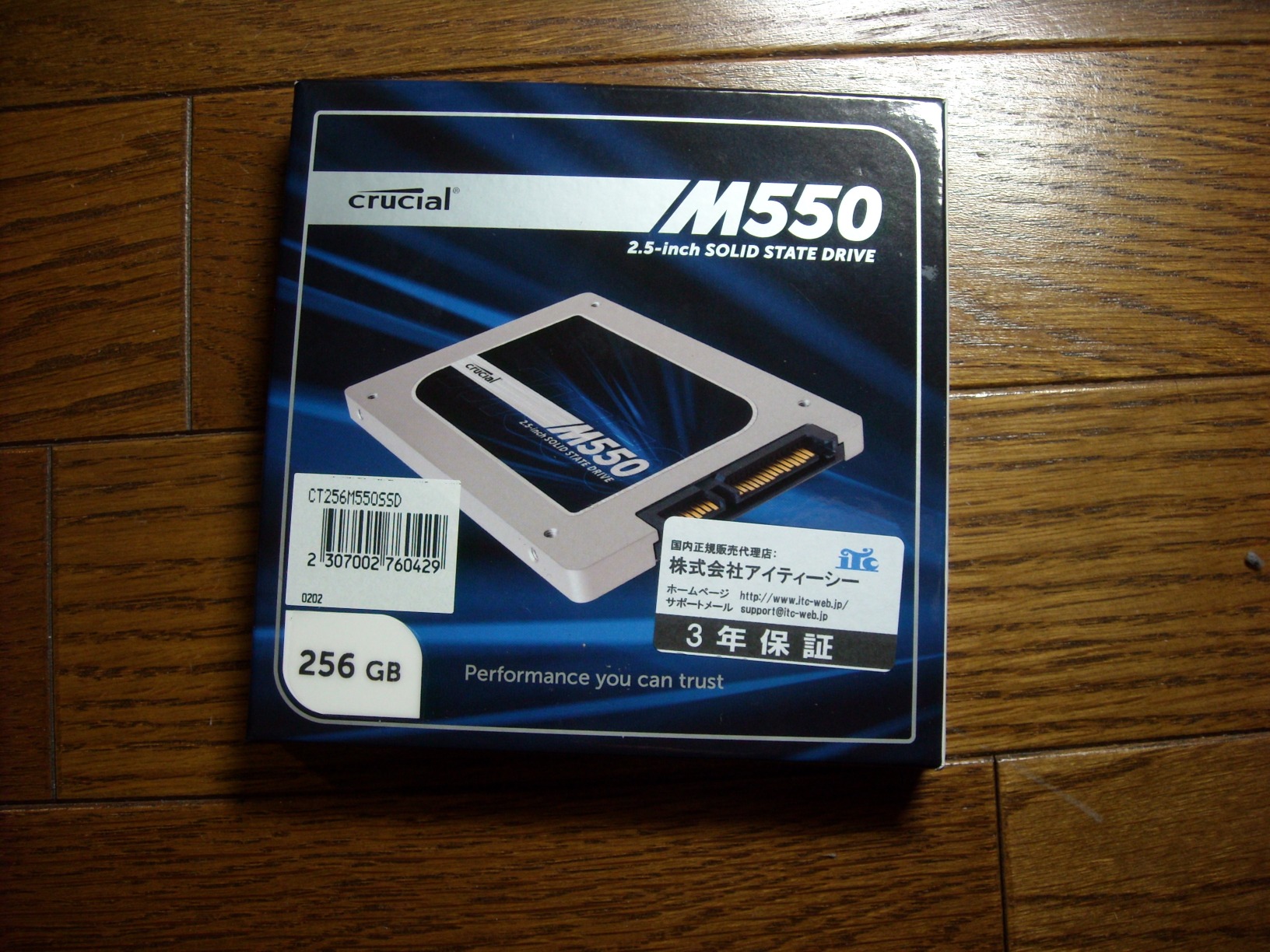
    安かったCrucial CT256M550SSD1 にしました。
    記事執筆時点ではもうAmazonにないので、類似のものを紹介しておきます。

    SSDはこんなやつです。
    厚さは7.5mmなので、9mm変換用のアダプタがついています。


    交換時の問題

    PRIMERGY TX100 S3は、SATAインタフェースが2.0で、3Gbpsにしか対応していません。
    北森瓦版 – Xeon E3向けのC202, C204, C206チップセットの詳細

    そのため、SATA3.0に対応した以下を購入しました。

    ※サーバなのに玄人志向かよ・・・という突っ込みはなしでお願いします。

    交換方法

    1.サーバ停止後、冷えるまで待つ。

    ヒートシンクなどが冷えるまで待ちます。私の場合、10分程度です。

    2.サイドパネルを外す。

    正面から見て、左側のパネルを外します。

    3.IFカードを挿す。

    PCI-E 1xに挿しますので、この部分のプラスチック治具を外します(写真左)。

    そのあと、PCI-Eスロットに挿します。PCI-Eスロットは、形状とレーン数が一致しない箇所があるので注意。


    ※写真右のように#2スロットに挿すと、うまくSSDを認識しませんでした。また#1でも同様でした。

    4.SSD実装

    TX100は3.5インチベイしかないので、付属していたマウンターを使用して、3.5インチに変換して実装します。

    金具の裏から付属のねじで4か所を留めます。
    これを、3.5インチベイに取り付ければおしまいです。

    5.データ移行

    データの移行は、EaseUS Todo Backup Freeを使用しました。

    次は読み書き速度の比較です。

  • ThinkPad X201i 導入 番外編 ~HDDとSSDの比較・システムのベンチマーク~

    ThinkPad X201i 導入 番外編 ~HDDとSSDの比較・システムのベンチマーク~

    バックナンバー
    導入 1

    導入 4
    導入 5

    ThinkPad X201i について、導入3で書いた通りSSDを使用することにしました。そのため、元のHDDと速度を比較してることにしました。
    SSD化することでディスクの読み書き速度は速くなることは予想されていたので、システム全体の性能を確認できるベンチマークソフト Crystal Mark 2004 R3 を使用して確認することとした。

    重要事項
    ・SSDに換装することでスペックが確実に向上することを保証する記事ではありません。換装は自己責任でお願いします。

    条件
    ・HDD時のベンチマークは買ったときの初期状態でWindows 7 x86版。リカバリーがされていて、店頭に置いてあったものを購入。
    ・SSD時はWindows7 x64版 インストール後に、各種ドライバを最新のものにアップデートしたもの。

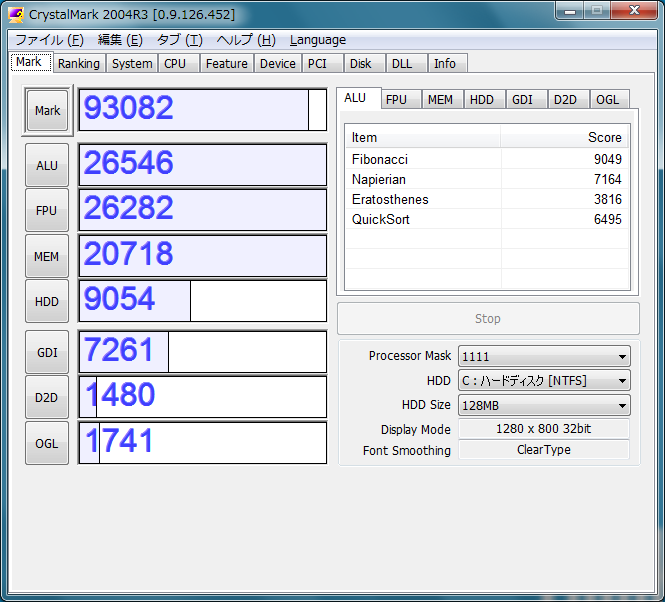
    HDD時の結果

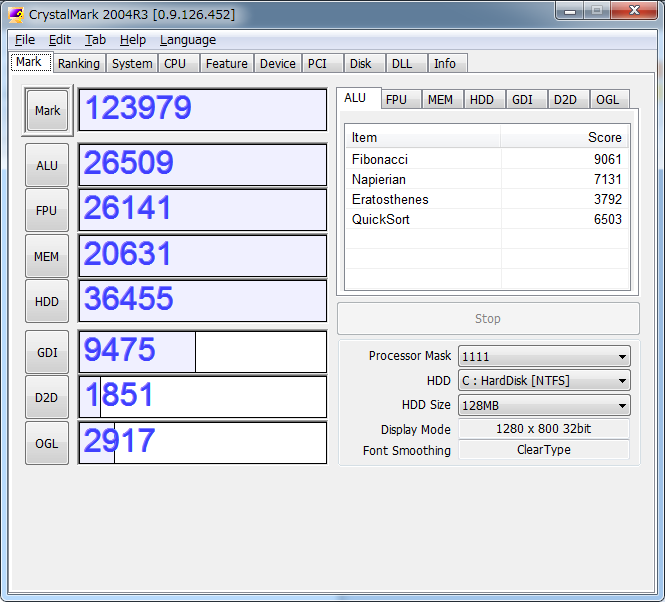
    SSD時の結果

    考察
    ・ALU、FPU、MEMの値が若干下がっています。
     x64にすることで、CPU内で何らかのオーバーヘッドが発生したため?それとも測定誤差?
     →今回使用したCrystal Disk Markが32bit版でした。

    ・HDDのスコアが圧倒的に上がっています。
     9054→36455 (+302%)
     ※上がってなかったら、窓からSSDを投げ捨てます、はい。

    ・グラフィックス関連のスコアがそこそこ上がっています。
     GDI 7261→9475  (+31%)
     D2D 1480→1851 (+25%)
     OGL 1741→2917 (+68%)
    ※ドライバ効果か、CPU内蔵のGPUが、64bit CPUと相性がよいのか・・・。

    ・体感動作
     レスポンスが格段に速くなった気がします。しかし、SATA2 (3Gbps)どまりなので、ディスクがものをいう作業をすると、ほかのSSDマシンよりは遅く感じます。
    ↑ジャンクモバイルノートにデスクトップ並みのスペックを要求するのがおかしいわけですが・・・。

  • ThinkPad X201i 導入 5 ~OS設定とソフト導入~

    バックナンバー
    導入 1

    導入 4

     前回はSSDとOSインストールの話を書きました。今回はOSに対して設定したことを書いておこうと思います。

    OS設定

    仮想メモリ停止

    仮想メモリ(=ページファイル)をなしに設定。理由ページングによる書き込みでSSDに負担をかけたくないから。いまどきのSSDならその辺は考慮されてるはずなので、いらないとは思いますが。
     システムの詳細設定→詳細設定→パフォーマンス→設定→詳細設定

    ※このおかげで、ブラウザで大量にタブを開くとメモリが足りないと悲鳴を上げます。安いPCは2GBしか積んでないけど、みんなどうしてるんだ???っと思ったのもつかの間。自分の使い方が(多分)異常なのだと気づいた。

    アニメーションなどの停止

    Windows Aeroが停止しない程度に行います。
     システムの詳細設定→詳細設定→パフォーマンス→設定→視覚効果
     以下のチェックを外す。
     ・ウィンドウの下に影を表示する
     ・ウィンドウを最大化や最小化するときにアニメーションで表示する
     ・コンボボックスをスライドして開く
     ・タスク バーとスタート メニューでアニメーションを表示する
     ・タスク バーの縮小版のプレビューを保存する
     ・ヒントをフェードまたはスライドで表示する
     ・マウス ポインタの下に影を表示する
     ・メニューをフェードまたはスライドして表示する
     ・メニュー項目をクリック後にフェード アウトする
     ・半透明の[選択]ツールを表示する

    リモートデスクトップの許可

    リモートでクストップの許可を出すことで、1つのPCでほかのPCが操作できるようになり、非常に便利です。
     システムの詳細設定→リモートの設定

    マウスポインタ

     ゆりりー氏のツイートより

     大きくしたら確かに快適になった。そのほかにダブルクリックなどの速度も変更。
     コントロールパネル→検索窓でマウス→設定項目が表示されるのでクリックして設定

    キーボードの設定

     カーソルの点滅速度や入力後の表示までの待ち時間などを早くします。せっかちは体によくないらしいですが。。。
     コントロールパネル→検索でキーボード→設定項目が表示されるので、クリックして設定

    サウンドの停止

    Windows起動時・動作時のサウンドを消します。公共の場所で使うこともあるので(サウンドを鳴らすのにCPUを食っているんじゃないかと思って)。
     コントロールパネル→検索窓でサウンド→設定項目が表示されるのでクリックして設定

     Windowsの設定はこんな感じです。ほかにIPv6の停止なんかもやっていいかもしれないですが、今後のトラブルの原因になりそうなので、やめておきました。

    フリーソフト導入

    f.lux

    ブルーライトをカットしてくれるソフト。

    Ccleaner

     不要ファイル削除とレジストリの掃除をしてくれるソフトです。

    とりあえず、これでPC設定を完了としました。
    その他、ブラウザなどの細かい調整をしました。

    前記事
    導入 4

  • ThinkPad X201i 導入 4 ~ソフトとドライバのインストール~

    バックナンバー
    導入 1

    ソフトのインストール

    Microsoft Security Essentials

    無料のウィルス対策ソフトをとりあえずインストール。

    Officeのインストール

    手持ちのOfficeをインストールします。
    先に入れておいて、Windows Updateのときに、アップデートされるようにしておきます。

    テザリング用ソフトのインストール

    インターネットはテザリングで実現しています。
    機種はHTCなので、HTC Sync Managerをインストールして、テザリングできるようにします。

    Windows Updateの実施

    実施します。長い。

    ドライバのインストール

    Windows 7 64bit版のドライバをインストールしていきます。
    OSのインストール直後でも、さほど不具合はなかったですが、パフォーマンスを出すため、また指紋認証を使用できるようにするため、ドライバをインストールすることにしました。

    ネットで調べると X201sで64bit化している先人がいました。
    ThinkPad X201s 64bit化 -ドライバの入手-:コンピュータと音楽と・・・:So-netブログ

    こちらを参考にし、各種ドライバをダウンロードして、インストールしました。

    また、AHCIドライバやチップセットのドライバは、Intelのページから最新のものをダウンロードして入れるようにしてみました
    ※メーカーで保証したドライバ以外のものを使うことになるので、安定動作を望む人はメーカーが提供するものを使用するほうがよいでしょう。

    前記事
    導入 3

    次記事
    導入 5

  • ThinkPad X201i 導入 3 ~SSD化とOSのインストール~

    バックナンバー
    導入 1

     前回の記事では、主にハードのカスタマイズ(といってもメモリの増設くらい)について書きました。今回はSSD交換とOSインストールについて書きます。といっても、ThinkPadシリーズは分解マニュアルが公開されているくらいなので、大したことはやってませんが…。

    SSD交換

    Kingstoneの安かったSSDに交換します。

    ※価格.comで120GB~で最安のSSDにしました。

    パッケージの表(左)と裏(右)

    内容物の表(左)と裏(右)、スペーサー用のプラ板付

    分解・組立

     X201iの電源を切り、裏返して分解します。
     バッテリーを上にして左上側にHDDを外すためのねじがあるので、これを緩めてカバーを外します。すると、HDDを引き抜くためのテープが見えるので、テープを気づつけないように引き出し、テープを引っ張ってHDDを抜き出します。

    裏側右上にネジあり(左)、カバーを外してテープを引き出す(右)。
     抜き出したHDD(バンパー付)の裏側(左)、HDDの表側(右)。


     もともと実装されていたHDDはSeagate製のMomentum 5400.6 250GBのようでした。
     バンパーを外して、金属のトレーに固定されているHDDのネジを外します。HDDの代わりにSSDを載せて同じように載せますが、高さが足りないので付属の板をSSD表側に両面テープで貼り付けます(両面テープは板に付属)。HDDは9.5mm、SSDは7mmです。

    トレーのネジ(左)とトレーにSSD(+板)を取り付けしたもの(右)

     その後、逆手順でSSDをX201iに戻します。

    PC起動確認・BIOS設定確認

     SSDを取り付けてからACアダプタを挿し、電源ボタンを押して起動を確認します。
     起動直後、F1キー→HDD diagnostic program→Main hard disk drive で選ぶと診断プログラムが起動して診断が始まります。診断が始まったら認識していると判断しました。時間がかかるので診断自体は中断しました。
     またSATAコントローラの設定がAHCIになっていることを確認しました。

    HDD diagnostic program(左)とSATAコントローラの設定確認(右)

    OSのインストール

     OSはWindows 7 64bitにします。

    光学ドライブ外付け

     X201iには光学ドライブがついていないので、手持ちのバッファローUSB外付けドライブを使用しました。
     インストールは無事に終了するかと思いましたが、エラー発生。
      エラーコードは0x80070017

     どうやらディスクからデータを読み出せないらしい。ディスク自体は直近にISOイメージを焼き、ベリファイも成功しているので、ディスクは大丈夫っぽい。
     光学ドライブを変更するにも、手持ちがいまのものしかない。

     参考:http://answers.microsoft.com/ja-jp/windows/forum/windows_7-windows_install/os%E3%81%AE%E3%82%A4%E3%83%B3%E3%82%B9%E3%83%88/737d00e0-d720-4a18-b6be-5792befa97ae?auth=1

     前にも同じようなエラーが出てWindowsのインストールができず、メモリを最小構成にして成功したことがあったため、同じようにメモリをとっかえひっかえしてみるも動かない・・・。


     エラーコードで深く調べてみると、USBメモリにISOイメージを移すことでインストールし成功したという事例を発見。

     参考:DVDからWindowsをインストールするエラーコード0 80070017×7 – [解決] – STEALTH SETTINGS

     USBメモリにISOイメージを移すツールは以下を参考にしました。

     参考:Windows USB/DVD Download Tool – Microsoft Store

     さっそく、4GBのUSBフラッシュメモリを用意し、ツールをダウンロード/インストールしてWindows7のインストールUSBフラッシュメモリを準備しました。

     BIOSで起動順序を変更し、USB-HDDから起動するようにしてインストールをすると、何事もなかったかのようにインストールが進み完了。

     次回はOSの設定などについて書きます。


    前記事
    導入 2

    次記事
    導入 4

  • ThinkPad X201i 導入 2 ~カスタマイズ~

    ThinkPad X201i 導入 2 ~カスタマイズ~

    バックナンバー
    導入 1

    前記事では、購入経緯について書き、ThinkPad X201iを衝動買い(しかもジャンク品)してしまったことを書きました。

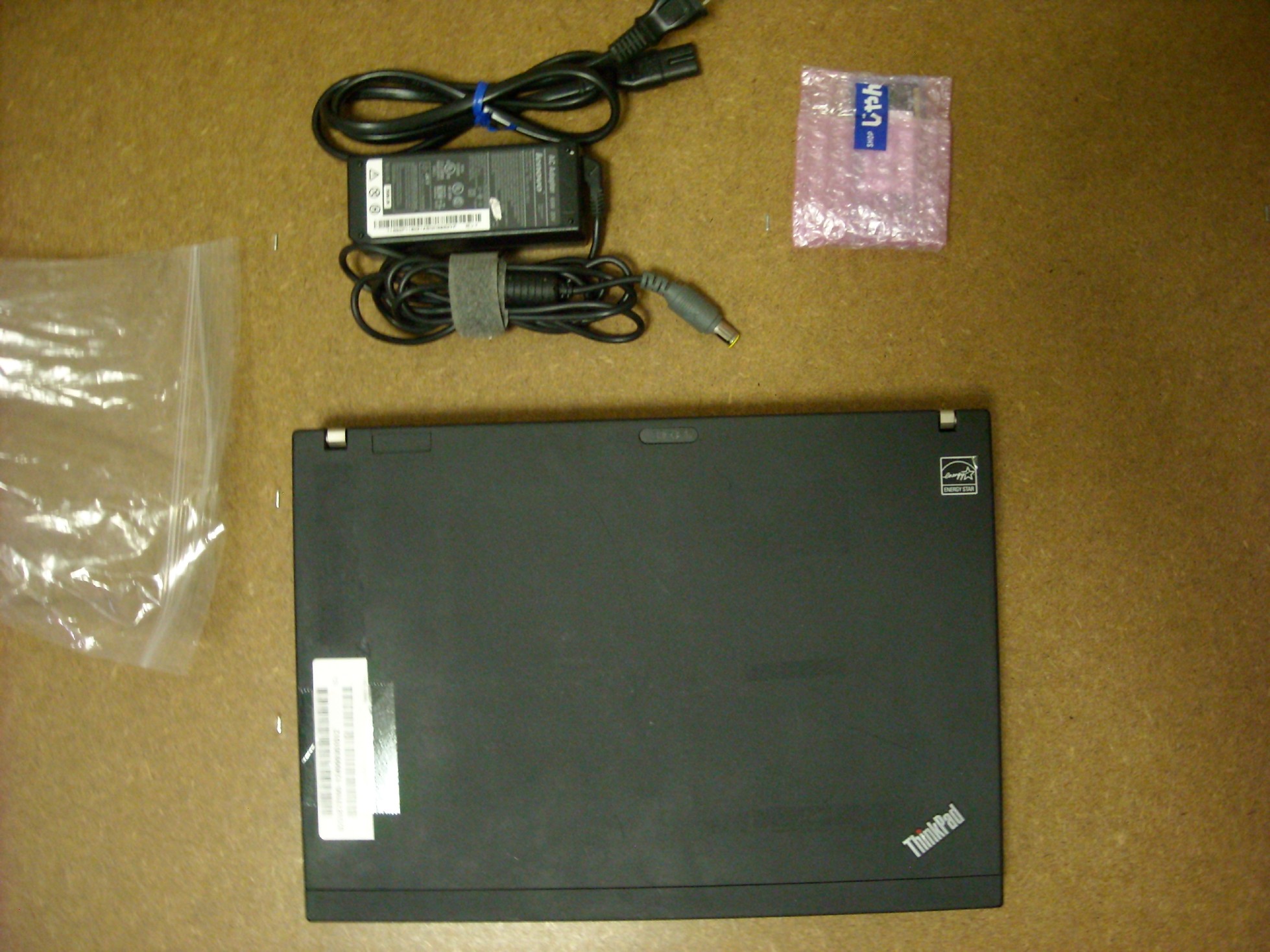
    購入したThinkPad X201i とメモリ

    状態

     
    ThinkPad X201iとメモリ

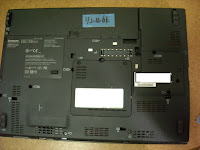
     裏にリコールOKというシールが…。見てなかった。

     購入してから気づきましたが、、、

    • 電池がリコール対象だったようです。
    • 電源ボタンが押しにくいです。押すと戻ってこないことが多々あります。
    • 内蔵スピーカーから音声が出ない。

     ジャンク品を購入するときはこうゆうことがあるので、気を付けないといけないですね。

    カスタマイズ

    メモリ増設

    DDR3 2GB→4GBへ増設。大して使用しない(はず)から、メーカー・クロックはあまり気にせず、容量も合計4GBとしました。

    上が今回買ったメモリ(DDR3L PC3L-12800 2GB)と、下がもともと実装されていたメモリ(DDR3 PC3-8500)

    右にもともとのメモリ、左に新しいメモリを実装。動きませんでしたので、写真とは反対にメモリを挿しました。

    CPU交換

    基板に直付けらしいので交換不可(あとで調べて気づいた)。 Core i3 M330 (2.13GHz)で固定。
     CPUグリス交換くらいはしようと思っています。過去の参考記事は以下から。

      CPUグリス除去
      マザーボードのヒートシンク交換

    無線LAN

    あんまり使用しないので、気にせず。Intel  Advanced-N 6250を積んでいるので、IEEE 802.11n 300Mbpsで固定。
     実はWiMaxもついているけど、使用しない……。

    SSD化

    大体のPCはHDDがボトルネックになっていると考えているので、SSD化します。とりあえず以下にしました。

    ※価格.comで120GB~で最安のSSDにしました。

    OS更新

    Windows 7を32bitから64bitにします。
     OEMのOSはセレクタブルのようなので、同じキーでディスクを準備してインストールをします。
     参考:http://shop.denkaseihin.com/?eid=692

    次回はSSD化とOSのインストールでハマったことについて書きます。

    前記事
    導入 1

    次記事
    導入 3

  • ThinkPad X201i 導入 1 ~購入の経緯~

    導入の経緯

    このブログを書くにあたって、なかなか記事の執筆が継続できず、もしかしたらカフェなんかで書いたら効率アップするのかもしれないという妄想をしたため、購入を検討しました(部屋は汚部屋なので・・・)。
     また実家に帰ると自分用のPCがないので、持ち運び可能なPCがほしいということもありました。

    方針

    ある程度のカスタマイズができる

     1.8インチのHDDやMicroDIMMなんかが使用されているマシンは対象外です。
     バッテリーや液晶は、致命的な障害がない限りは考慮しないとしました。

    予算30000円

     普段あまり使わないので、お金をかけたくないというのが本音です。本体2万、SSD128GBで8000円、メモリ2GBで2000円くらいを想定。

    持ち運びしやすい

    画面大きさでいえば、~13インチくらいでしょうか。15.6インチを持ち運びたいとは思いません。

    物色・・・?

    いろいろ物色した結果、候補としてPanasonicのCF-S8とCF-S9が上がりました。

    型番 CPU メモリ HDD 液晶
    CF-S8 Core2Duoシリーズ DDR2 SATA2 12.1インチ
    CF-S9 Core i シリーズ DDR3 SATA2 12.1インチ

    ※各スペックは、中古品の場合はさまざまなものになります。
     大体メモリは2GB、HDDは250GBが多いです。

    CF-S8の例(17000円くらい)
    http://store.shopping.yahoo.co.jp/akiba-yushop/fe0711-608.html

    CF-S9の例(23000円くらい)
    http://store.shopping.yahoo.co.jp/be-stockpana/cf-s9jyedds-b001a.html

    日本橋で物色中に掘り出し物を発見

    大阪日本橋のPCNETにて、ノートPCを物色中に、ジャンク品のThinkPad X201iを発見。Windows7 Professional 32bitが起動していて、パッと見ではほとんど気にならない傷。ジャンクの理由は、右のUSBコネクタが各デバイスを認識しない、液晶に若干のスレありとのことらしい。
    とりあえずスペックなどをその場で確認。

    型番 CPU メモリ HDD 液晶
    X201i Core i 3 DDR3 2GB 250GB SATA2 12.1インチ

    お値段12999円・・・!
    購入していました。

     ついでにメモリも中古品を購入しました。こちらはじゃんぱらにて。2000円也。
      DDR3 PC3L-12800 2GB

    メモリの例
      

    ※PC3Lは低電圧用(1.35V用)ですが、通常のマシン(1.5V)でも動きました。2GBはこれしかなかったので・・・。

    まとめ

     よさげなジャンク品 ThinkPad X201i を安く購入(12999円)、メモリも増設(2000円)。

    次記事

    導入 2

  • スタードメインで独自ドメインを取得し、Bloggerでサブドメイン運用。

    スタードメインで独自ドメインを取得し、Bloggerでサブドメイン運用。

    この記事は?

    このブログ用にスタードメインで独自ドメインを取得してみました。
    他のドメインサービスでBloggerの設定方法は調べたらありましたが、スタードメインでのものはなかったので、備忘録として書いていきます。

    独自ドメインの取得

    こちらの記事を参照。
    広告なしの無料のホームページ取得ができるとのことで、 スタードメインにしました。

    設定情報参照

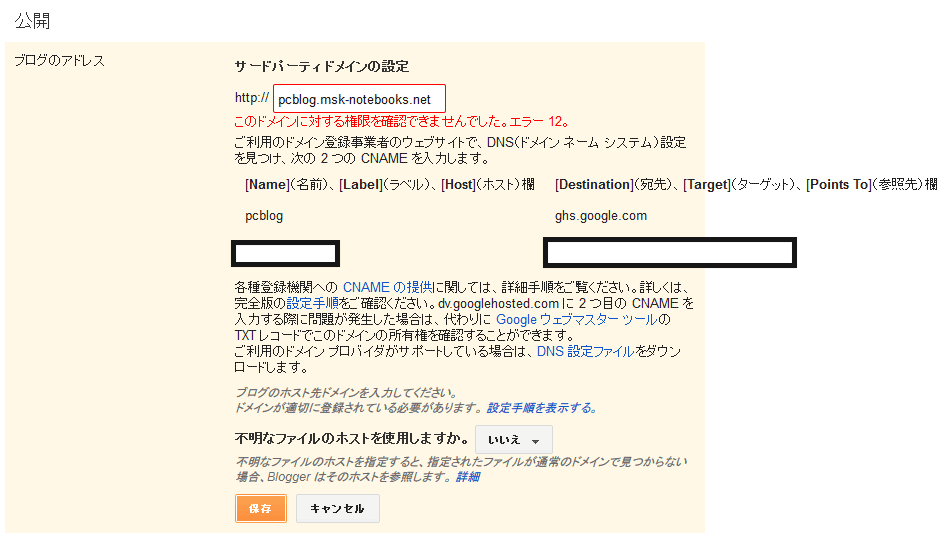
    Bloggerにログインして、サブドメインを設定(保存)しようとすると、以下のような表示がされるので、これを控えておきます。
    (ログイン→ブログタイトルクリック→設定→基本→公開→+ ブログのサードパーティ URL を設定 ブログに登録済み URL を使用します。  )

    ブログのサードパーティ URL を設定 ブログに登録済み

    情報の表示

    この記事を参考にしました。
    http://www.tsurezure.org/2013/08/blogger.html

    スタードメイン側での設定

    管理画面にログイン
    https://secure.netowl.jp/webcrow/

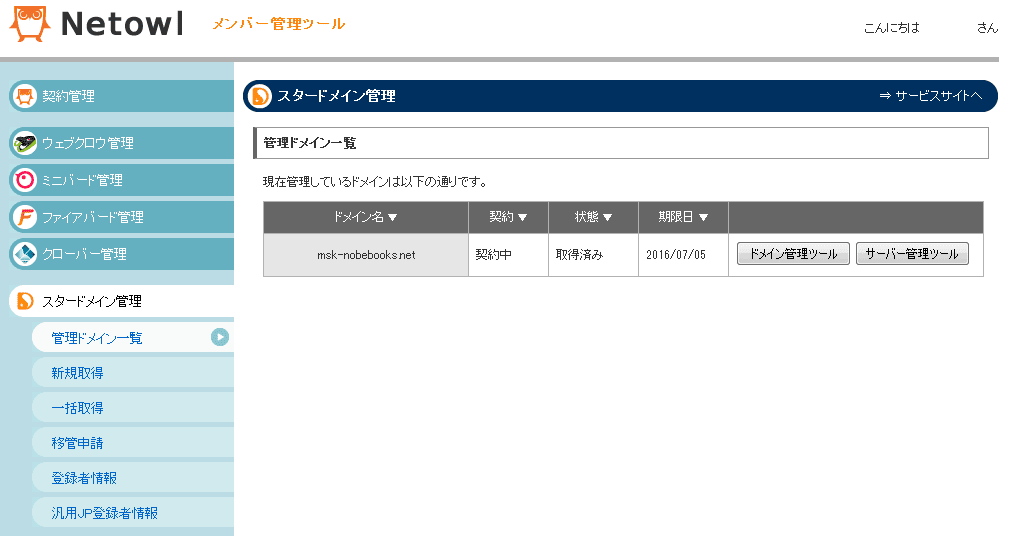
    左下からスタードメイン管理をクリック。

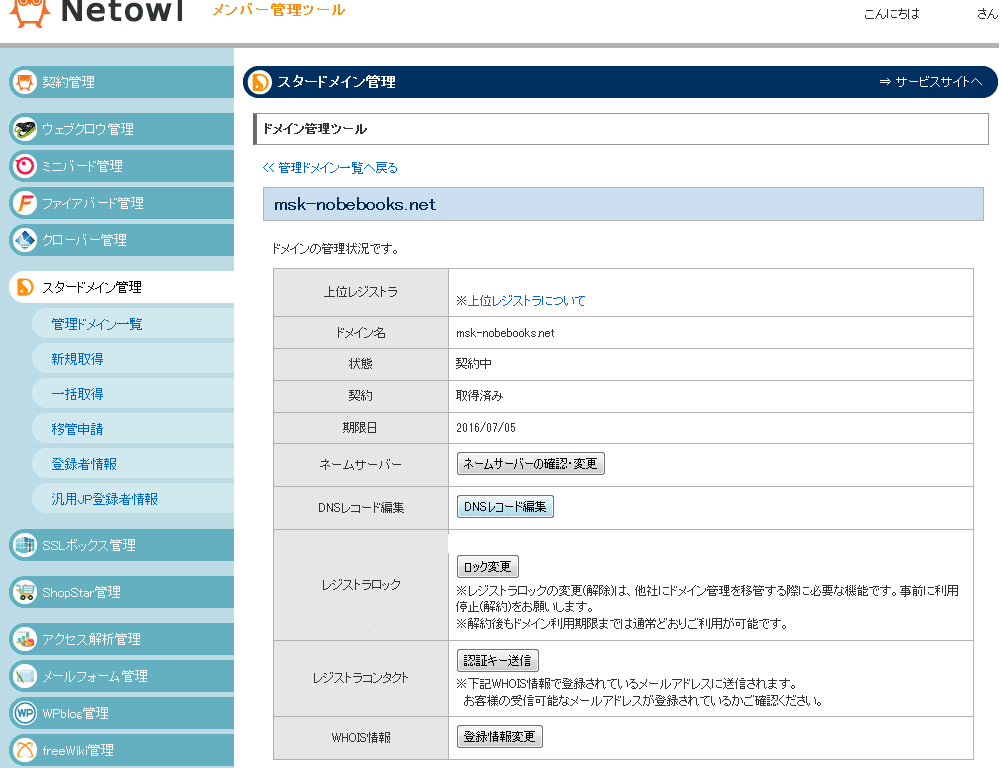
    契約しているドメインが表示されるので、ドメイン管理ツールをクリック。

    DNSレコード編集をクリック。

    レコード編集画面が表示されるので、 レコード一括編集をクリック。
    レコード追加の箇所で、先ほど控えた情報を入力。

    ホスト名 タイプ コンテンツ 優先度
    pcblog CNAME(別名) ghs.google.com (デフォルト)
    *** CNAME(別名) **** (デフォルト)

    ※ ***はBloggerアカウント固有の情報。

    確認画面をクリックし、設定に問題がないことを確認してから、確定するをクリックする。

    反映は数時間~数日かかるようです。

    Bloggerでの設定

    設定情報を参照したときの手順で(サブ)ドメインを入力し、保存する。
    このような表示になりました。

    そのあと、サブドメインでアクセスできることを確認する。
    →アクセス可になるまで、数時間かかるようです。

    結構面倒ですが、これでサブドメインからのアクセスが可能になりました。

    今後のドメイン

    新ドメイン pcblog.msk-notebooks.netにアクセスすると直接ブログに行きます。
    旧ドメイン msk-notebooks.blogspot.comにアクセスすると、新ドメインにリダイレクトされます。