カテゴリー: PC

  • Windowsでヘルプが開くF1キーを無効にしたい!

    こちらからどうぞ。
    http://blog.koshoku.org/2015/06/windows-f1-f1-windows-windows-10-f2-f2.html

    私は、レジストリをいじれる環境にあるので、これを実施しました。
    ただし、ユーザごとのものをWindows10で試しましたが、ヘルプが表示されてしまったので、システム全体でのものを提供している適用しています。
    非常に快適です☆彡

    その他、アプリごとにも設定可能なようで、Excelの場合は下記のような方法があるようです。
    http://rubymarketing.jp/blog/stop_excel_help_popup/

    ※管理者権限があるなら、ヘルプの実行ファイルをリネームするという手もあるようです。
    http://usedoor.jp/howto/digital/pc/windows10-f1-key-windows-help-mukouka-hihyouji/

    こちらに、Windows10 Proで試したレジストリデータを置いておきます。
    ※自己責任でお願いします。


  • いまさらながら、CF-B10でBitLockerを試してみる

    いまさらながら、CF-B10でBitLockerを試してみる

    相変わらず諸般の事情で、Windows 10 ProでのBitLocker対応が必要になりました。。。

    BitLockerとは?なんで使うの?

    Wikiをどうぞ(笑)。語弊だらけで言えば、Microsoft謹製のSafebootです(爆) 。
    https://ja.wikipedia.org/wiki/BitLocker

    某所では、Windows7以前では、HDD暗号化ツールを別途購入して使用していましたが、BitLockerに置き換えをしていました。
    大丈夫かMcfee・・・

    BitLockerの要件でネックになりそうなTPM

    BitLockerでは、TPM(Trusted Platform Module)というチップが必要となります。

    BitLocker の概要
    https://msdn.microsoft.com/ja-jp/library/hh831713(v=ws.11).aspx

    CF-B10は、TPM v1.2に準拠したモジュールがついているので、できるはずですが、調べても誰もやっていないようでした。
    まぁ普通はやらないよね。PC自体古いし。

    ノートパソコン CF-B10AWADR 詳細(スペック)
    http://panasonic.jp/pc/p-db/CF-B10AWADR_spec.html

    っということでやってみました。

    BitLockerの有効化手順

    BIOSにてTPMを有効にして・・・と思いきや、Windows側からBitLockerの有効化をするだけで、できてしまうようです。

    http://www.fir.riec.tohoku.ac.jp/document/drive/bitlockerwin10/
    https://solutions.vaio.com/417

    TPMがBIOSで有効になっていないため、有効にするため、一度再起動します。 WindowsがTPMを有効にしてくれます。やりおる。


    有効化をして、PCを再起動すると、BIOSのような画面で、TPM有効化の許可がでるので、はい(Y)を選択して、有効化します。
    (写真撮り忘れた・黒い画面に白い文字でした)

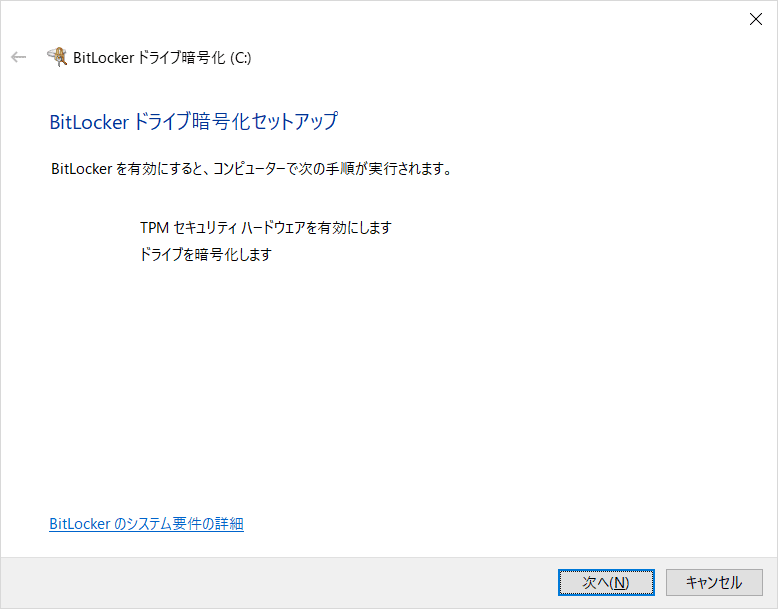
    その後、ダイアログが現れます。
    セキュリティを重視するなら、ドライブ全部を暗号化します。
    (男は黙って、ドライブ全体!っというわけでもないです)

    有効化後の処理

    特にありませんが、暗号化処理で、ディスクアクセス能力が一時的に持っていかれるので、ご注意ください。夜にやるのがいいかも。

    大体70MB/sで処理ができているので、220GB程度に認識されているSSDなら、約1時間程度で処理が終わるようです。
    (220000(MB) / 70(MB/s) = 3142s ≒ 1hour)

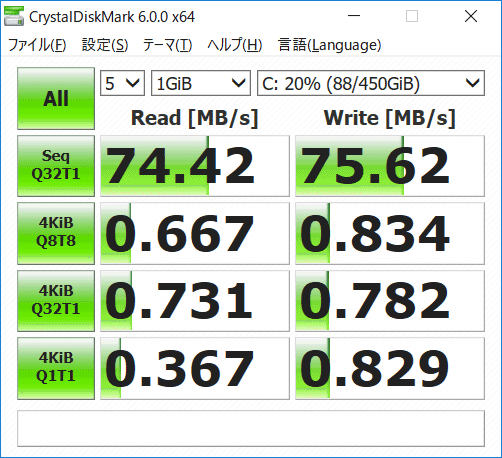
    SSD vs SSD with BitLocker ベンチマーク

    一般的には、BitLockerなどのディスク暗号化をすると、パフォーマンスは低下します。
    数%程度低下するとかしないとか。

    http://www.atmarkit.co.jp/ait/articles/1703/06/news029.html

    https://qiita.com/jj1bdx/items/b991141e93b2b07f3188
    ※ CPU命令でAES暗号化処理が早いとあります。CF-B10のCPUであるCore i5-2520Mは
    インテル  AES New Instructionsに対応してたりします。

    https://ark.intel.com/ja/products/52229/Intel-Core-i5-2520M-Processor-3M-Cache-up-to-3_20-GHz

    で、ベンチマークした結果が以下になります。

    TPMなしの激安SSD TPMありの激安SSD

    ・・・許容ですかね。
    体感速度とか、操作感なんかは全く変わらなかったです。

  • いまさらながら、CF-B10をSSD化

    いまさらながら、CF-B10をSSD化

    諸般の事情により、いまさらながらCF-B10をSSD化しました(笑)
    続きがあります → ○○

    背景

    CF-B10のリファービッシュ品があり、これを購入。

    ノートパソコン CF-B10AWADR
    http://panasonic.jp/pc/p-db/CF-B10AWADR.html

    ノートパソコンなのに、1920×1080の画面解像度なのがなかなかよいです。
    でも細かすぎて、「拡大縮小とレイアウト」で125%に拡大するも、残念な絵になったりもします。。。

    購入したSSD

    今回購入したSSDはこちらです。
    P3-256
    https://www.keian.co.jp/products/p3-256/

    容量が256GB以上で一番安かったやつを選んでいますが、チップがIntel製だったり、でもプラスチック筐体だったりと、アンバランスややつです。

    こちらのSSDは、7mm厚のものなので、CF-B10で使用するにはスペーサーが必要になります。しかし、スペーサーは付属しないので、別途手配が必要です。

    SSD換装作業

    分解とディスク換装の仕方はこちらからどうぞ。

    Panasonic Let’s Note CF-B10のハードディスクを交換する

    HDD vs SSD ベンチマーク

    圧倒的にSSDが早いですね。体感速度も、SSDのほうが良いです(当たり前ですが・・・)。

    HDDです SSD(P3-256)です。

    SSDのベンチマークの内容から、SATA2.0の限界性能くらいまでは出ていることがわかります。
    今回はB10なので、仕方ないですね。

    PC手配について

    今回は、こちらのサイトから手配したものについて、SSD換装作業をしました。

    高品質&低価格 ecoPCyou
    http://ecopcyou.jp/

  • 今更ながら サーバ PRIMERGY TX100 S3 のCPUを交換してみた。ついでにメモリ増設も。 ~ベンチマーク編~

    今更ながら サーバ PRIMERGY TX100 S3 のCPUを交換してみた。ついでにメモリ増設も。 ~ベンチマーク編~

    背景

    前回、PRIMERGY TX100 S3のCPUをPentium G640 → Xeon E3-1240に交換したので、ベンチマークを行いました。

    結論:速くなった。いや、Cyberfoxのタブをたくさん開いても遅くならなくなったというべきか。そんなにCPU温度も上がってないし・・・。

    ベンチマークソフト

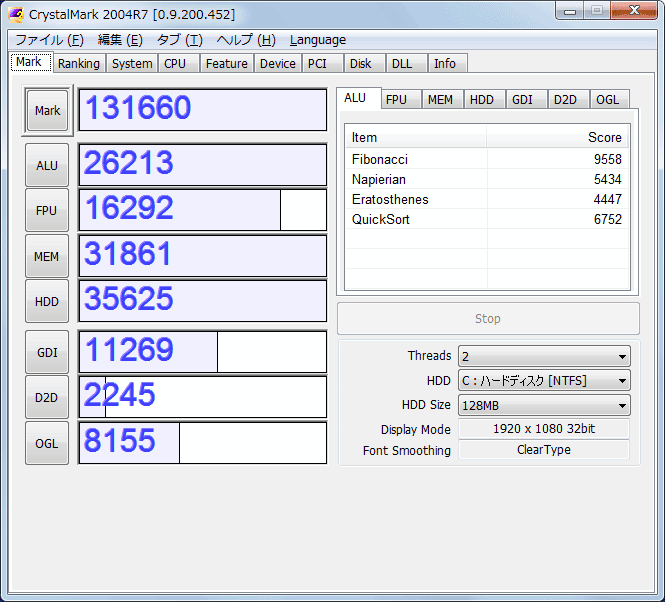
    CrystalMark 2004R7 [0.9.200.452]を使用しました。
    CPU温度の測定は、OpenHardwareMonitorを使用しました。ベンチマーク後に起動することで、CPU温度を測定しました。

    結果 ~初期状態~

    この値が基準になります。CPU温度のデータは撮り忘れ(^^;)
     

    結果 ~メモリのみ増設~

    初期状態と比較して、
    メモリのスコア(MEM)はほぼ変化なし。しかし、HDDのスコアが増えている。。。
    CPU温度は、初期状態と変わっていないと思う・・・。

    結果 ~CPU交換のみ~

    初期状態と比較して、
    CPUのスコアが飛躍的に上昇(約3倍)。
    メモリのスコアもかなり上昇(約1.5倍)
    HDDのについては、初期状態と比較してほとんど変わらず。メモリ増設がHDDのスコアに聞いている様子。
    GDIのスコアがわずかながら上昇しているのは誤差のはず(笑)。

    CPU温度は、Pentium G640のときよりも温度が低くなっている。これはグリスを塗り直した影響だと思われますが、誤差の範囲な気もします。

    結果 ~CPU交換+メモリ~ (最終形)

    初期状態と比較して、
    CPUのスコアが飛躍的に上昇(約3倍)。
    メモリのスコアもかなり上昇(約1.5倍)、しかし8GBのときと比較してスコアダウン。
    HDDのについては、初期状態と比較してほとんど変わらず。Xeonの場合、メモリ増設がHDDのスコアに効いていない様子。
    ⇒G640+メモリ12GBのスコアは何らかの誤差と思われます。

    CPU温度は、最高値を記録。ただし、Xeon+メモリ8GBのときよりも10℃ほど異なる。

    ベンチまとめ

    初期状態 メモリ12GB CPU交換 最終形態
    CrystalMark 131660 135377 268549 262490
    ALU 26213 26214 89022 88582
    FPU 16292 16251 71814 70662
    MEM 31861 31782 48671 42280
    HDD 35625 39067 35530 37446
    GDI 11269 11344 12734 12750
    D2D 2245 2227 2258 2250
    OGL 8155 8492 8520 8520
    温度 - 56 54 63
    • 初期状態に比べて、どの構成にしてもスコアは上昇。
    • スコアはメモリは8GB(2GB×4) のときがもっとも良い結果となった。
    • CPU温度については、測定方法に問題がありそう。CPUファンの回転数が固定ではないから冷えたとか、ベンチマークソフトの起動タイミングが遅すぎたなど、いろいろ要因はありそう。
    • Cyberfoxのタブを大量に開く都合上、最終形態で運用しようかと思います。

    その他

    AcrobatでOCRする速度が異常に速くなったような・・・。
    マルチスレッドに対応しているからでしょうか。。。

  • 今更ながら サーバ PRIMERGY TX100 S3 のCPUを交換してみた。ついでにメモリ増設も。 ~入手・交換編~

    今更ながら サーバ PRIMERGY TX100 S3 のCPUを交換してみた。ついでにメモリ増設も。 ~入手・交換編~

    CPU交換の背景

     サーバと言っても、TV録画とネット用にしか使ってないわけですが、CyberfoxというFirefoxの互換ブラウザで大量のタブを開いていると、どうにも遅くなるわけです。まあタブを消せばいいのですが・・・。
    しかし、最近(改心して)タブを消してもどうも動作が重い。さすがに初期装備のPentium G640 (2C2T)では・・・と思い至って、CPU交換をしようと思った次第です。
    (最近のブラウザやWebページがマルチコア向けに最適化されているのかもしれないとも・・・)

    対応CPU

    TX100 S3に関する情報は下記Wikiからどうぞ。改造情報なども豊富です。
    富士通 PRIMERGY TX100 S3 

    選定CPUと理由

    今回は、動作が重いことや、元のCPUがG640であることから、

    • あまりワット数が大きくないもの
    • スレッド数が今よりも増えるもの
    • 価格は10000円台

     このことを考慮すると、

    • Xeon E3-1240 (4C/8T, 3.3GHz, 8MB, 80W) 
    • Xeon E3-1230 (4C/8T, 3.2GHz, 8MB, 80W)

     あたりになりそうでした。

    CPU入手方法

    ヤフオクにて、E3-12XXで検索し、安いものを探しました。ただし、Xeonはv*シリーズがあって、TX100 S3は無印のもの(vなしのもの)以外動作しないようです(Wikiにはv2で動かないとの報告ありS3pなら・・・)。

    検索の結果、中古CPU価格よりもジャンク品のスリムサーバ PRIMERGY TX120 S3 (BIOS起動確認済み) のほうが安かったので、サーバを買うことにしました。CPUはE3-1240でした。
    サーバはWindow Server 2008R2のプロダクトキーがついたり、光学ドライブがいまいちだったりと、ジャンクな感じでした。

    CPU交換前の作業

    一応動作は確認されていますが、BIOSのアップデートをしておきました。
    BIOSはこちらからどうぞ。
    FUJITSU Server PRIMERGY BIOS / ファームウェア : 富士通

    Windows版のものをダウンロードし、実行してPCを再起動すると更新されますが、Server Viewというソフトを予めインストールしておく必要があるようです。

    CPU交換作業とメモリ追加

    以下、交換作業写真です。といってもファンの線を抜いて、ネジ4箇所を外すだけですが。。。
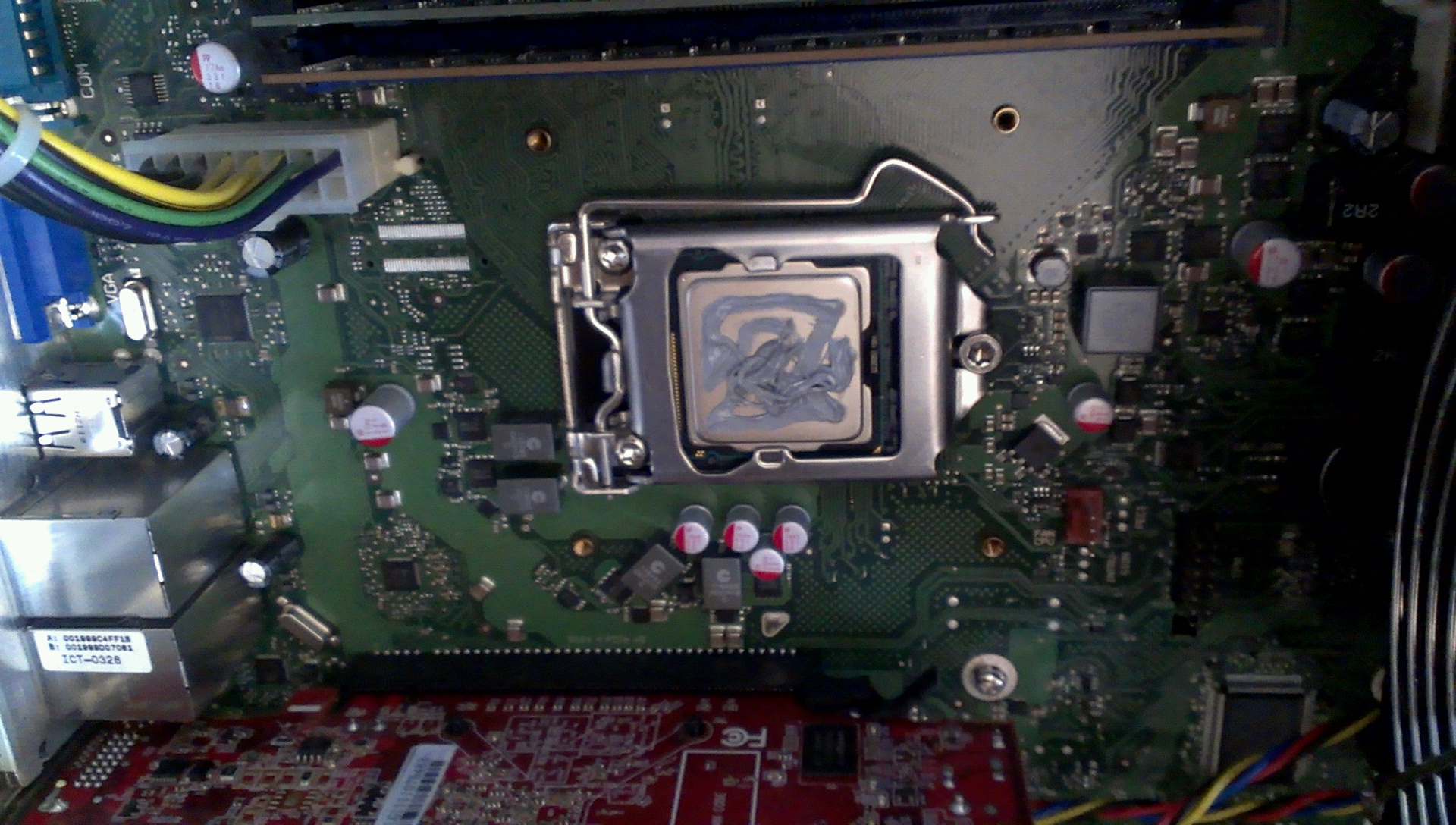
    グリス除去は、例の方法を使いました。

    ファンを外した状態の写真

    使用したグリス

    ついでにメモリも追加しました。金をケチったメモリが高かったせいで、2GB×4 → 2GB×2 + 4GB×2とすることにしました。 同じ色のスロットに同じ容量のメモリを指すことで、うまくデュアルチャネルするようです。
    *2GBと4GBをペアにすると、4GBメモリの2GB分しかデュアルチャネルにならないようです。
    *ECC品は流通量が少ないせいか、やっぱり高いです。

    起動確認

    何の事はない、正常起動を確認しました。
    ただし、初回はCPUが変わったとの表示が英語で出ました。

    ベンチマークは次回紹介します。

    その他

    余ったCPUとジャンクサーバ、その他ストレージとして余っていた2.5インチのSATA HDDをつけて、PCサーバもどきを1台組みました。
    HDDのIFはSASなのですが、SATAの上位互換なので、HDDは認識しました。

  • Realfoce(高級キーボード)のメンテナンス

    Realfoce(高級キーボード)のメンテナンス

     巷で有名なRealforceのメンテナンスをしました。会社で2年ぐらい使用してメンテナンスしていなかったものです。

    Realforceとは?

    東プレが発売しているキーボードで、打鍵感よく疲れにくいことや、耐久性が高いキーボードと言われています。

    https://ja.wikipedia.org/wiki/Realforce  より

    東プレは元々、金融機関などのデータ入力などの業務利用に使われるキーボードを国内のシステムメーカー18社24工場にOEM供給しており、特に銀行の窓口業務用のキーボードでは、約70%のシェアを確保、国内計算センターのほぼ100%で使用されている[1]。後述する静電容量無接点方式を採用したこれらの業務用キーボードは、高い信頼性と操作性を備えており、その特徴をそのままにコンシューマ向けモデルとしてRealforceが市販された。

     コンピュータのキーボードとしては高い部類で、最安でも17,000円くらいします。
     このキーボードは分解することができ、メンテナンスが可能です。

    テンキーがいらない方はこちらから。

    東プレ NG01B0 REALFORCE91UBK
    東プレ NG01B0 REALFORCE91UBK

    posted with amazlet at 17.08.14
    東プレ (2006-02-25)
    売り上げランキング: 4,966

    分解方法

    私はこちらを参考に、分解をしました。

    2015.01.11 【閲覧注意】東プレ リアルフォース 分解清掃 (Ctrl+Z アンドゥ 様)

    キーボードの掃除のやり方まとめ…分解は結構簡単 (ガジェ論 様)
    https://gadgeron.com/way-of-keyboard-cleaning

    気になったサビと対策

    キーボードを分解していると、中に入っている鉄板に若干サビが浮いていました。検索すると、他の人も同じような傾向にあるようで、対策として鉄板を塗装している人もいます。

    【キーボード】6年前のRealForceを復活させることはできる!?その2(創造的プログラミングと粘土細工 様)
    http://pro.art55.jp/?eid=1304217

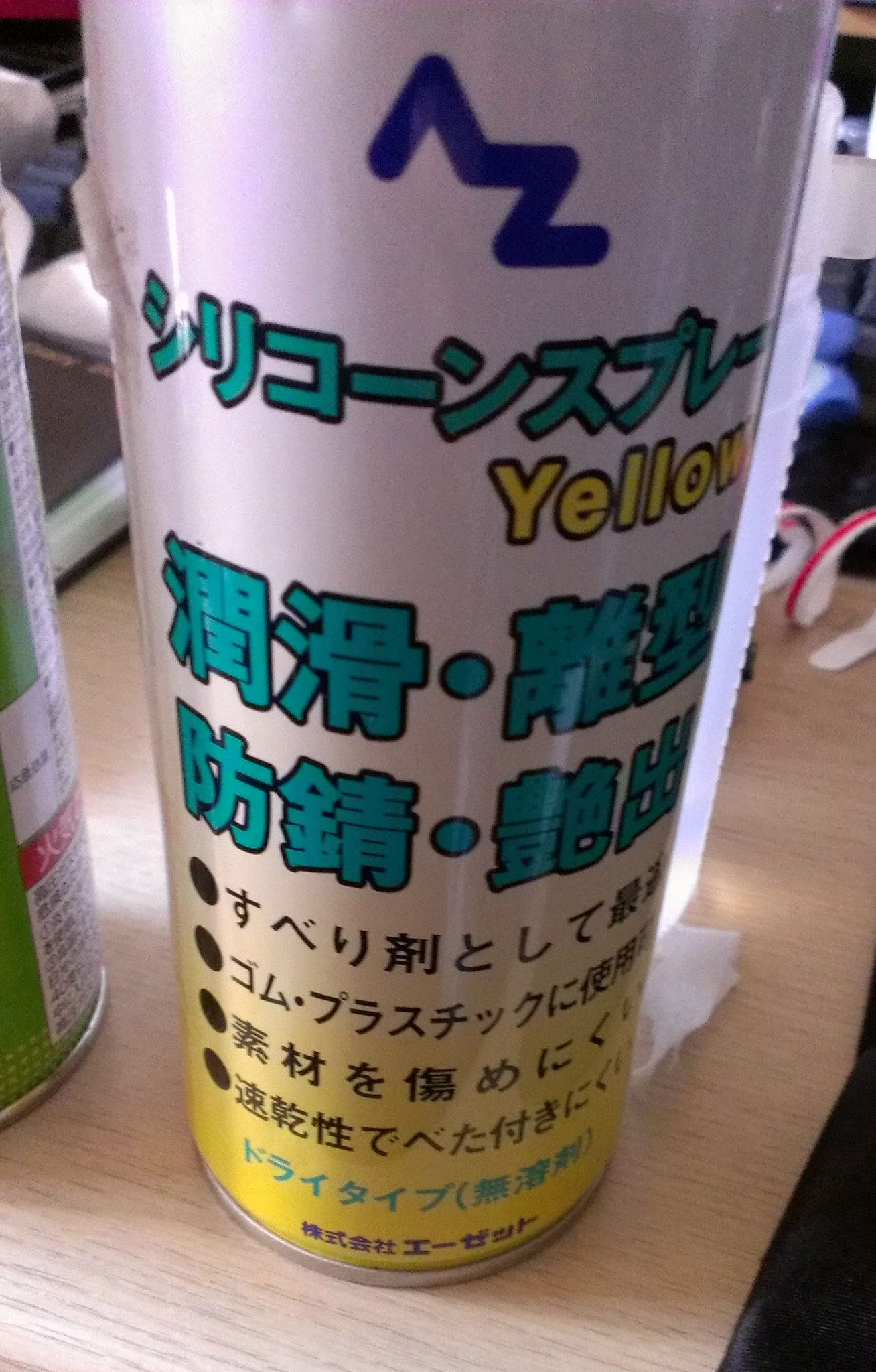
     サビの箇所を見てみると、鉄板にキーが当たっている箇所がサビがちでした。私は鉄板に、シリコンスプレー液体を染み込ませた綿棒にて、スプレー液体(オイル?)を塗り込みました。

    AZ製のシリコンスプレー。他社に比べて安い。
    スプレー液体を染み込ませた綿棒で、鉄板に塗り込む。

     この方法は弱点があって、ホコリが付きやすくなりそうです。定期メンテをするという誓いによって、克服しようと思います(笑)。

    エーゼット(AZ) シリコーンスプレーイエロー420 Y007
    エーゼット
    売り上げランキング: 13,307

    CARELAGE(ケアレージュ) 抗菌ふつう綿棒 200本2個組
    あらた
    売り上げランキング: 845

  • 激安プリンタ Canon iP2700での封筒印刷

    激安プリンタ Canon iP2700での封筒印刷


    巷で話題の激安プリンタ iP2700

    適当な安いプリンタを買うとしたら、3000円で買えるCanon iP2700が候補に挙がる。このプリンタの解説は以下を参照。

    【やじうまミニレビュー】キヤノン「PIXUS iP2700」 ~超破格、2,950円カラーインクジェットプリンタの実力 – PC Watch

     ただし、カラーのインクが独立していないから、1つの色がなくなるとすべて交換しなければならず、写真印刷などのカラー印刷にはあまり向かないです。
     ※プリンタ代よりもインク代の方が高いという罠もあり。

     私はモノクロ印刷用に購入しました。


    印刷は「封筒印刷」の設定で。。。

    下記を参照のこと。

    封筒をセットする(PIXUS iP2700)

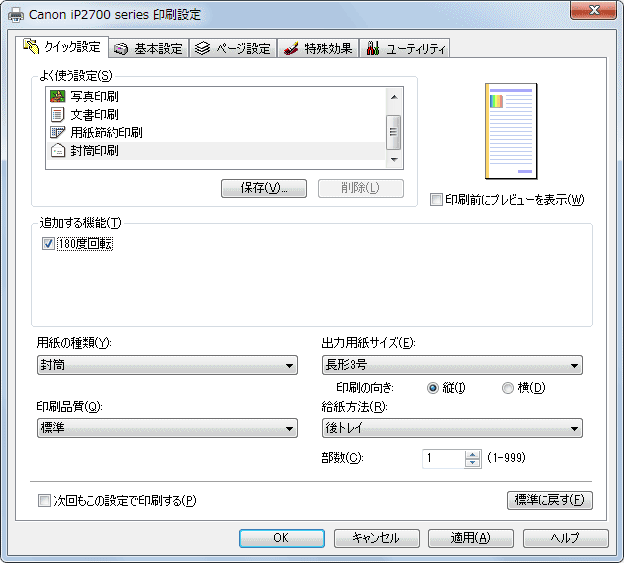
     しかし、この方法で紙をセットすると逆に印刷されてしまうので、180度回転にチェックを入れるのがポイントです。下記の設定で、長形3形封筒で、印刷できました。

    ※封筒の頭から入れると用紙詰まりのエラーがでて、印刷できませんでした(発生確率100%)。

    封筒印刷用のWordテンプレート

    私は株式会社○愛が提供しているものを使用しました。

      封筒/長3

     iP2700では、このテンプレをそのまま使用することで、問題なく印刷できました。

  • McAfee Endpoint Encryption (McAfee Drive Encryption) がかかったディスクのバックアップに関するお話

    とあることから、McAfee Endpoint Encryption(MEE, MEE-PC)で暗号化されたディスクをバックアップしたいということがあり、なんとか成功したのでメモしておく。

    2018/01/21 追記
    最近では、McAfee Drive Encryption(MDE)とも言われる(後継品?)らしいので、タイトルにMDEを追記しました。

    注意

    • 試される方は、自己責任でお願いします。この記事は、データのバックアップ成功を保証するものではありません。
    • 会社でやる場合は、会社の担当部署・担当者に相談の上、行ってください。

    ことの馴れ初め

    • とあるノートPCをSSD化したいという要望があり、これに対応するため、検索。
    • 実際に行った事例が1件あったので実施したので、記録として残しておく。

    参考
    SafeBootで暗号化されたPCでもParagonでBackup・Restoreできます
    会社のPCのHDD交換 with Safeboot!?

    ※要は、外付けディスクに書き出すときは、暗号化解除がされるので、これを利用するというお話。

    実際に行った方法の説明

    チェック項目

     □ノートPCがSSDを搭載できるかの確認(2.5インチデバイス搭載・分解方法)
     □SSD購入
     □元のHDDの容量以上の外部記憶媒体
     □外部記憶媒体への書き込み規制がないかの確認
     □OSの確認 Windows7 Professional SP1 64bit

    Paragon Backup & Recoveryの導入とHDDのバックアップ→外付けHDD

     Paragon Backup & Recoveryというソフトをインストールします。
     →ソフトインストール規制がなされているかもしれないので、要確認。
     ParagonによるHDDのバックアップ
     →USBメモリなどへの書き込み規制がかかっていることがあるので、要確認。
     →NASなどに保管するのもありかもしれませんが、今回は外付けHDDにしました。
     Paragonによるブートディスクの作成
     →Win PE版よりも、Linux版の方がよいかも。
     Paragonによるリストアができるように、説明書などを(紙で)準備しておく。

    HDD→SSDへ換装

     HDDをSSDへ載せ換えをする。
     手順は各ノートPCによるが、”型番 SSD 換装”などで検索すると事例が出てこなかったり出てきたり。

    リストアする

     CD/DVDでブートする。
     手順については、あらかじめ方法を調べておく。BIOSでの起動順序を変えておくなど。
     某ノートPCは、初期設定では起動時の内蔵ドライブ電源がOFFになっているので、適宜設定する。

    Windowsの起動確認とSSD設定

     Windowsが起動することを確認する。
     何回かバックアップを行って、うまく起動しないことがあったが、MBRを書き換えることで、うまく起動させた。
     SSDのTrimに関する設定をして、寿命を延ばす・高速化する。
     仮想メモリ(スワップ)を停止し、デフラグの実施スケジュールも無効にする。SSD寿命対策。

    MEEの再暗号化

    管理者にHDDが故障したと連絡しておき(ぉぃ)、暗号化申請を行い、暗号化した。
     タスクバーのアイコンから同期をクリックするだけでも、大丈夫かも。

    2018/01/21 追記
     250GBのHDDから、512GBのSSDへバックアップした際に、パーティションをそのままコピーしたため、262GB程度の未使用領域が発生する。
     本来であれば、再暗号化する前に「ディスクの管理」から、パーティションの拡張を行って、容量を拡張することを行う。
     しかし、うっかり容量を拡張せずに再暗号化してしまった。
     だめもとで、暗号化後に容量を拡張し、Windows 7 Proを再起動すると、なんと普通に動作するじゃありませんか。
     ということで、再暗号化後でもWindows 7のパーティション拡張は可能なようです。

     
    ★あんまり怪しいことをすると、(いろいろな意味で)MEE-PC管理者に目をつけられたりするので注意。

  • ThinkPad X201iのWindows10化

    ThinkPad X201iのWindows10化

    経緯

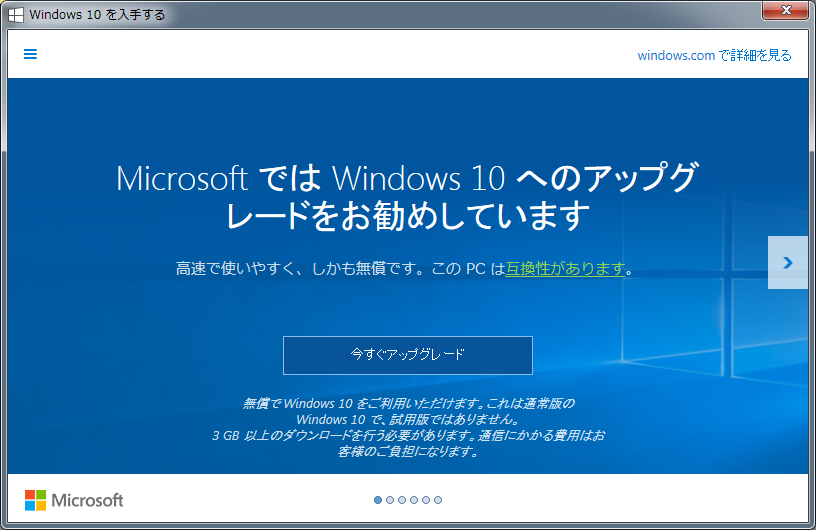
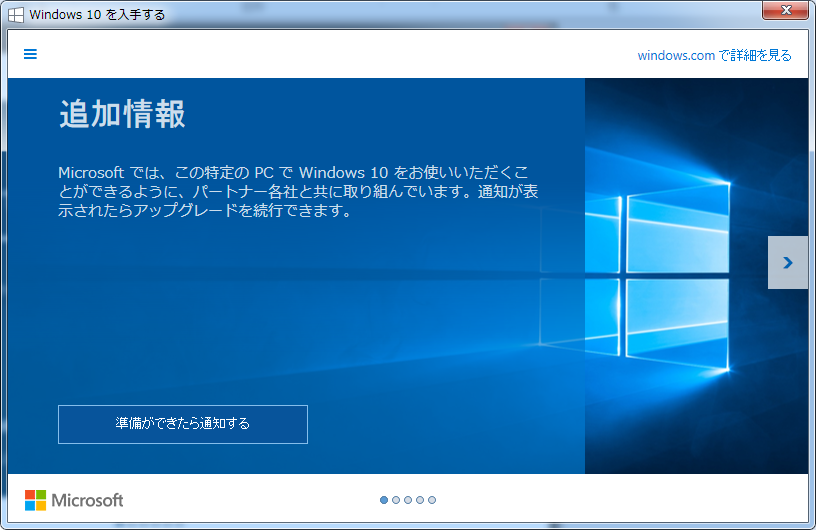
    サーバ TX100 S3にてWindows Updateなどをしていると、しきりにWindows10にしないか?という通知が来るようになった。
    そこであまり使用していないThinkPad X201iを試験的にアップデートすることにした(戻せるらしいし)。

    手順

    通知に従っていくだけでした。
     

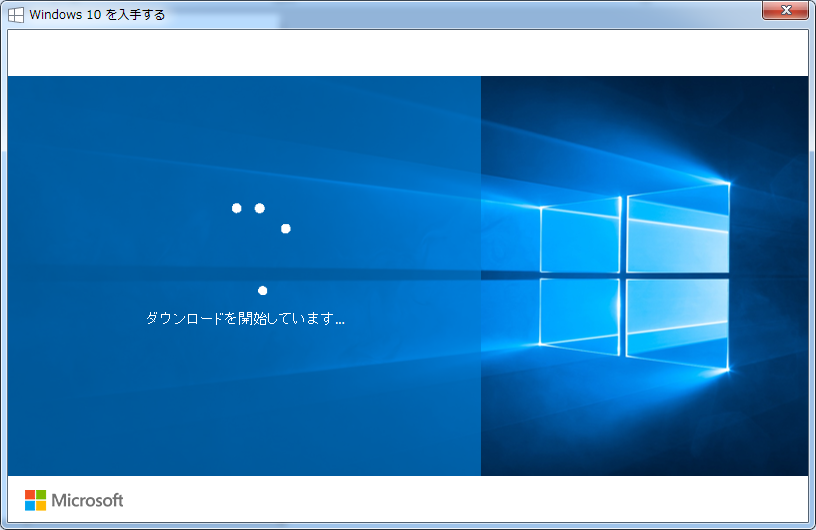
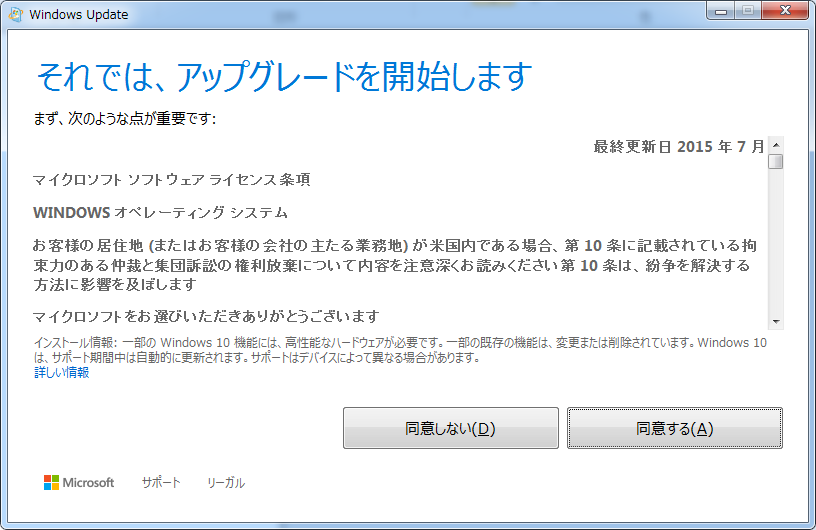
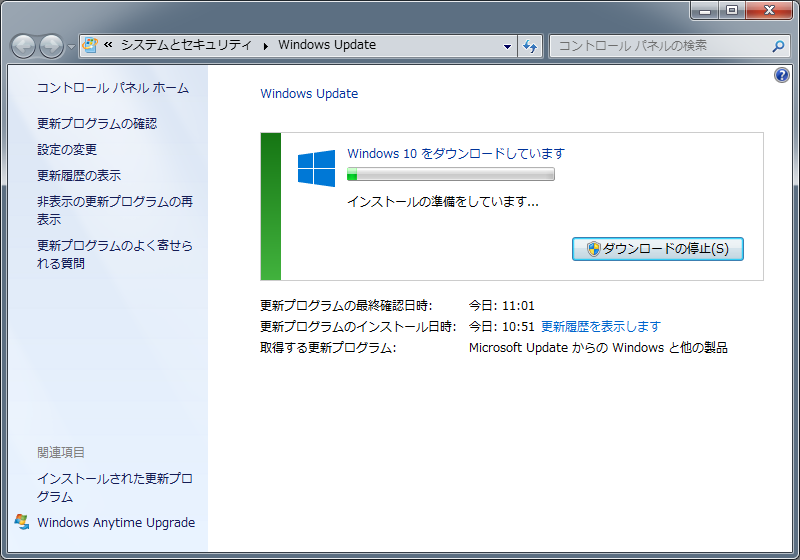
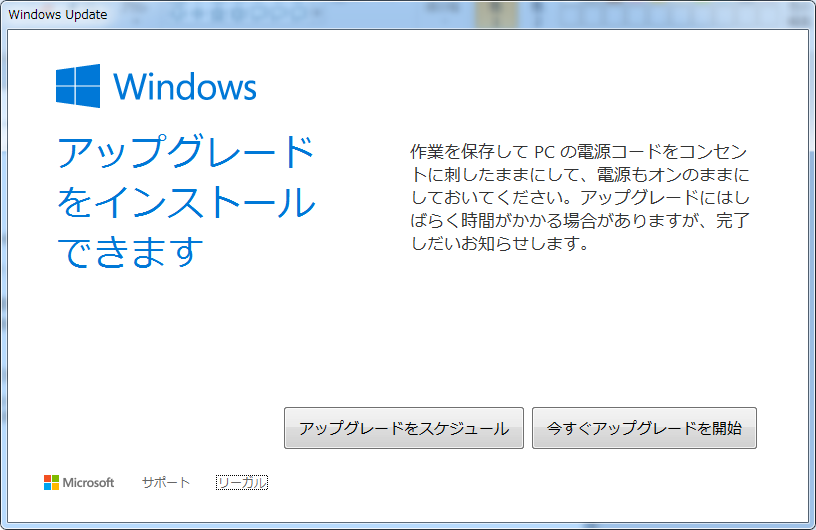
    ダウンロードが終わると、Windows Updateな画面になってまたダウンロード…。規約画面が出てきて「同意する」→「今すぐアップデートを開始」で進んでいきました。
      

    この後、Windows7が再起動して、Windows10へのアップグレード処理が始まりました。
     
    アップグレード処理が終わると、初期設定をしろといわれますので、行っていきます。

     
    初期設定が完了すると、ログインできるようになります。

    使用感

    ※快適さや問題点があることを保証するわけではありません。個人的主観です。

    UIについて

    スタートボタンはあるし、操作方法はWindows7とほとんど変わらないので、問題はほとんどなかったです。
    しいて言えば、エクスプローラーの戻るボタンが小さくなって押しにくいことがマイナスなくらいです。

    動作速度について

    Windows7のときとほとんど変わらない感じです。

    不具合について

    インストール当初は、指紋認証が使用できませんでしたが、Windows Updateを行うことによって使用できるようになりました。
    スリープ後の放置時間が長いと、復帰に毎度失敗します。ジャンク品なので何とも言えませんが。。。
    そのほか、Fnキー用のユーティリティソフトなどは問題なく使用できました。
  • 上海問屋 PCレス録画専用 HDMI ビデオキャプチャーボックス にて、とあるUSB3.0のストレージが認識されない。

    諸般の事情で、DN-12534を使用することになったが、USB3.0のストレージが認識されないという問題があったので、記録しておく。

    ※ただのフラッシュメモリ相性問題の可能性もあるので、鵜呑みにしないでください。


    コンポーネント出力を録画できる装置がほしい

    諸般の事情で、コンポーネント出力を録画する必要があって探していたところ、上海問屋のDN-12534を見つけた。

    DN-12534は、HDMI出力・コンポーネント出力のキャプチャツールであり、「USB2.0ストレージ対応」のストレージへ、H.264形式で映像を記録できる。

    とりあえず購入し、ストレージとして最近はやりのUSB3.0のフラッシュメモリも、併せて購入した。


    ※USB3.0に対応していて安いこと、 アルミボディのため放熱性が良さそうなことから選択しました。

    記録できない

    ところが、DN-12534の電源を入れ、USB3.0のストレージを挿し、録画ボタンを押しても、一向に録画が始まらない。。。
    ストレージのアクセスランプはつくので、ストレージは問題なさそう。

    先にストレージを挿すのが悪いのかと、ストレージを挿してから電源を入れて録画ボタンを押してもだめ。

    さて困った。とりあえずいろいろ試した。

    ×電源ON→USB3.0ストレージ挿入
    ×USB3.0ストレージ挿入→電源ON
    ×FAT32でストレージを再フォーマット
    ×NTFSでストレージを再フォーマット

    しかし、USB3.0ストレージに記録することができなかった。

    どうしようもないので、USB2.0のストレージを挿し、録画ボタンを押したらあっさり録画開始。ばっちりでした。
    ちなみに上記のどの方法でも記録できました。いまどきNTFSにも記録できるのね。。。

    反省点

    USB1.1と2.0ではあまり困ったことがなかったので、USB2.0ストレージに対応しているなら、USB3.0ストレージも問題なく使用できるだろうと思っていました。すいません。
    USB2.0と3.0ではコネクタ形状は同じだが端子数が増えていることもあり、いろいろと違うようだ…。

    もし、似たようなことを考えている人がいたら、気を付けてほしい。

    …買ってしまったUSB3.0フラッシュメモリ、どうしようか。。。

    その他

    録画した動画は、Windows7標準のメディアプレーヤーで再生すると、プログレスバーが怪しい感じになりました。ffdshowなど、いろいろとコーデックを入れてるので、一概にメディアプレーヤーが悪いといえないですが。