カテゴリー: PC

  • 独自ドメインの取得とレンタルサーバ

    独自ドメインでの運用を検討していて、今回スタードメインにて独自ドメインを取得、また無料でレンタルサーバがついてきた。備忘録的に記録しておく。

    独自ドメイン

    もともとはこのブログ用に独自ドメインを取得しようと考えていました。理由として、

    • アクセス数アップ(ろくに記事も書いてないので、アクセス数なんて……)
    • 自己満足

    散々な理由ですw

    ドメイン業者選び

    Googleで 独自ドメイン おすすめ などと検索して調べていくと、いろいろな情報が出てきました。
    私が確認したポイントは以下の通り。

    • ドメイン種類
    • 価格
    • DNS固有の設定
    • 実績

    ドメイン種類

    SEO的に有利なものにしようと思ってました(対してアクセスが(略) )。
    .jpあたりがいいらしいのですが、コストの都合上.netにしました。.comもありましたが、何となく商用利用な感じがしたので、やめました。

    価格

    これは言うまでもないので省略。ただ、円安の影響はドメインにも波及しているようで、円安→価格アップとなっているようです。
    また、2年目以降の価格については、初年度の価格よりも間違いなくアップしているので、ランニングコストには注意です。

    DNS固有の設定

    DNSの設定に関する話です。
    とりあえず個人情報はさらしたくなかったので、WHOIS情報代理公開ができるところとしました。
    またサブドメインがタダで取得できることも重要でした(契約後調べたのは内緒)

    実績

    ドメイン業者 評判 などで調べて、悪くなかったらOKということにしました。
    対してアクセスされるわけでもないと思ったので、稼働率などは見ていませんでした。

    スタードメインを選んだ理由

    単純に無料のレンタルサーバ(webcrow)がついてきたためです。広告なしで取得したドメインも利用可能、ただ容量は1GBと少なめです。また帯域的なことや転送量の話については、広告を見る限り記載はないようでした。
    お値段は.netドメインの1年間の契約で1274円でした。

    ドメインを買ったら、次は設定です。
  • dynabook SS RX1 メンテナンスとWindows Vista SP1がインストールできない問題

    ブログを書くのが久しぶり…

    さて、諸般の事情により、 dynabook SS RX1 を預かり、メンテナンスすることになった。
    http://dynabook.com/pc/catalog/ss/080611rx/spec.htm

    このPCにはもともとWindows XPがインストールされていたが、HDD不良やXPサポート終了に伴い、HDDを交換することになった。

    #企業でもこんなことが多いはず。

    結果としては、BIOSでAHCIモードをIDEモード(compatibility)にしてインストールを行うことでWindows Vista SP1をインストールできた。

    分解メンテナンス

    「dynabook ss rx1 分解」などのキーワードで調べると、HDD→SSD換装に関するブログが多数ヒットするので、これらを参考にHDDの交換を行った。

    ・参考にしたブログ等

    http://plaza.rakuten.co.jp/alfsystem/diary/201001270000/
    http://dynabook.biz/applications/hdd_rx1/

    ・CPU用グリス
    http://juni24.blog.fc2.com/blog-entry-150.html

    グリスはJOUJYE ナノ・ダイアモンドサーマルグリス OC7を使用

    ※一番熱伝導が良さそうだったのでつい購入

    グリスを取るのは以下のページを参照、と自分のブログの記事を出してみるテスト。
    http://msk-notebooks.blogspot.jp/2014/05/cpu.html

    #ちなみにファンの軸部分についてテフロン系のグリスを塗ったりもした。専用のものがなかったので自転車用のものにしたが、3日ぐらいつけたままにしてて、いまのところ不具合はない。

    リカバリーと不具合

    本題はこちら。
    交換後、リカバリーを行った。リカバリーディスクがあったまではよかったが、OSがVistaの無印。。。

    SP1・SP2を当てることにしたが、エラーが発生orz
    内容としてはSP1インストーラを起動して進めていくと、 0x80000FF というエラーに遭遇。
    ぐぐると、以下の ことが見つかったが、

    http://support.microsoft.com/kb/946414/ja

    しかし、該当するレジストリはない。

    さらに調べると、以下の掲示板が見つかる。
    http://answers.microsoft.com/ja-jp/windows/forum/windows_vista-windows_update/%EF%BD%88%EF%BD%84%EF%BD%84%E4%BA%A4%E6%8F%9B/27be146c-d8d6-489b-9b8e-c4efa6371b02

    ここでAHCIの話があり、もしかするとと思い、BIOSでAHCIを切った。
    BIOSは電源起動時にEscキーを連打することで入れる。

    そうすると、なんとSP1が入るではありませんか。
    この勢いでSP2もインストールした。

    …この時期はAHCIが出たばかりで、AHCI関連でトラブルがあったのを思い出した。

    とりあえず、SP2のインストールまで成功した。

  • CPUグリス除去

    CPUグリス除去

    最近更新がご無沙汰気味…

    さて、いろいろあってパソコンを預かってCPUのグリスを塗りなおすことになった(爆)

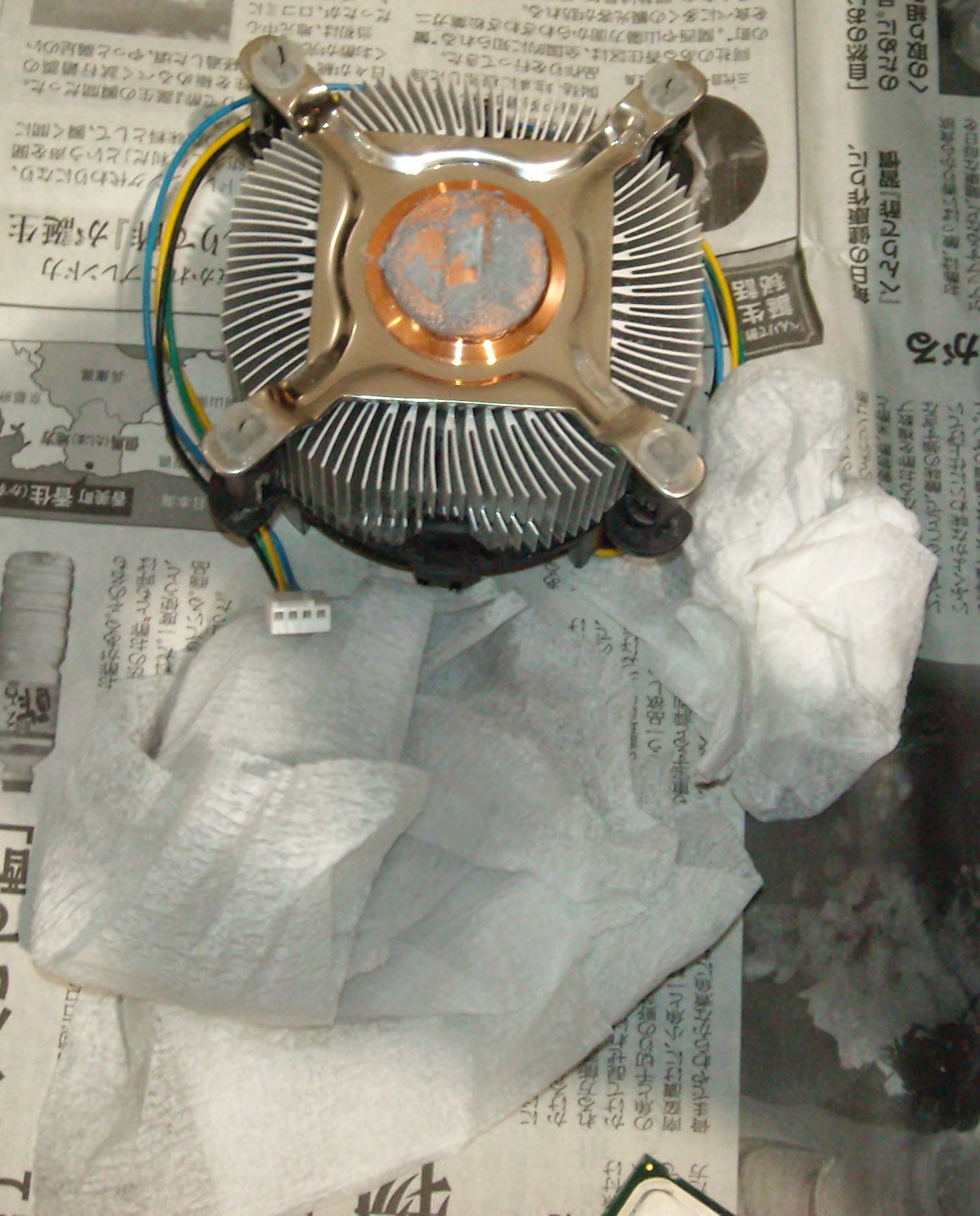
    CPUグリスは簡単に除去できず、表面に残っていると新しいグリスの放熱効率がおちるという話もある。

    今回は簡単にグリスを除去できる方法を紹介しようと記事を書いてみた。

    注意事項

    もしこの方法を行う場合は、自己責任でお願いします。
    私は一切の責任を負いません。

    グリスによっては、変質する可能性があります。

    手順

    結論から言うと、市販のパーツクリーナーを利用してグリスを除去する。

    用意するもの

    マザーボードから外したCPUやヒートシンク
     パーツクリーナー(200円程度)
      新聞紙等

    パーツクリーナーは、例えばこんなもの

    高いものだとこんなもの


    CPU・ヒートシンクを外す

    この手順はマザーボードによります。省略。

    グリスはインテル純正のヒートシンクについているものです。

    はずしたCPU・ヒートシンクは新聞紙の上に置きます。
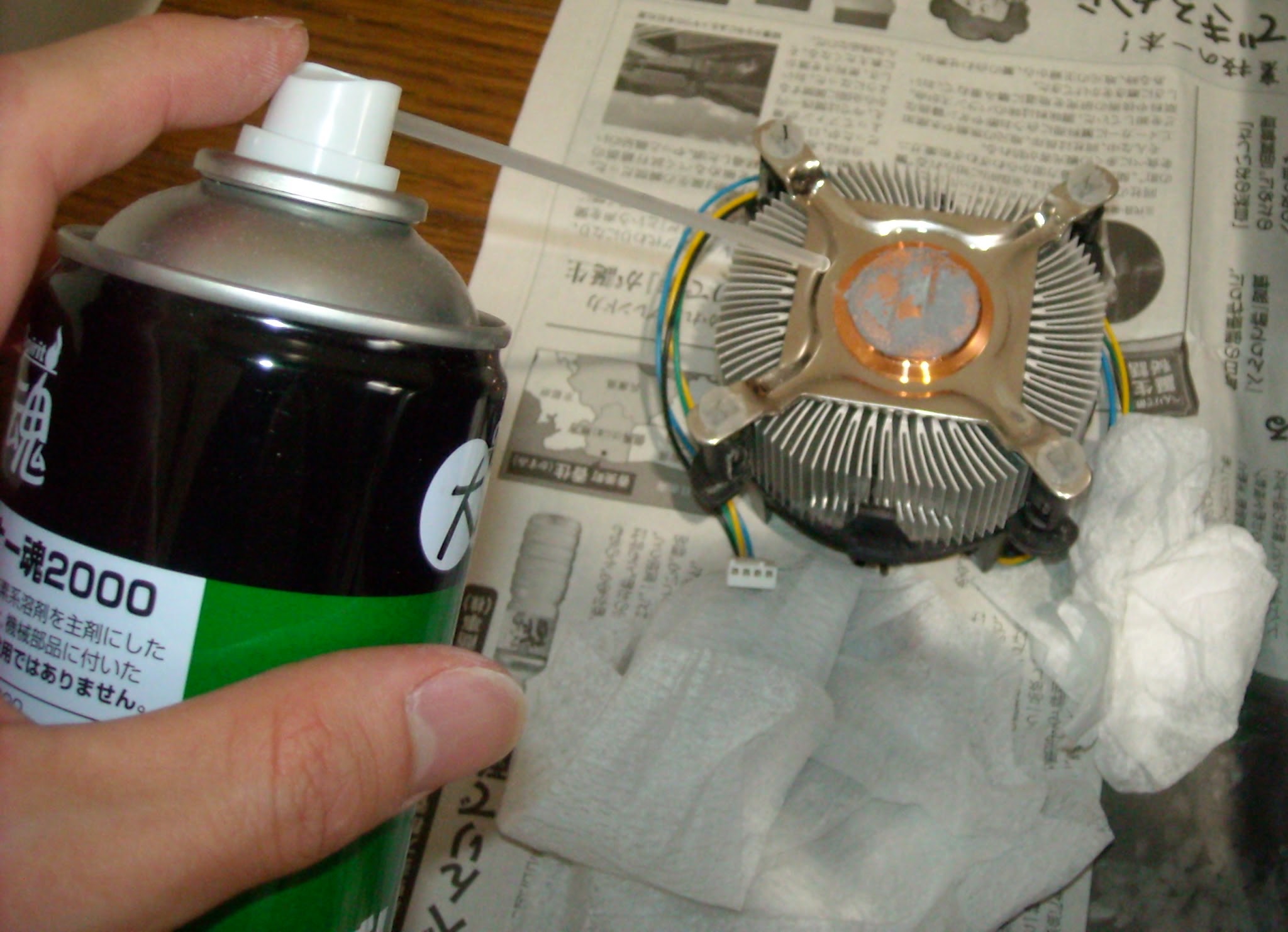
    写真はヒートシンクです。

    クリーナーを吹き付ける

    グリスが驚くほど取れます(笑)

    ファンの駆動部にクリーナーが入ると潤滑用グリスが洗浄されるの注意。

    #きれいにした後の写真を撮り忘れたorz

    たったこれだけです。

    ノートPCの表面実装の場合は、キムワイプなどにクリーナーをしみこませて、拭いてやるときれいになります。

  • スタンディングデスクなるものを試してみた。

    スタンディングデスクなるものを試してみた。

     ふと、Webを徘徊しているとこんなページが…。

      たった2300円!IKEAの家具で自作するスタンディングデスク
       http://lifehacking.jp/2013/01/ikea-standing-desk/

     これは立ってパソコンの操作を行うことができる机を作製するというもの。
     長時間座っていると死亡率が有意に高くなる、なんてことがあるらしいが何となくそんな気がするので、このデスクを作ってみた。

    準備 

     記事ではIKEAのものを使っているが、IKEAは通販がない。代行業者もあるが2300円は達成できない。そこで、私は似たような材料でだいようすることとした(ヲゐ)

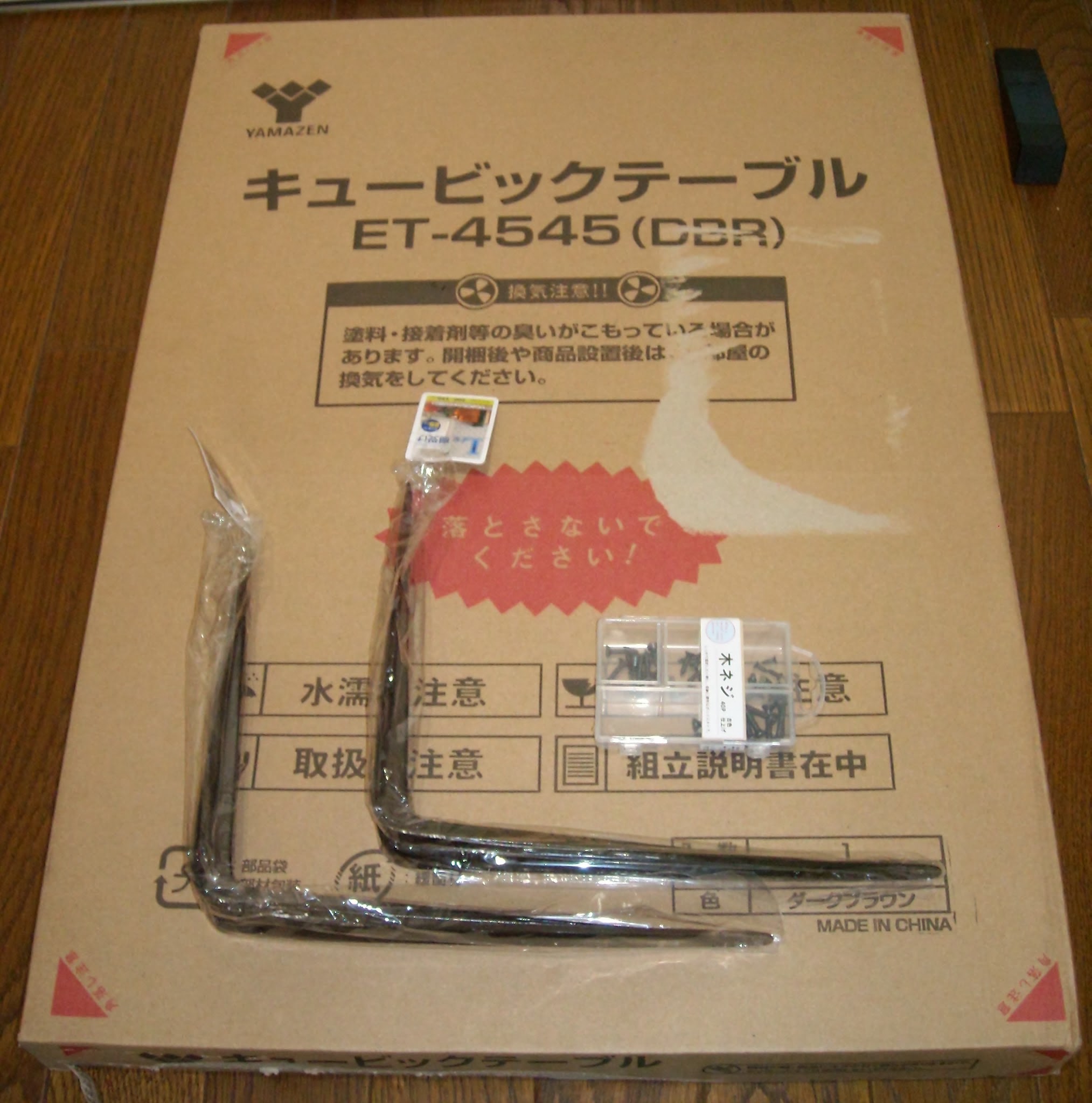
    ・ 山善(YAMAZEN) キュービックテーブル(45×45cm) ET-4545(DBR)S* ダークブラウン [2,000円]
     

    ・ ダイソー 棚受け×2 [210円]
    ・ ダイソー 木ねじ[105円]
    ・ 某ホームセンター カラー棚板 ブラック(900×300×16 (mm) ) [約600円]

    ・プラスドライバー(手持ち品)
    ・キリ(手持ち品)

    合計 2,915円
    ※ちょっと高くなったが、作業する楽しみを買ったということで

    手順

    まずはテーブルを組む。これは足をテーブルにねじ込むだけ。

     次に棚板と 棚受けを組む。棚板にはキリなどで下穴をあけておくといい。この下穴にプラスドライバーで木ねじを挿す。

    下穴

     棚受けをつける位置は、あらかじめ計算しておく。私は現物合わせで位置を決めた。

    最後にテーブルと棚の取り付け。同じくテーブルの脚に下穴をあけておく。

    完成したテーブルはこんな感じ。

    左右にマージンを取ることで、マウスのスペースやコーヒーを置くスペースを確保している。

    ちなみにこのディスプレイはTX100 S3につながっているので、19インチラックのコンソール気分…にはならなかった。

    感想

    使用して2日目ですが、結構しんどいです。でも脂肪が燃えてる感がすごい(笑)
     アニメなどを見るときはディスプレイを下に向けて、椅子に座って見上げるように見ています。

  • OCCTを試してみた PRIMERGY TX100 S3

    OCCTを試してみた PRIMERGY TX100 S3

    Twitterで流れてきたURLをクリックすると、面白そうな記事が。

    http://gigazine.net/news/20121227-occt/

    そこで、PRIMERGY TX100 S3 で試してみることにした。

    OCCTとは?

    Gigazineの説明では、

    >4種類のストレステストが実行でき、テスト中のCPU使用率・メモリ使用率・周波数・温度・電圧をグラフ化して、システムの安定度がチェックできるフリーソフトが「OCCT」です。Windows XP、Vista、7、8上で起動可能です。

    とのこと。サーバのチェックにはもってこいです。

    導入方法はGigazineのページに書いてあります。

    条件

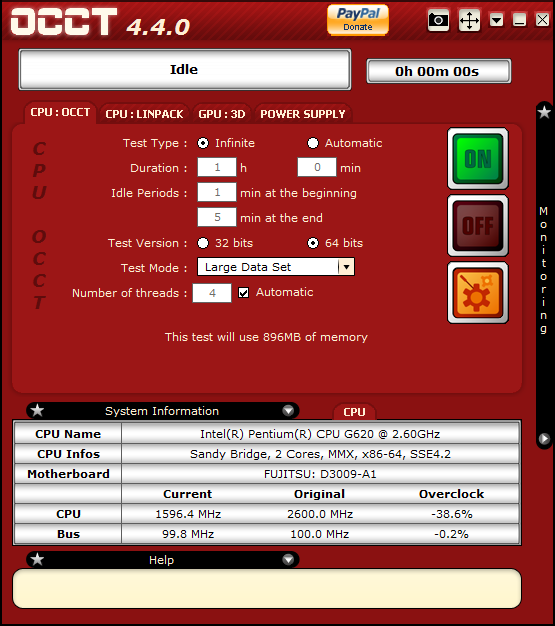
    起動直後の設定画面を画面をキャプチャーしたもの。
    設定は、
     Test Type: Automatic
     Test Mode: Small Data Set
    としました。
    室温は21℃でした。

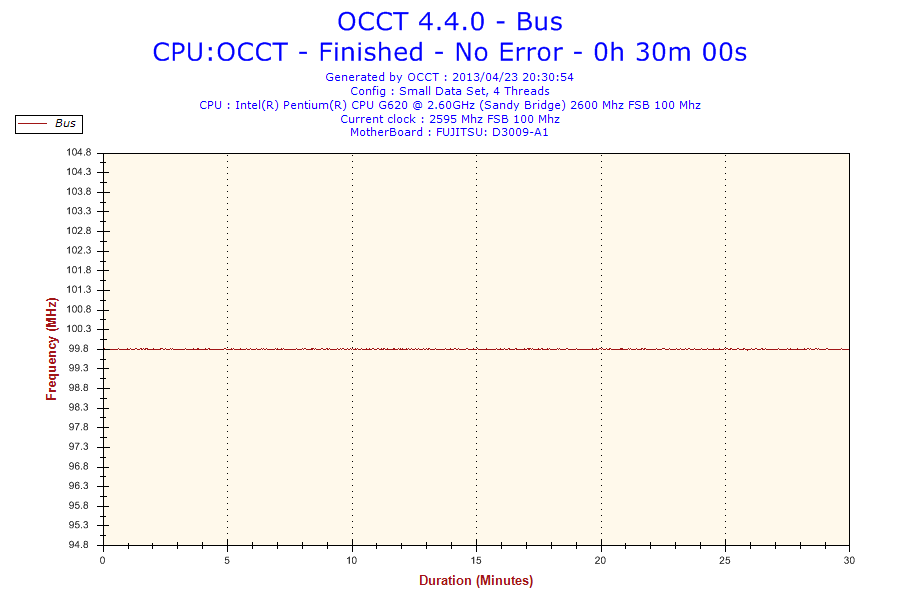
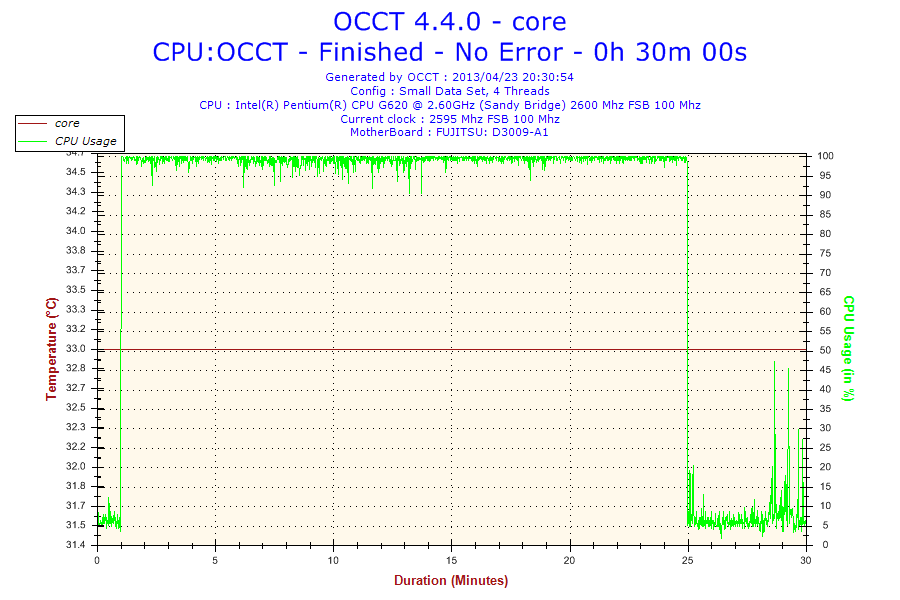
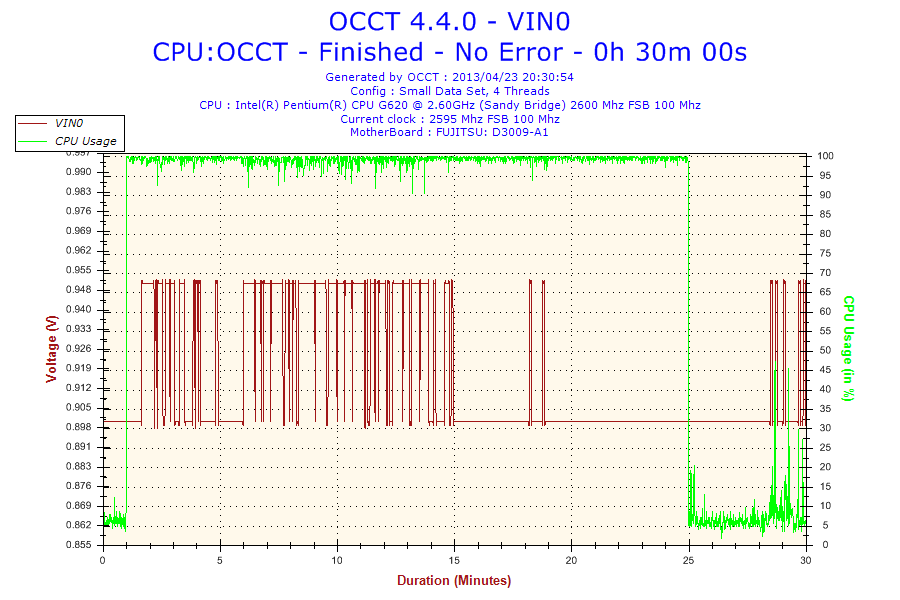
    結果

    実質負荷テスト時間は24分。
    CPUやメモリについてはエラーなし(当然か)。
    温度については、室温が21℃に対して、66℃が最大となりました。

    ※実はテスト中、ブラウジングをしていたのですが、特に引っ掛かりもなく操作できました。

    まぁこんなもんでしょうか。フィルタを外したり、CPUグリスを変えたりすると、ちょっと変化があるかもしれませんね。

    フィルタについて
    http://msk-notebooks.blogspot.jp/2012/10/primergy-tx100-s3.html

  • サーバ PRIMERGY TX100 S3 の購入とホコリ対策

    サーバ PRIMERGY TX100 S3 の購入とホコリ対策

    背景

    最近ノートPCのHP 6535sの液晶下部に線が入り始めた。
    実用に堪えなくなってきたので、外付けディスプレイを購入してしのいでいたが、処理能力などにも不満があったので、激安鯖の一つである PRIMERGY TX100 S3を購入した。

    購入

    購入はAmazon経由で行ったが、250GBのディスクでraid1が構成されたものだった。

    Amazonからのメールより:
    パソコンランド株式会社 ( パソコンランド帯広 ) から発送された商品(梱包:1点目)
    1  OSレス PCサーバ PRIMERGY TX100S3 2GB 250GB×2 RAID1構成済

     ※レビューなどは、先人たちがしているので、ここでは省きます。
    購入後、6535sからSSDを転載してWindows7をインストールしたらとっても快適になりました☆

    所感

    さて、このマシンはサーバ機であるが、某H社のPCサーバとは比べ物にならないくらい静かである。
    マシンパワーも、6535sに比べれば、十分すぎる。
    難点は、メモリがECCのものしか受け付けないということぐらいである。

    詳しいことはこちらから。
    http://wiki.nothing.sh/page/%C9%D9%BB%CE%C4%CC%20PRIMERGY%20TX100%20S3

    改造など

     っといっても、十分な性能なので、メモリの増設程度しか行うことがなかった。
    そのほか、サーバで24時間稼働が前提の設計であるので、録画サーバにしようかと画策中である。
    (最近テレビを見る時間ができたので、必要な番組だけ録画して、後で見るっというわけである)

    そこで、来るべき24時間稼働に備えてフロントにフィルタをつけてみた。
    (絨毯の部屋はどうしてもホコリだらけになる)

    準備するもの

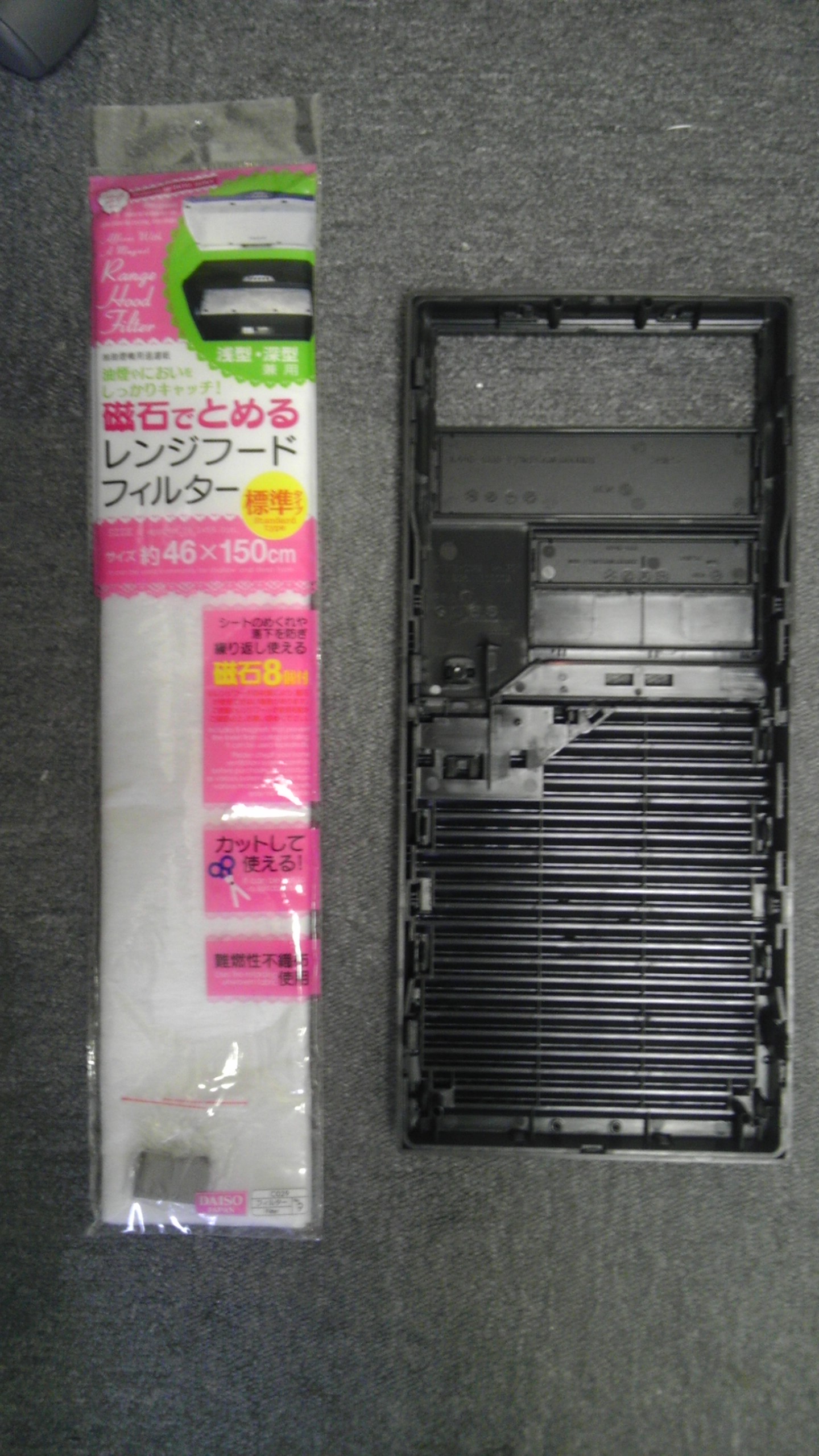
    換気扇フィルタ(100円ショップ) 、ハサミ、やる気

    手順

    1.  サイドパネルを外す
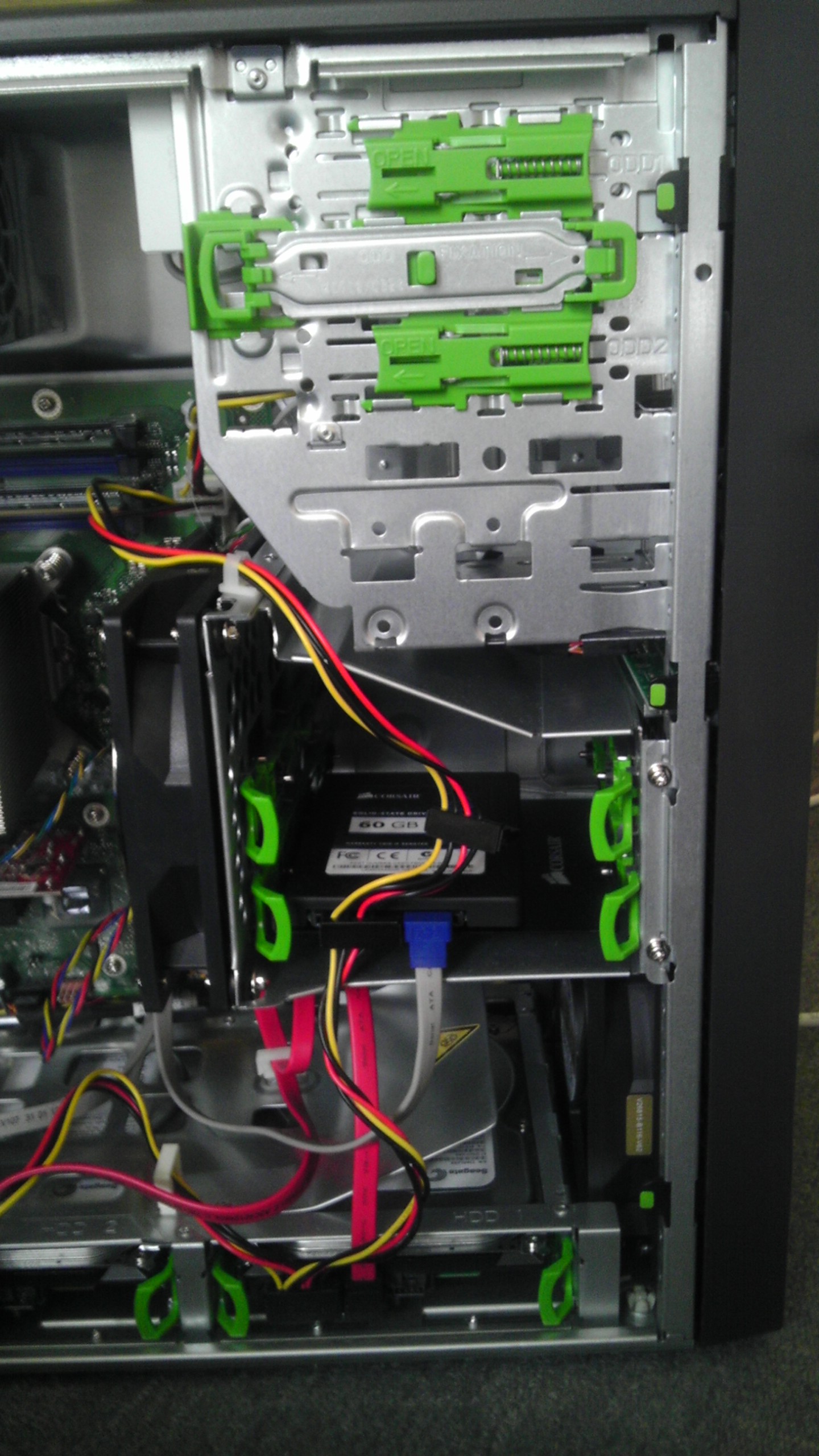
    2. フロントパネルを外す。HDD付近のプラスチックの突起を押して、フロントパネルをずらすことで外れる。
    3. 換気扇のフィルタをフロントパネルの形に切り出す。
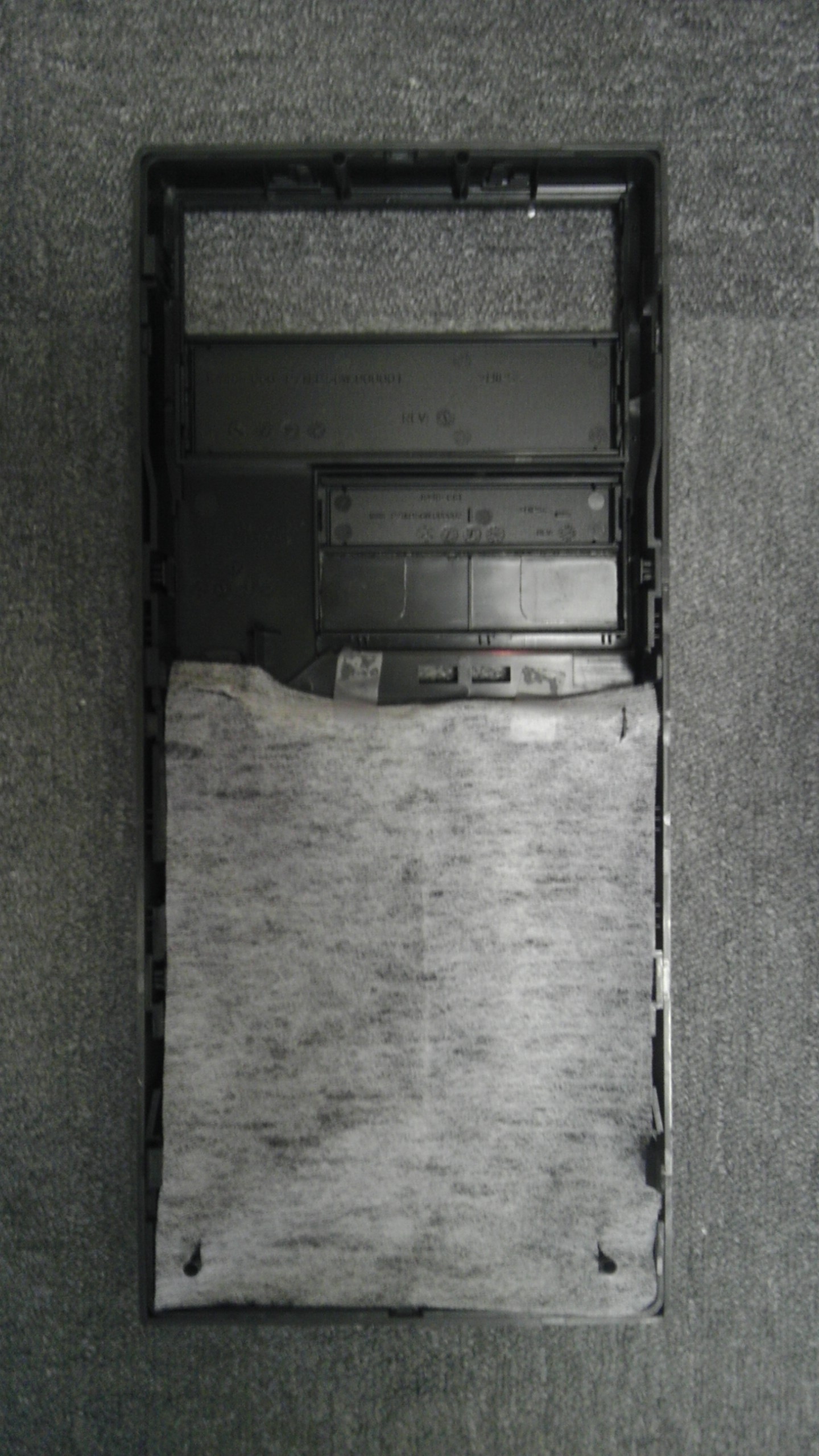
    4. フィルタの、フロントパネルの突起部分にあたる部分に、切れ目を入れる。
    5. フィルタを取り付け、フロントパネルをもとに戻す。

    写真としてはこんな感じです。

    フロントパネルの突起
    換気扇のフィルタをフロントパネル
     

    フィルタを装着したフロントパネル

    注意点としては、エアフローは確実に悪くなるので、CPUを換装している人やHDDをたくさん積んでいる人は、温度やファンの騒音(回転数アップによるもの)の対策が必要になるかも知れないことです。

    2ヶ月後に交換してみようかと思います。

  • ノートPC用スタンドの作製

    ノートPC用スタンドの作製

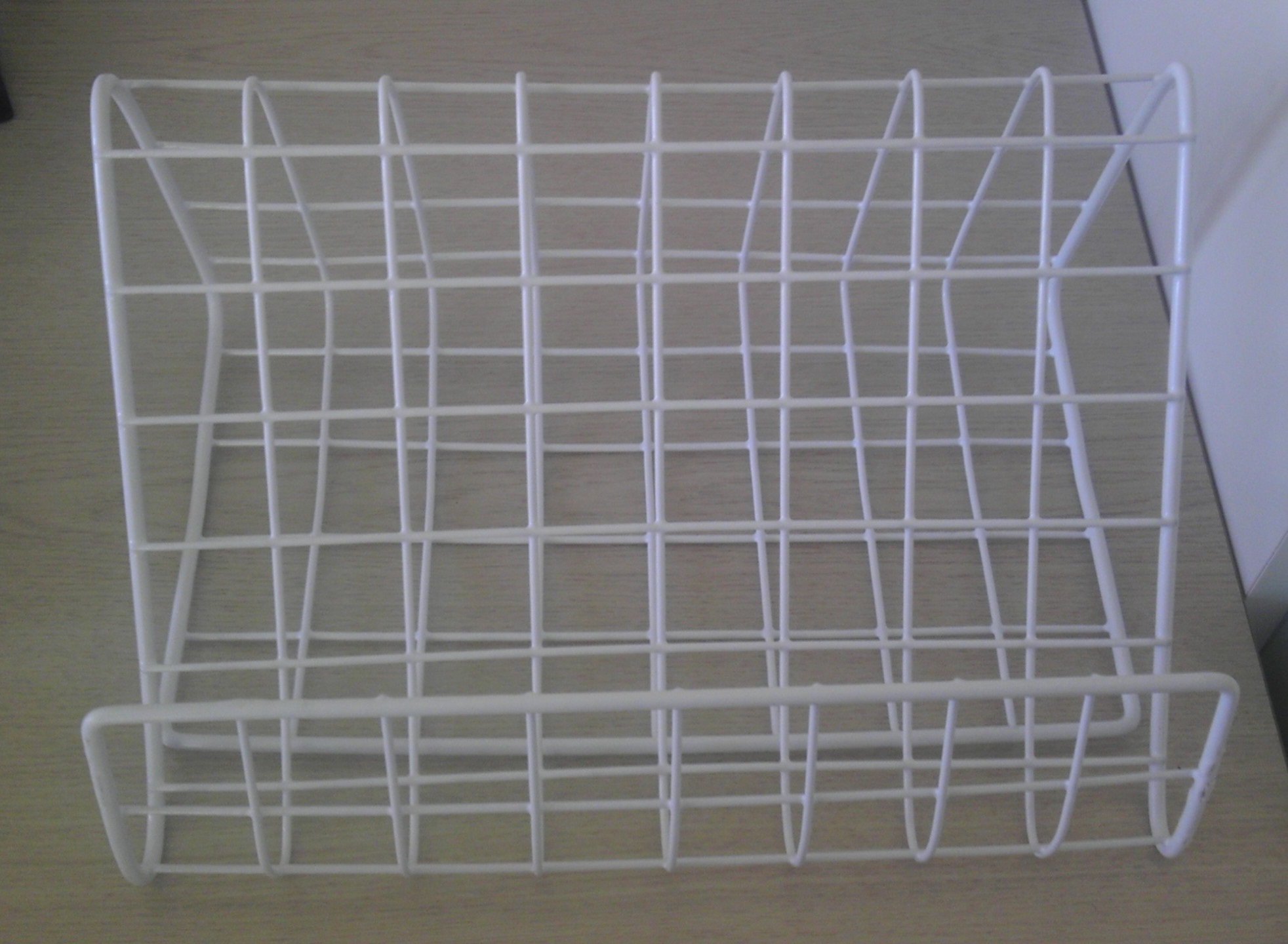
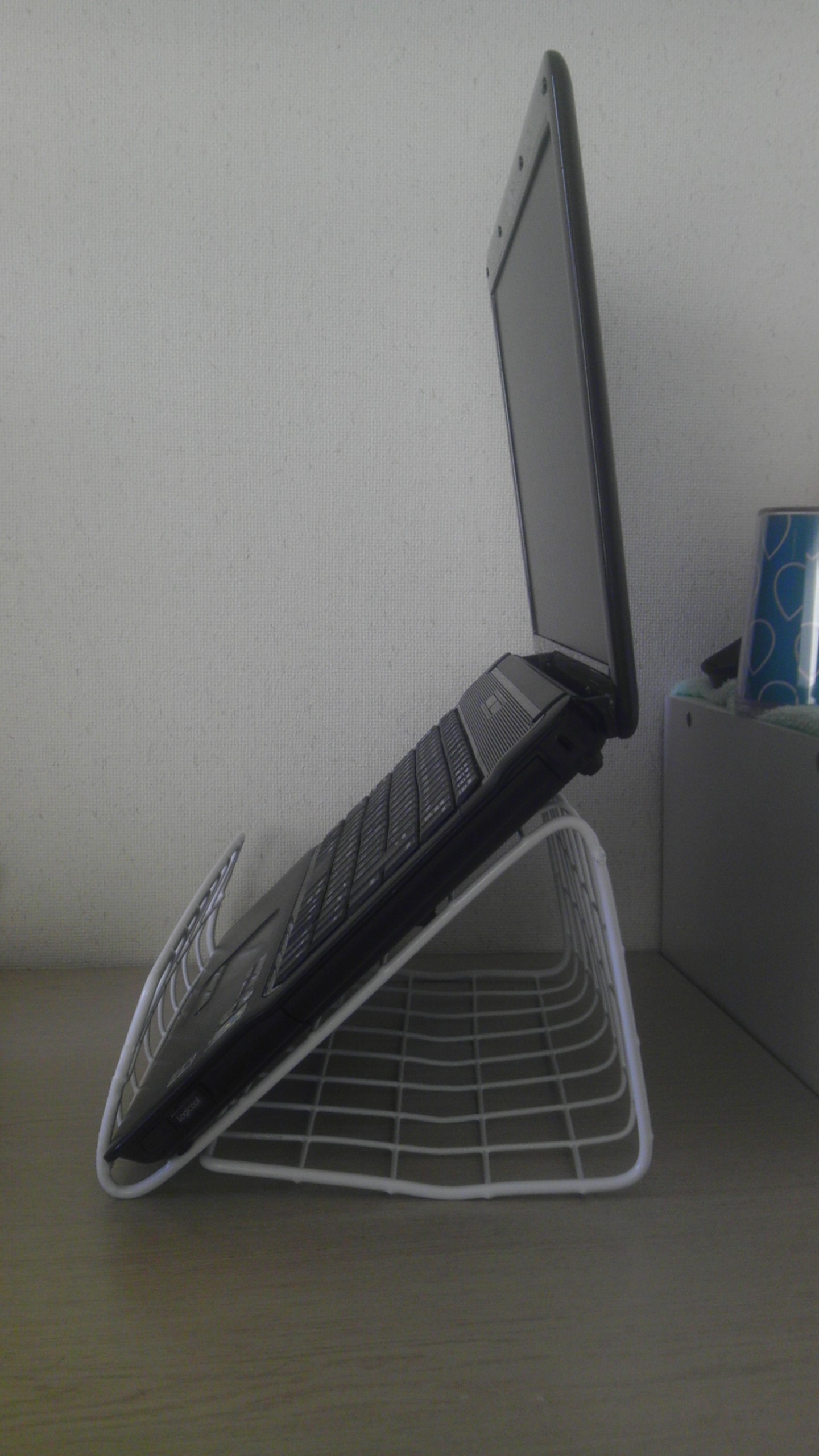
    ノートPC用のスタンドを作製してみた。
    これは大学時代の友達がやっていたものを真似したもの。

    材料
    100円ショップの金網らしきもの。

    手順

    1. 金網を買ってくる。
    2. 金網を3カ所曲げる。

    たったこれだけで、素敵なスタンドの完成。

    ノートPCを乗せるとこんな感じ。

     ※下部が曲がっているのは、一度修正をしたため。

    感想
    内蔵のファンの回転数が減った。

    角度をもう少し調整すればよかったが、修正が面倒だったので、このままです。

    これに無線マウスと外付けキーボード・モニタで、そこそこ快適です。

    裏側に結束バンドでファンなどをつければ、冷却も可能(たぶん)。

  • 今年もあと少し…

    今年もあと少し…

    今年はほとんどブログを書けなかった.
    まぁ本業が忙しいことはよいことだ(といっておく).

    Corsair CSSD-F60GB2
    買いました.SSDですよ.
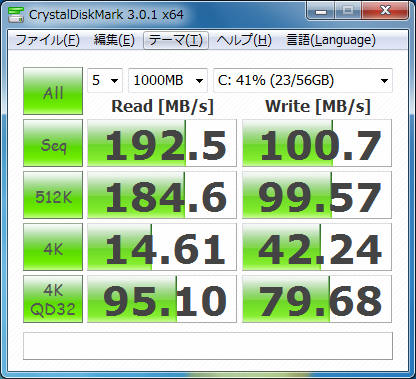
    早速以前買ったノートPCに搭載してベンチマークしてみました.

    使用ソフト
    CrystalDiskMark3.0
    ※旧バージョンには不具合があるそうなので,古いバージョンを利用している方はアップデートを推奨します.


    Writeが公称値の半分くらいに…
    まぁこんなもんか.

    使用感は,Windowsの起動がものすごく速い,Officeの起動が速いというくらい.
    その他は普通のデスクトップPCと変わらない気がします.

    あとはSSDの寿命対策をせねば…

    備考
    Windows Updateは最新(2010/12/27)
    インデックスサービスは停止.
    Superfetchは有効.
    デフラグのスケジューリング解除(なぜか有効になっていた)

    ・インストール済みのソフト
    MS Office 2010
    Dropbox
    Firefox
    Avira Anti Vir

  • HDD死亡

    HDD死にました(笑)

    Seagate ST31000528AS
    1TB SATA300 7200rpm 32MB

    価格.comでもいやな書き込みが…

    バックアップを取ってなくて\(^0^)/

    どうしようね…

    事の発端
    パソコンをつけっぱなしにして寝てしまった.
    起きたら画面が真っ青(BOD)になっていた.このときは,スタンバイばかり使って,そろそろ再起動が必要なんだろうと思っていた.

    エラー発生
    再起動したら,
    “a disk read error occured”
    “Press Crtl+Alt+Del to restart”
    と出ていた.

    この原因は,
    ・ディスクの破損
    ・MBRの破損
    とのこと.

    実際前にも同じエラーに遭遇したことがあったので,MBR直せば大丈夫だろうと安易に考えていました.

    因みに,アロケーションユニットが64KBのパーティションにWindowsXPをインストールすると,ディスクにファイルをコピーしたときの再起動で,このエラーが出たことがあります.

    症状など
    ・BIOS
    きちんと認識されている.

    ・Windowsの回復コンソール
    ログインできるWindowsがない.

    ・Windowsの再インストール
    ドライバ系のBOD.

    ・Ubuntu9.04によるデータのサルベージ
    HDDをつけると,Ubuntuが起動しない.

    ・音など
    異音などはまったくしない.発熱もない.

    SATAのDVDドライブは正常に動いているし…
    何をしてもだめでした.

    もういや…

  • HP 6535s購入

    久しぶりの更新です.

    HPのノートPC 6535s を購入しました.

    スペック

    PCのスペック
    パーツ 内容 備考
    CPU Athlon X2 QL-62 (2GHz, L2 1MB) TDP 35W
    メモリ 純正1GB(メーカ不明)+1GB(Trancend) 追加
    HDD 純正80GB SSD化を…
    光学ドライブ なし 安いため

    締めて51,450円.
    Vistaが重くて使い物にならない気が…