交換の背景
もともとTX100 S3にはSSDを積み、Windows 7 Professional をインストールして使用していました。
しかし、当時SSDは高価だったので、64GBの適当なSSDを使用していました。
そのため、ちょっと大きなファイルをダウンロードして放置すると、すぐに容量がいっぱいになっていました。
(実際には2TBのHDDもついているので、こちらにファイルを移せば問題ないのですが、五月病が長引いていて)
交換するSSD
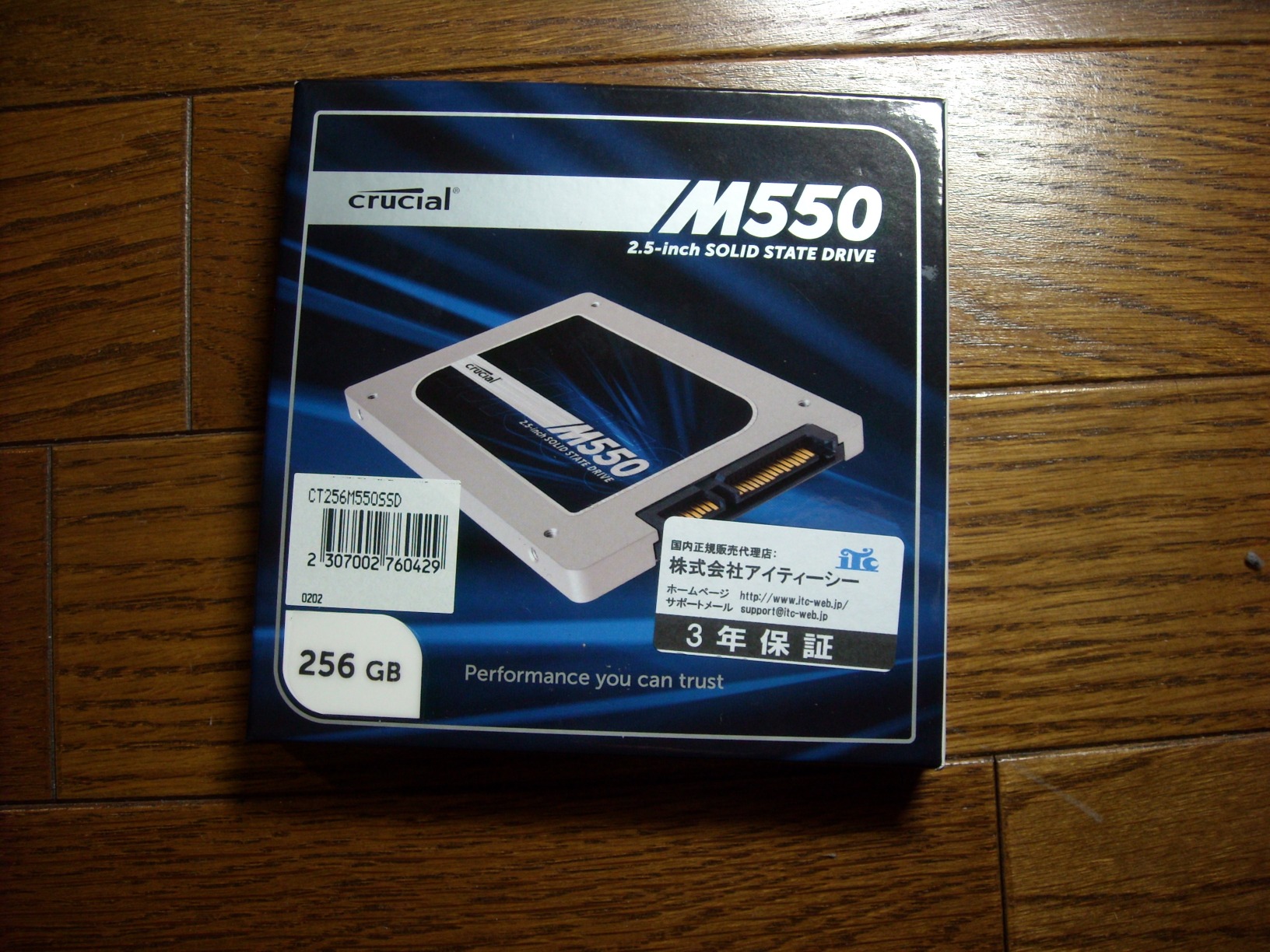
安かったCrucial CT256M550SSD1 にしました。
記事執筆時点ではもうAmazonにないので、類似のものを紹介しておきます。
SSDはこんなやつです。
厚さは7.5mmなので、9mm変換用のアダプタがついています。


交換時の問題
PRIMERGY TX100 S3は、SATAインタフェースが2.0で、3Gbpsにしか対応していません。
北森瓦版 – Xeon E3向けのC202, C204, C206チップセットの詳細
そのため、SATA3.0に対応した以下を購入しました。
※サーバなのに玄人志向かよ・・・という突っ込みはなしでお願いします。
交換方法
1.サーバ停止後、冷えるまで待つ。
ヒートシンクなどが冷えるまで待ちます。私の場合、10分程度です。
2.サイドパネルを外す。
正面から見て、左側のパネルを外します。
3.IFカードを挿す。
PCI-E 1xに挿しますので、この部分のプラスチック治具を外します(写真左)。


※写真右のように#2スロットに挿すと、うまくSSDを認識しませんでした。また#1でも同様でした。
4.SSD実装
TX100は3.5インチベイしかないので、付属していたマウンターを使用して、3.5インチに変換して実装します。


金具の裏から付属のねじで4か所を留めます。
これを、3.5インチベイに取り付ければおしまいです。
5.データ移行
データの移行は、EaseUS Todo Backup Freeを使用しました。
次は読み書き速度の比較です。
コメントを残す